

Hermes Agent安装与实践指南:从安装到与OpenClaw全方位对比实用指南
2026-08-26 3457948

2026-08-26 0
iPhone目前无折叠屏机型,所谓“双屏同步”实为跨设备协同:可通过AirPlay原生镜像至Mac/iPad/TV;用LonelyScreen或ApowerMirror补足非AirPlay设备;同播共享则实现视频/音乐等内容级同步操作。
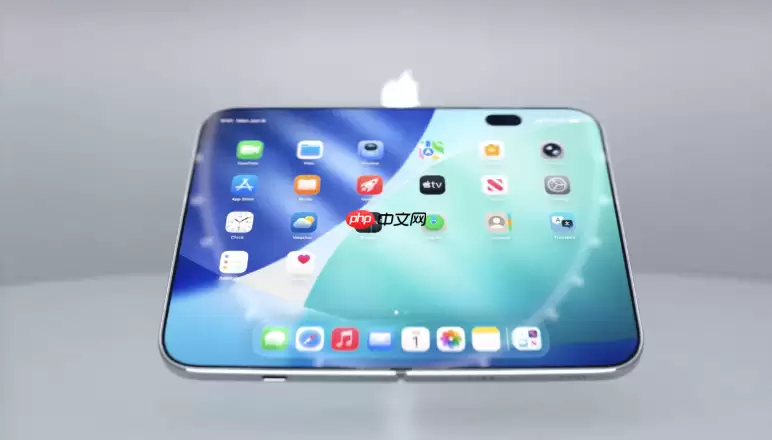
iPhone折叠屏手机目前并不存在,苹果官方尚未发布任何折叠屏形态的iPhone设备,因此所谓“iPhone折叠屏手机双屏同步操作”实际是混淆了设备类型与功能概念——你真正需要的是在现有iPhone上实现【双屏协同】,即让iPhone屏幕内容实时同步到另一块独立屏幕上(如Mac、iPad、智能电视或投影仪),完成跨设备联动操作。
这是最稳定、原生支持度最高的方案,依赖系统级AirPlay协议,无需第三方App或越狱。
第一步:确保iPhone和目标设备处于同一Wi-Fi网络,并且都登录同一Apple ID。
第二步:在iPhone上从右上角向下滑出控制中心→长按右上角的“音频控制模块”(带音量条的方块)→点击右上角的AirPlay图标(白色方框+向上箭头)。
第三步:在设备列表中选择你的Mac(需开启“隔空播放接收”)、iPad(需运行iPadOS 15.4+并开启“屏幕镜像”)或Apple TV/支持AirPlay 2的智能电视。选中后,iPhone屏幕将毫秒级同步至该设备。
注意:若列表中不显示目标设备,请检查Mac的“系统设置→通用→隔空播放与接力→允许隔空播放接收”是否开启;iPad需在“设置→通用→隔空播放与接力”中启用对应选项。未登录同一Apple ID的设备无法出现在列表中。
当你面对不支持AirPlay的安卓电视、Windows电脑或老旧投影仪时,这类工具能绕过系统限制建立画面传输链路。
方法一:使用LonelyScreen(Windows/macOS)接收端 + iPhone原生屏幕镜像
在Windows或Mac上安装LonelyScreen并运行,它会伪装成一台AirPlay设备;回到iPhone控制中心→AirPlay菜单→即可看到“LonelyScreen”名称,点击连接即开始同步。这一步不需要在iPhone上装App,纯系统级兼容。
方法二:使用ApowerMirror(iOS/Android/Windows/macOS全平台)
在iPhone App Store下载ApowerMirror → 在Windows/Mac上安装对应客户端并启动 → 打开iPhone版App → 点击“投屏” → 自动搜索局域网内运行中的ApowerMirror服务端 → 选择后输入验证码(首次配对需手动输入6位数)→ 开始同步。此方式支持触控反向操作,即在大屏上点击可控制iPhone界面,但延迟略高于AirPlay。
【必须关闭iPhone的低电量模式】,否则ApowerMirror可能无法建立稳定连接,出现频繁断连或黑屏。
这不是屏幕镜像,而是专为视频、音乐、FaceTime等场景设计的“内容级同步”,两台设备各自独立显示,但操作状态实时互通。
① 打开一个支持同播共享的App(如Apple TV、音乐、播客、FaceTime);
② 播放任意内容,点击右上角“同播共享”按钮(两个重叠的圆圈图标);
③ 选择附近已登录同一Apple ID的iPhone、iPad或Mac;
④ 对方设备收到邀请后点击“加入”,双方即进入同步播放状态:暂停/快进/音量调节等操作会实时同步,且各自可独立控制字幕、画质或跳过片头。
这个功能不要求设备在同一Wi-Fi下,蓝牙+互联网即可工作,但仅限苹果生态内设备间可用。