
拼多多收货后怎么确认付款-操作步骤和注意点
2026-08-27 3458373

2026-08-27 0
Visual不能只看功能名称,更要看它在什么场景下能解决问题。把Visual、Studio、Code等信息拆开来看,判断会更直接。
第一步,打开vs code编辑器。在界面左侧找到并点击“扩展”图标,它看起来像四个方块堆叠在一起。
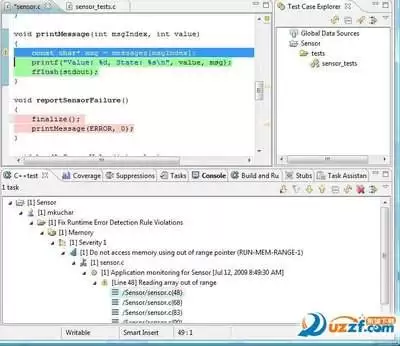
进入扩展页面后,你会看到已安装的所有插件列表。每个插件都有相应的名称、作者、描述以及一个删除按钮。
实际使用时,如果你想删除某个插件,只需找到该插件对应的条目,然后点击其右侧的“卸载”按钮。更直接地说,点击后,vs code会弹出确认提示框,询问你是否确定要卸载该插件,确认后插件将被迅速删除。
更直接地说,另外,如果你安装了大量插件,可能会觉得查找特定插件不太方便。在扩展页面的搜索框中输入插件名称的关键词,就能快速定位到你想要删除的插件。更直接地说,这时,你可以利用搜索功能。
进入对应环节后,还有一种情况,如果你只是想暂时禁用某个插件,而不是彻底删除它,可以通过切换插件的启用状态来实现。放到具体任务里,在插件列表中,每个插件都有一个开关按钮,点击该按钮使其变为灰色,就表示该插件已被禁用,再次点击则重新启用。
按路线处理时,如果不确定某个插件是否可以删除,建议先查阅对应文档或在社区论坛咨询。放到具体任务里,要留意的是,删除插件后,与之对应的设置、配置等可能也会被一并清除,所以在删除前最好确认清楚。
先要分清的是,你顺利完成插件的删除操作,让你的vs code使用体验更加顺畅。按操作场景看,无论是为了清理空间,还是去除不再需要的功能,都能方便快捷地实现。删除vs code插件的操作十分简单,通过上述方法,你可以轻松管理自己安装的插件,让vs code保持简洁高效,更符合你的使用需求。