

六只脚手机版如何添加语音播报内容
2026-08-28 3459269

2026-08-28 0
在使用visual studio code时,有时会遇到空窗的情况,很多用户不知道该如何关闭它。别担心,下文会为你详细介绍关闭visual studio code空窗的方法。
首先,要明白空窗出现的原因可能有多种。可能是软件启动时出现了异常,或者是在某些操作后导致窗口显示不正常。
当遇到visual studio code空窗时,你可以尝试以下几种常见的解决方法。
方法一:检查任务栏
在任务栏中找到visual studio code的图标。如果图标上有一个小的关闭按钮,直接点击该按钮即可关闭窗口。若没有关闭按钮,右键点击图标,选择“关闭窗口”选项。
方法二:使用快捷键
按下键盘上的alt键并保持不放,再按下f4键。这是一个通用的关闭窗口快捷键,通常能快速关闭visual studio code的空窗。
方法三:在软件界面中查找关闭选项
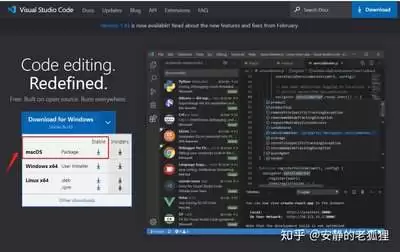
如果空窗只是显示不正常,但软件仍在运行,尝试通过其他方式进入visual studio code的主界面。例如,在任务栏中右键点击图标,选择“打开文件位置”,找到软件的可执行文件,再次双击打开软件。进入主界面后,在菜单栏中查找“关闭”或“退出”选项,点击即可关闭软件。
方法四:任务管理器
按下ctrl+shift+esc组合键打开任务管理器。在“进程”选项卡中,找到“code.exe”进程(如果有多个code进程,选择主进程)。选中该进程后,点击“结束任务”按钮,这样就能关闭visual studio code及其空窗。
如果以上方法都无法解决问题,可能是软件出现了严重故障。此时,可以尝试卸载visual studio code,然后重新安装最新版本,一般这样就能解决空窗等异常问题。
总之,关闭visual studio code空窗并不复杂。通过上述几种方法的尝试,你应该能够轻松解决这个问题,让你的visual studio code使用体验更加顺畅。希望本文能帮助你快速关闭空窗,继续高效地使用这款强大的代码编辑器。