平时做技术实践时,很多问题不是概念不会,而是细节没串起来。拿“VsCode中常用的一些正则表达式操作做法”来说,它看着像小点,放到项目里常会牵出环境、配置、兼容性和维护成本。下面按实际采用顺序,把思路、关键写法和容易踩坑的地方讲清楚,便于大家直接对照操作。
从实现思路看,在vscode中能够采用正则表达式来进行搜索内容,极大的便于了我们对大量数据中需查看的信息进行筛选,采用正则搜索时点击 .*
此文章会持续补充常用的正则操作
1.光标选中搜索到的内容
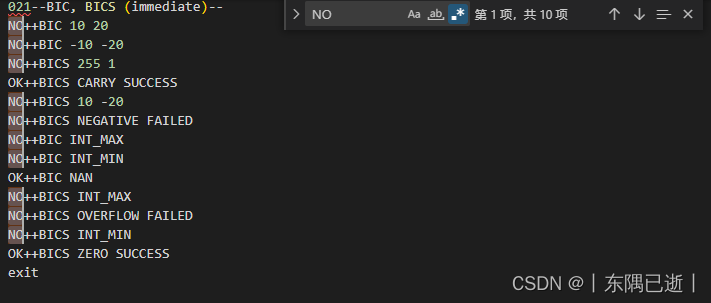
在这个场景下,将搜索的内容进行全选,举例:在如下所示文件中我需对NO字符进行搜索,同时且选中所有的NO
选中所有匹配项快捷键:alt + enter
2.内容多选
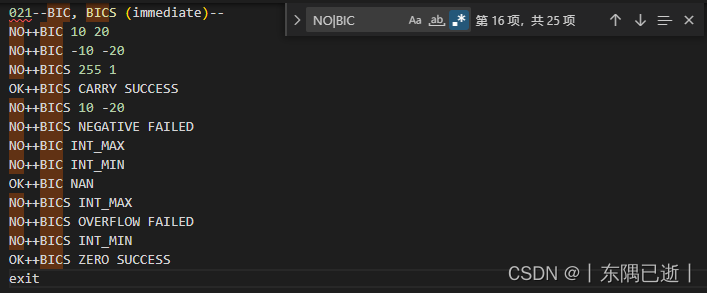
举例:如下所示文件中我需同时选中NO和BIC字符,这时普通的搜索就无法同时选中了,能够采用正则搜索就能进行多条内容匹配
正则匹配多条内容:借助 | 符号来匹配多条内容,如下所示为NO|BIC
3.选中从xxx字符到xxx字符的所有内容
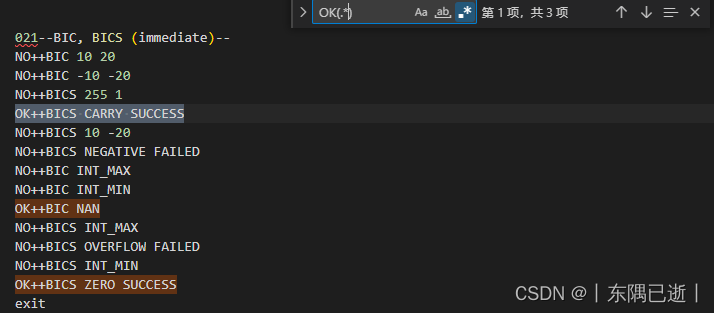
举例:如下所示文件中我需选中所有从OK开头的行
正则语法:OK(.*)
(.*)表示匹配到该行最后
也能够往前匹配
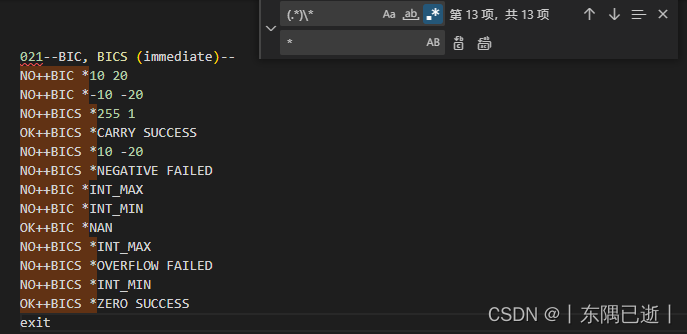
举例:如下所示文件中选中 * 前的内容
正则语法:(.*)\*
这里匹配 * 的话需进行符号转译,在特殊符号加 \ 进行转译
看完前面两步应该也能猜到能够进行范围匹配
示例:如下所示文件中选中从 + 到 * 之间的内容再加上空格后的内容
正则语法:\+(.*)\*| (.*)
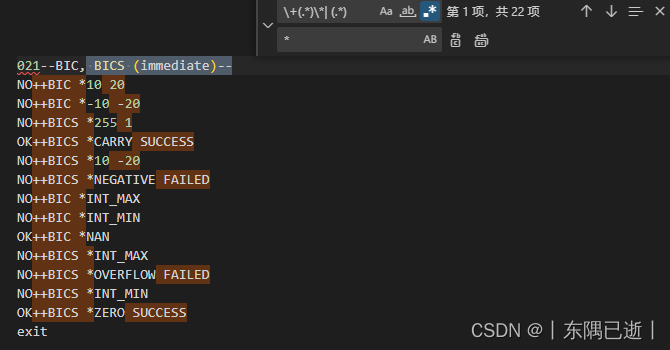
实际处理时,是不是很轻松就掌握了正则匹配,以后遇到要修改某些有相同内容的字段再也不用一句一句复制粘贴去修改了,灵活采用正则匹配选中进行修改能够节省大量时间
注意事项:在VSCode中采用时,要先把通配符开关打开(开关是查找输入框右边的".*"符号)
| 转义字符 | 匹配内容 |
|---|---|
| \t | tab |
| \r | 回车符号\r |
| \n | 换行符号\n |
| \ | 从实现思路看,特殊符号转义,如"*",转义后匹配的是字符"*", “(” 匹配的是括号"(" |
| [字符序列] | 匹配[ ]中的任意字符,如[ae],字符a和字符e均匹配 |
| [^字符序列] | 匹配不在[ ]中的任意字符,如[^ae]除了a和e,其他字符都匹配 |
| [字符1-字符2] | 从实现思路看,匹配在[ ]之间的任意字符,如[a-x],就是匹配a和x之间的所有字符(包括a和x) |
| . | 匹配任意单个字符(除了\n) |
| \w | 匹配所有单词字符(如"a",“3”,“E”,但不匹配"?","."等) |
| \W | 和\w相反,匹配所有非单词字符 |
| \s | 匹配空格 |
| \S | 和\s相反,匹配非空格 |
| \d | 匹配数字字符,如"1",“4”,"9"等 |
| \D | 和\d相反,匹配除了数字字符外的其他字符 |
| * | 落到代码里,将前面的元素匹配0到多次,如"\d*.\d",能够匹配"19.9",".0",“129.9” |
| + | 理解这一步时,将前面的元素匹配1到多次,如"be+",能够匹配"be", “beeeeee” |
| ? | 落到代码里,将前面的元素匹配0次或者一次,如"rai?n" 能够且只能够匹配 “ran” 或者 “rain” |
| {n} | 实际处理时,n是个数字,将前面的元素匹配n次,如"be{3}“能够且只能够匹配 ”beee” |
| {n, m} | 落到代码里,将前面的元素匹配至少n次,最多m次,如"be{1,3}" 能够且只能够匹配"be",“bee”, “beee” |
| | | 相当于"或",表示匹配由 |
总结
到此这篇关于VsCode中常用的一些正则表达式操作方法的文章就介绍到这了,更多相关VsCode正则表达式操作内容请搜索脚本之家以前的文章或继续浏览下面的相关文章希望大家以后多多兼容脚本之家!
- 详解能够用在VS Code中的正则表达式小技巧
- VSCode如何巧用正则表达式更快处理字符段
- 如何在vscode中正确采用正则表达式进行文档内容的替换编辑
- VSCode正则表达式匹配多行实战案例