平时做技术实践时,很多问题不是概念不会,而是细节没串起来。拿“DBeaver连接GBase数据库的简单步骤记录”来说,它看着像小点,放到项目里常会牵出环境、配置、兼容性和维护成本。下面按实际采用顺序,把思路、关键写法和容易踩坑的地方讲清楚,便于大家直接对照操作。
说明
实际处理时,这是我重新走一次流程记录的,所以图片中会有添加好的驱动包。我用的是适配 MySQL 和 PostgreSQL 的那个 jar 包,不过操作都是一样的,虽说 jar 包不一样,但 DBeaver 能够帮你找到驱动类,这点比较便于。
在这个场景下,还有其实能够借助 PostgreSQL 的连接方式直接连接,这样的话,就不用局限于这个数据库连接软件了。
实际处理时,不过这里主要介绍的是 DBeaver 连接 GBase 数据库的 8s V8.8 版本,换成达梦数据库或其他数据库也通用,只不过是把 jar 包改变一下。
一、添加驱动
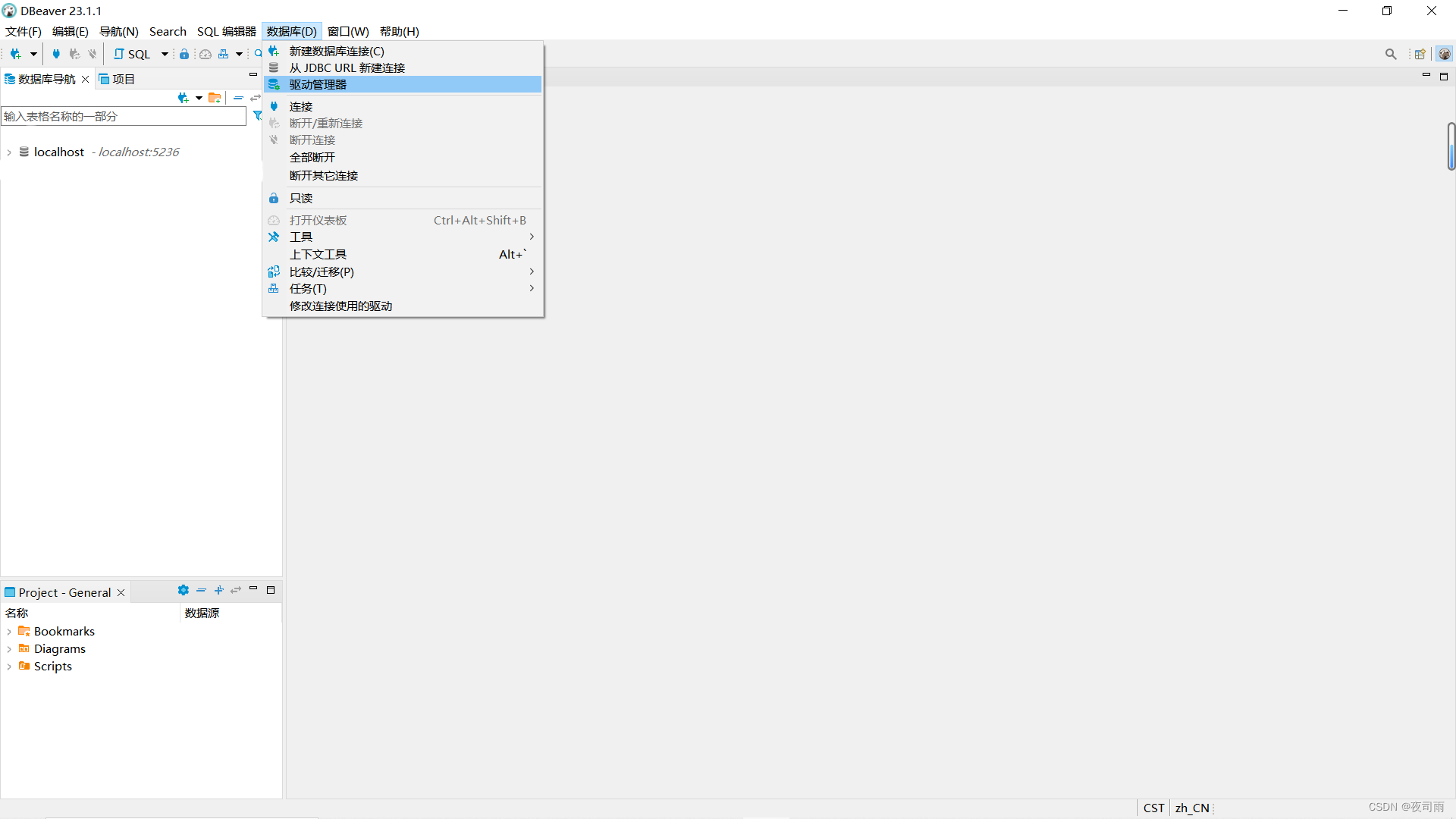
首先在上方菜单中找到数据库,打开数据库菜单,点击驱动管理器。
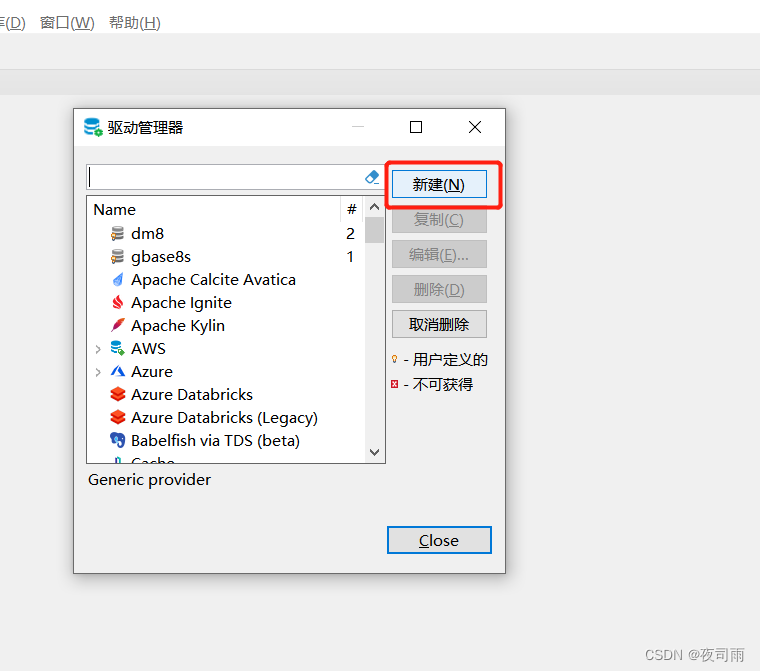
点击新建。
先选择上面的选择项中的“库”。
在这个场景下,点击添加文件,将 opengauss-jdbc-3.0.0.jar 添加进来。
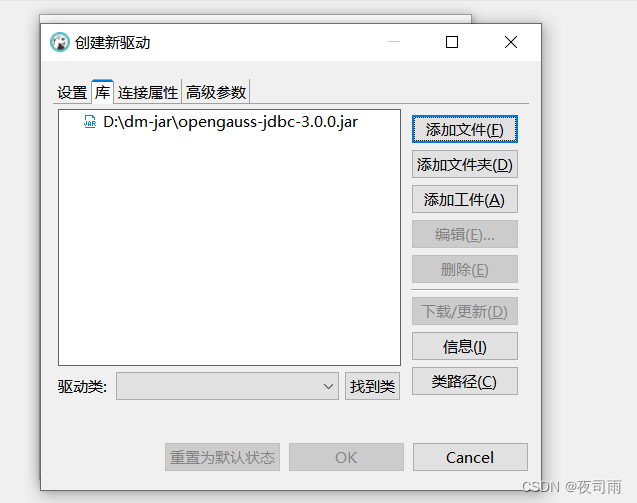
点击下面的找到类,DBeaver 会自动帮你找到驱动类
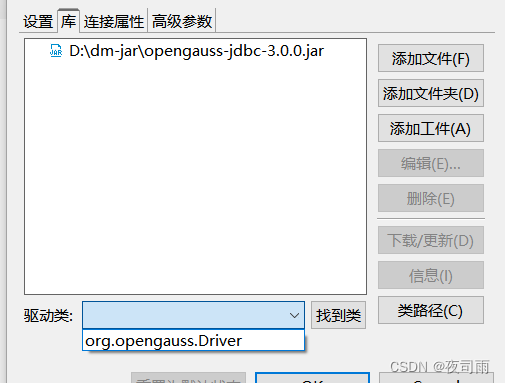
在这个场景下,设置这里的类名就会显示出来,随后输入以下信息,类名是上面一步自动生成的。默认端口看自己,我这里由于是用的适配 PostgreSQL 的那个jar包,所以干脆用“5432”。
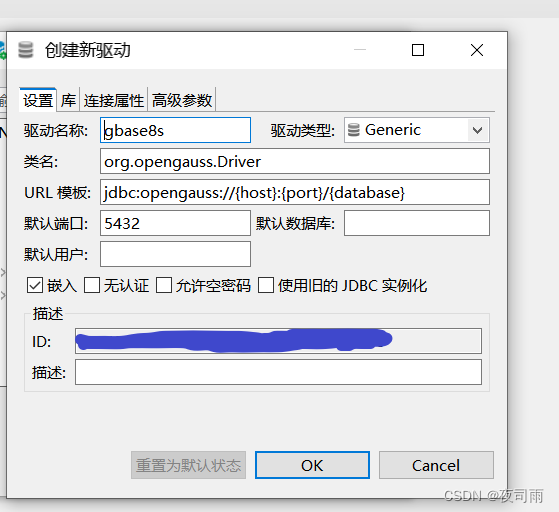
点击ok,就将驱动加入 DBeaver 中了。
二、连接数据库
还是找到上面菜单中的数据库,不过这次是点击里面的新建数据库连接。
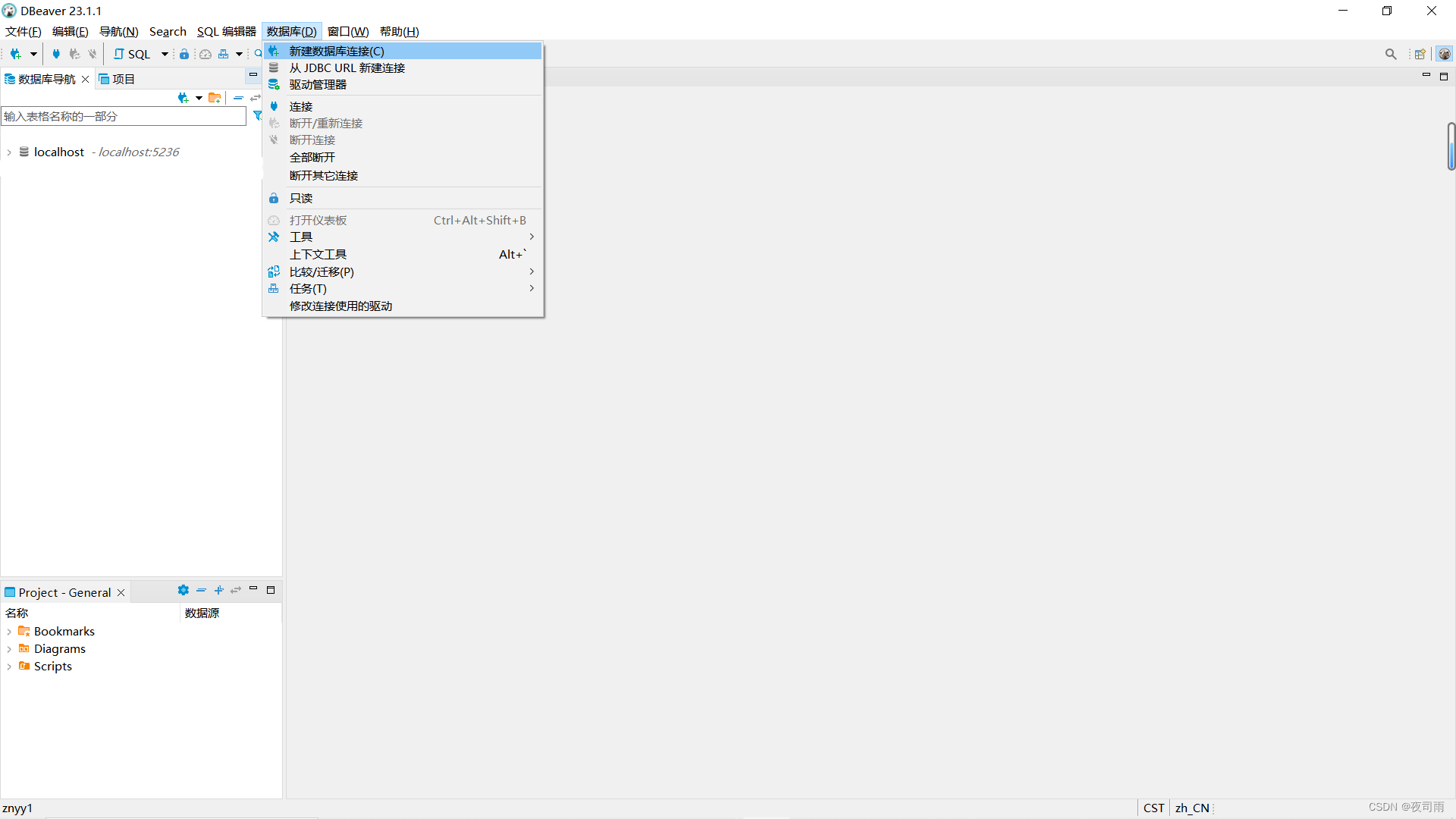
这里输入之前加入驱动时输入的驱动名称“gbase8s”。
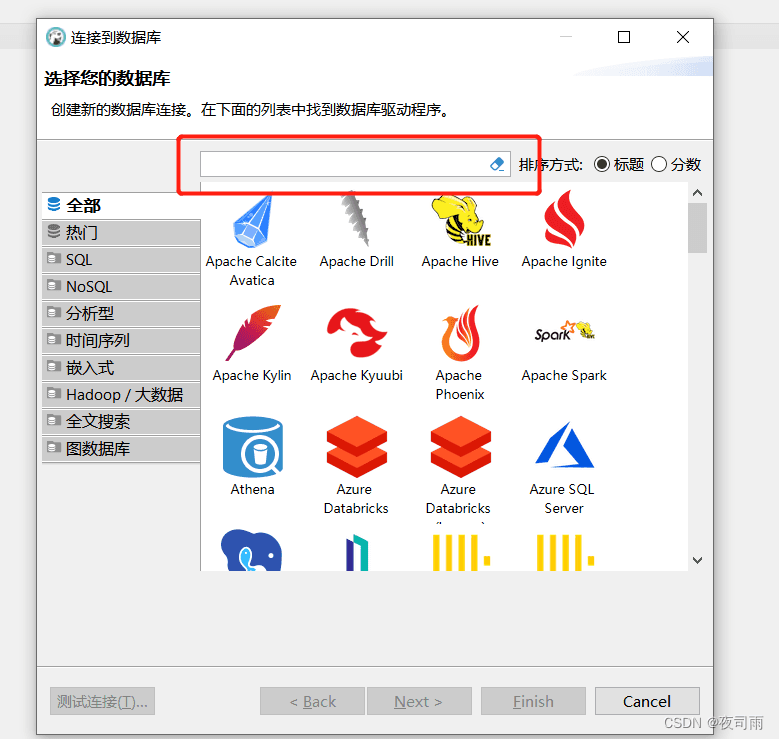
在这个场景下,就会查出之前加入的驱动,为什么要搜索呢,因为里面的数据库驱动太多了,容易眼花缭乱,不如自己手动搜索。
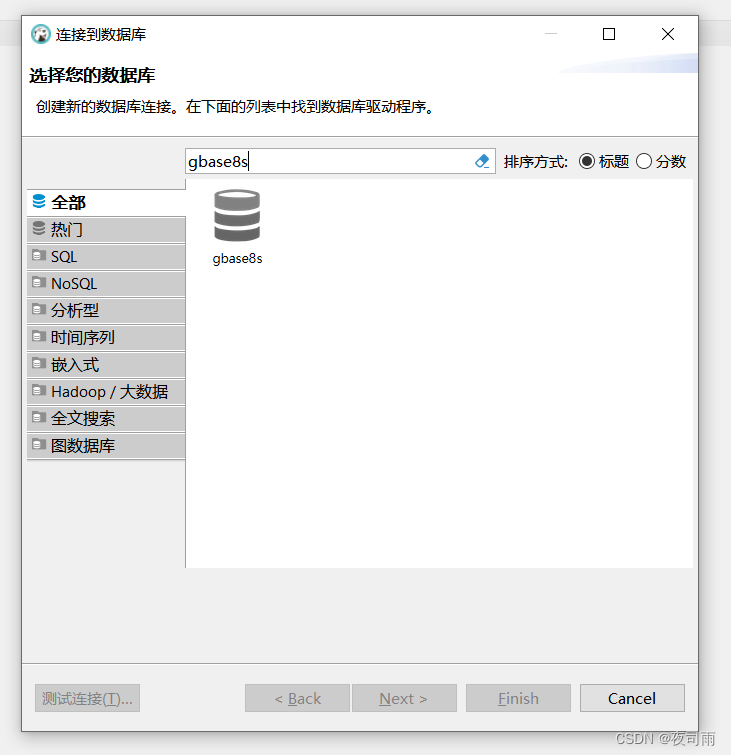
双击这个驱动,进入到连接数据库。
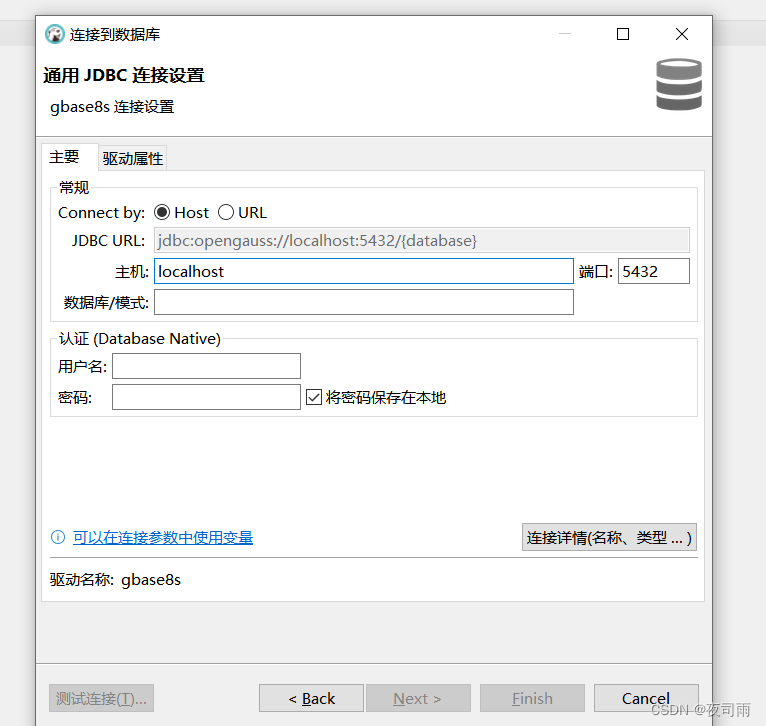
在这里面输入自己相应的数据库信息就行了。
总结
到此这篇关于DBeaver连接GBase数据库的文章就介绍到这了,更多相关DBeaver连接GBase数据库内容请搜索脚本之家以前的文章或继续浏览下面的相关文章希望大家以后多多兼容脚本之家!
- GBase与梧桐数据库窗口函数采用的方法比较
- 梧桐数据库与GBase日期函数比较示例代码