
平时做技术实践时,很多问题不是概念不会,而是细节没串起来。拿“SQL server数据库如何下载和安装”来说,它看着像小点,放到项目里常会牵出环境、配置、兼容性和维护成本。下面按实际采用顺序,把思路、关键写法和容易踩坑的地方讲清楚,便于大家直接对照操作。
第一步:打开官网下载对应文件
官网链接:SQL Server 2022 | Microsoft Evaluation Center
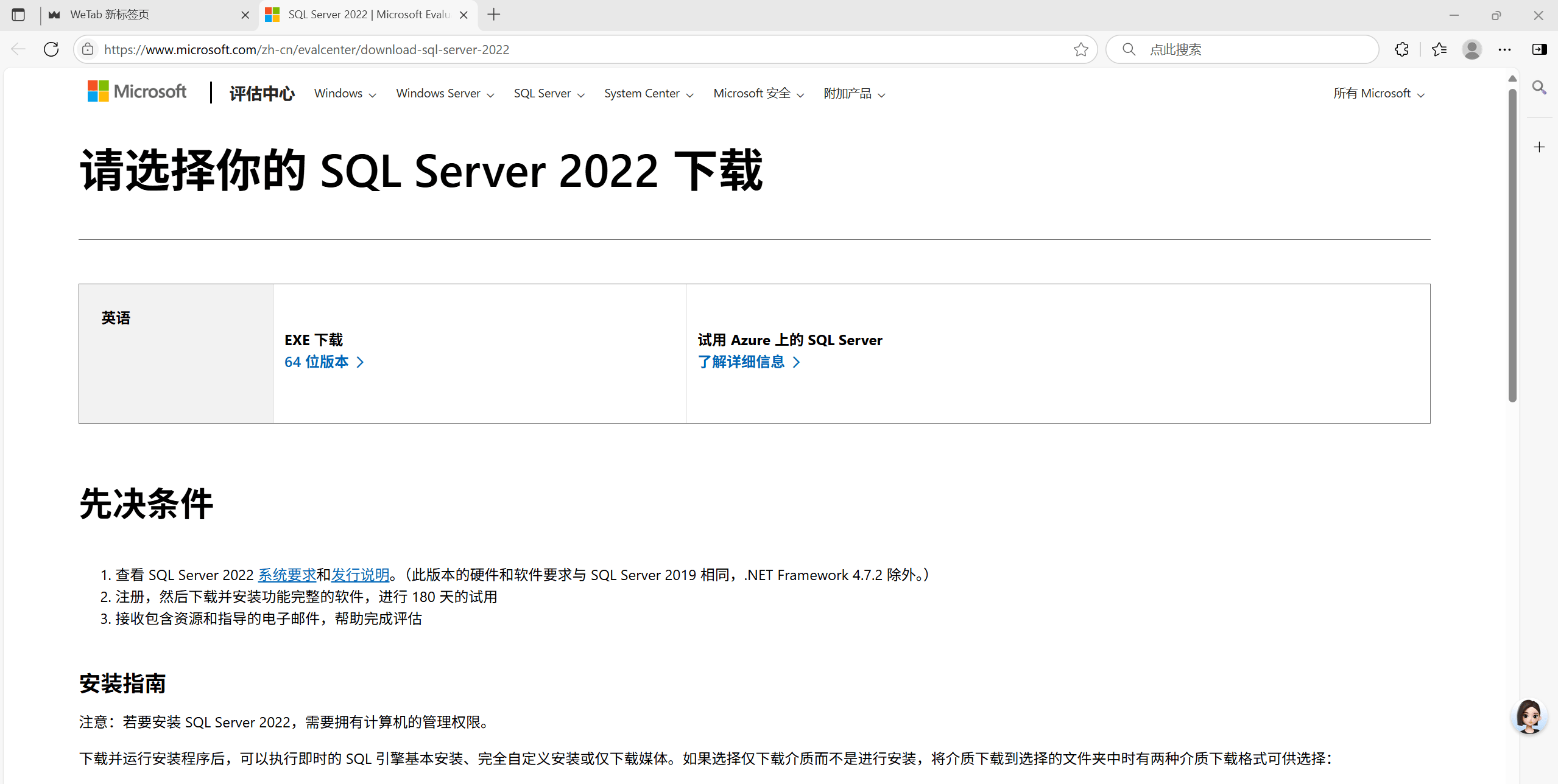
点击下载,下载对应exe文件
下载完成之后,如下所示图所示,点击打开文件
第二步:程序安装设置
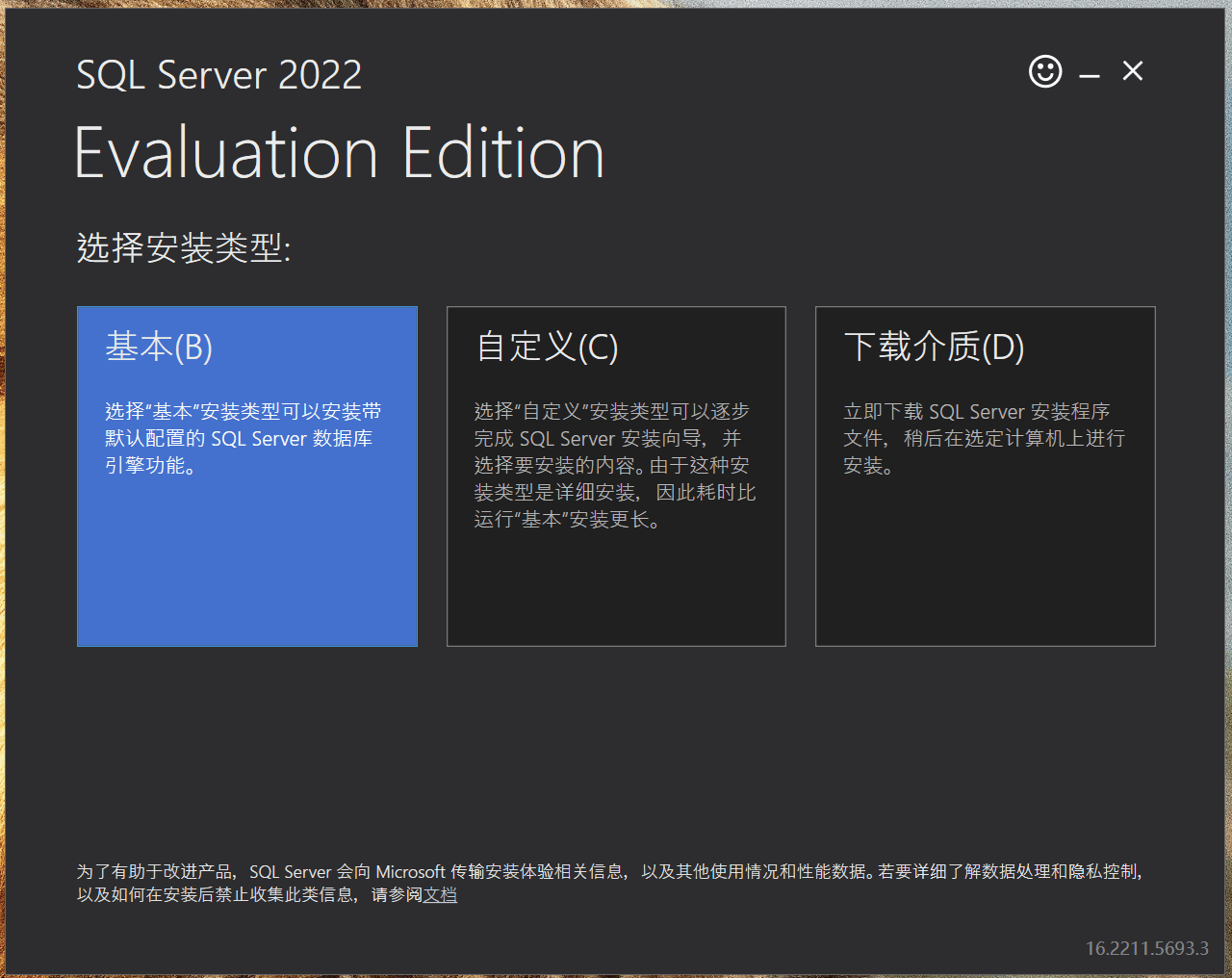
打开文件出现下面页面,选择基本
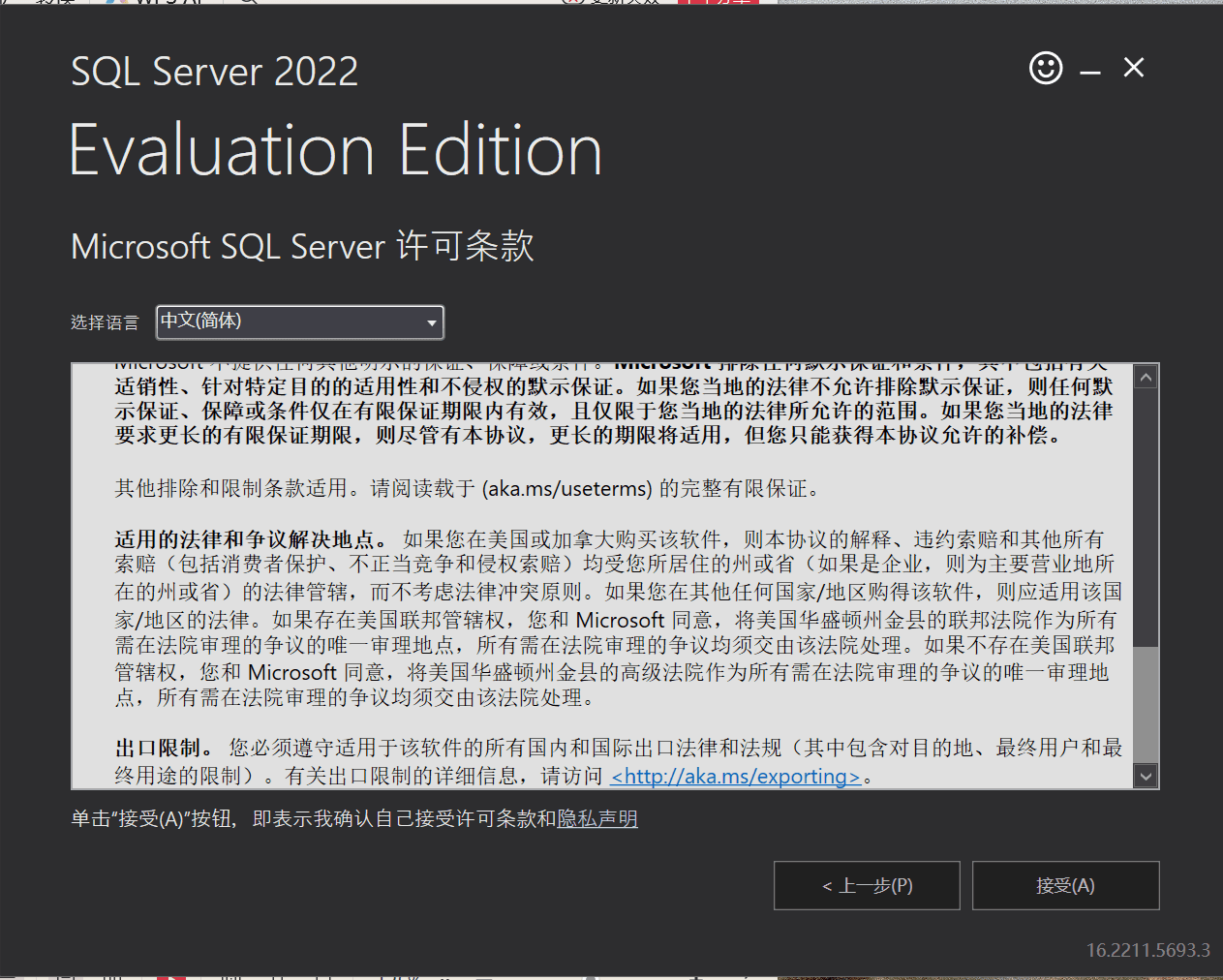
点击同意,然后点击接受
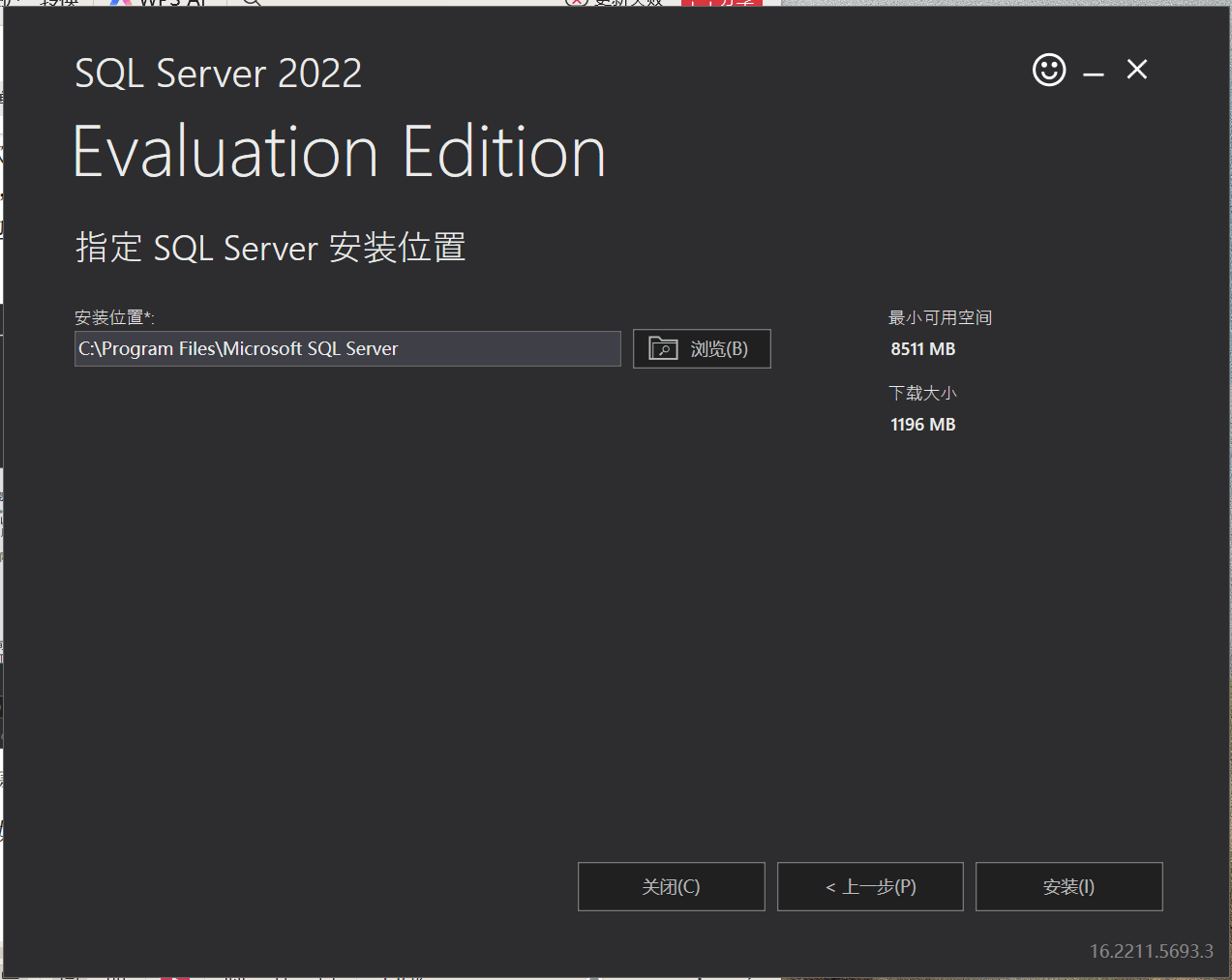
选择安装位置,也能够选择默认,这是软件安装位置
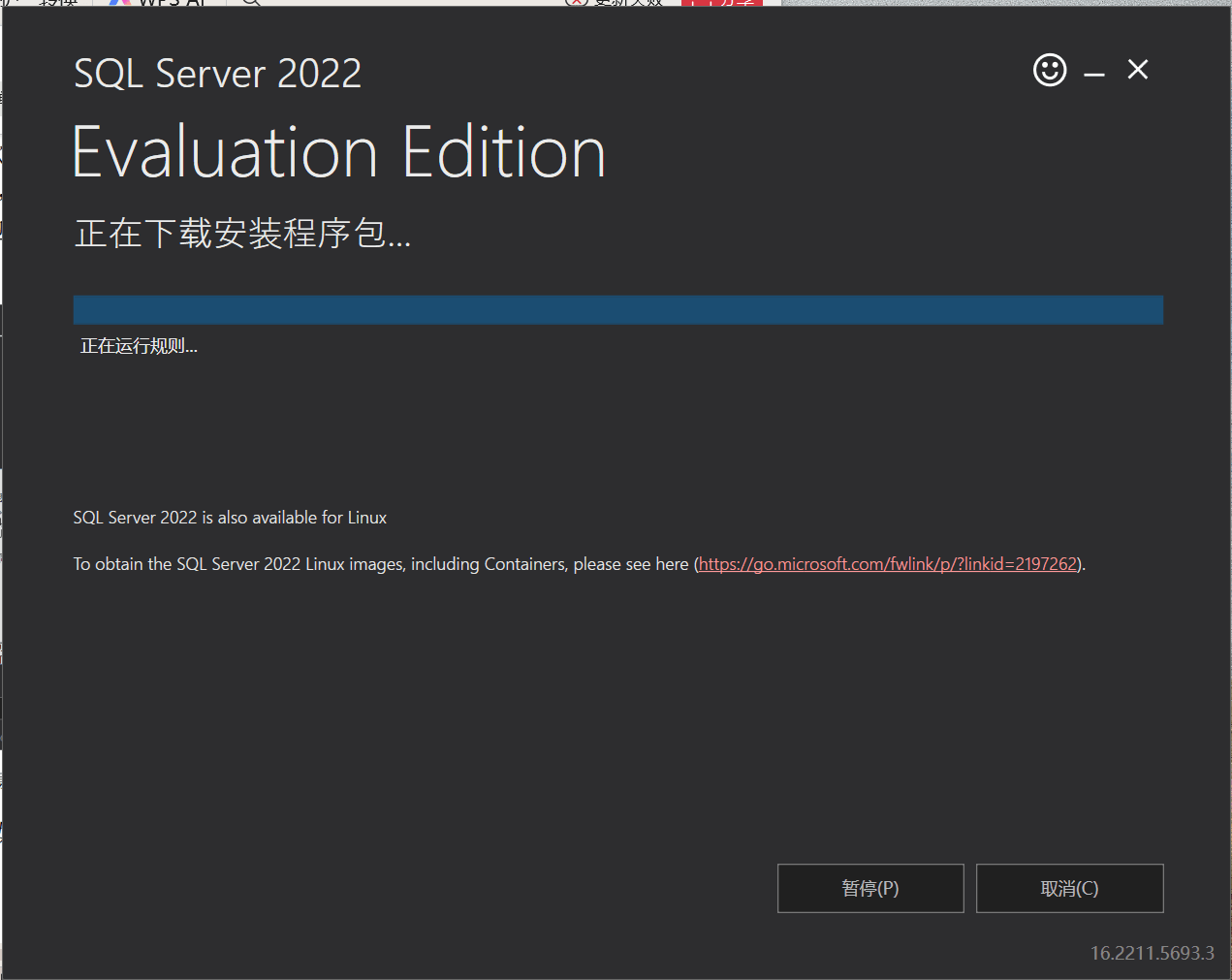
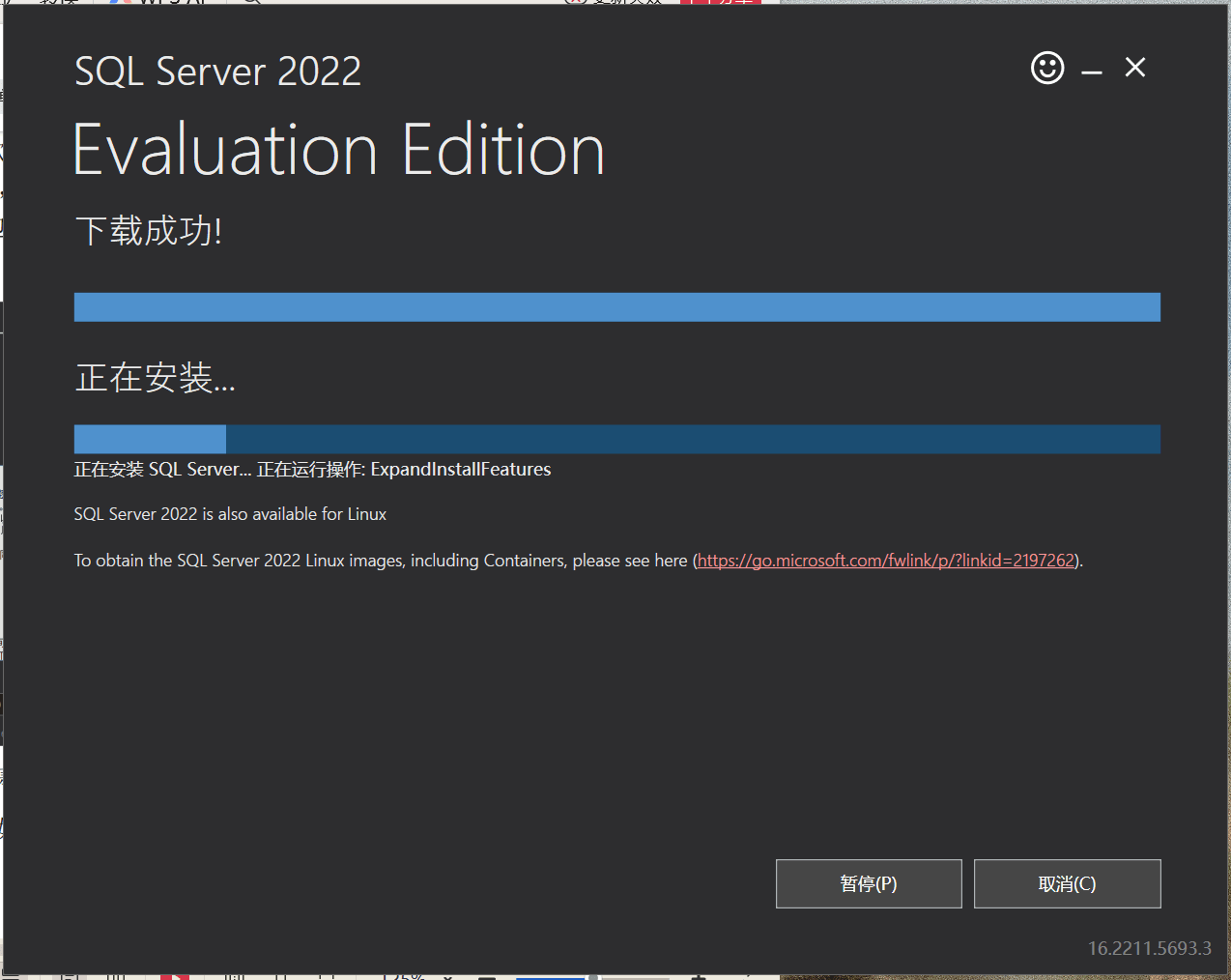
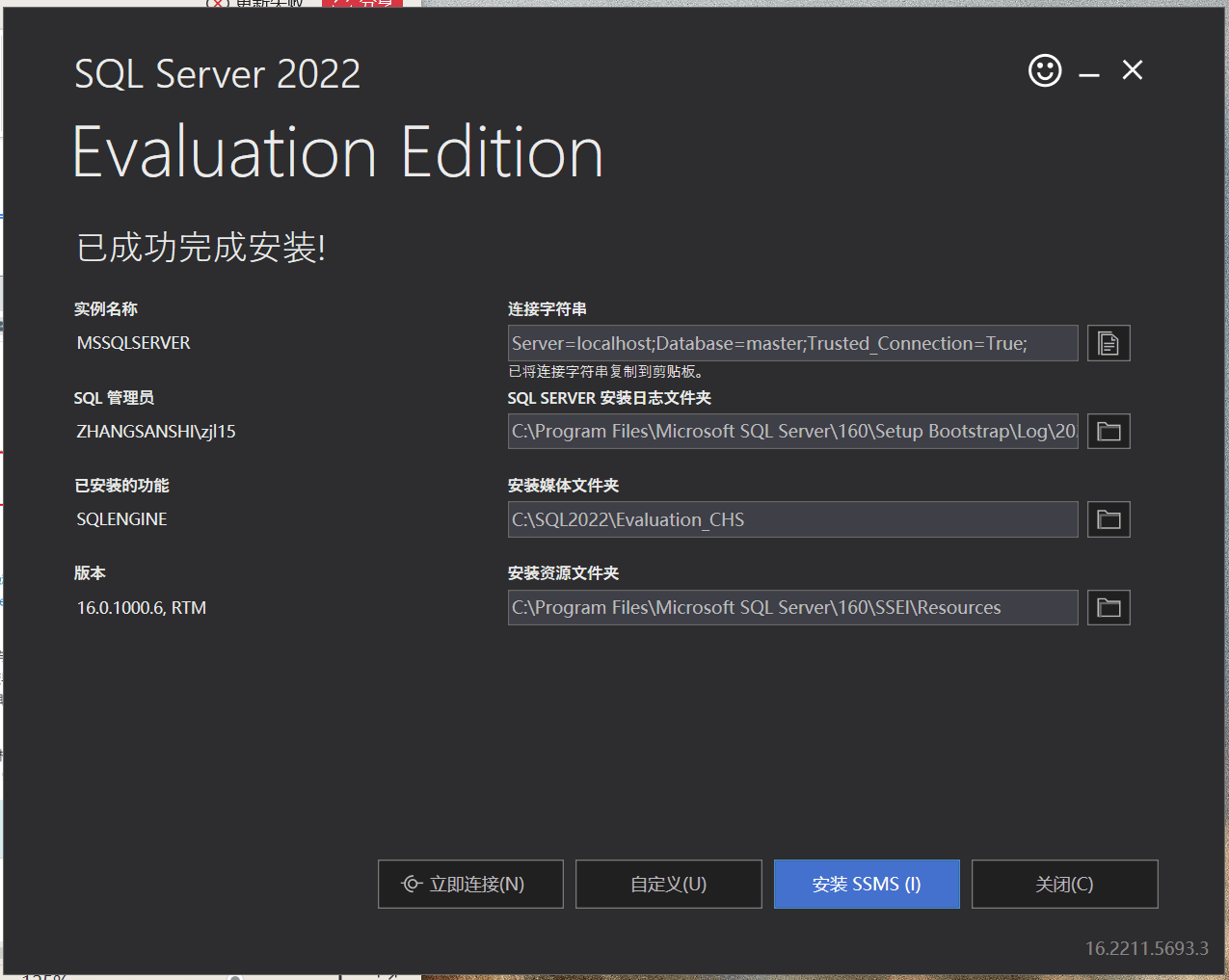
程序安装成功之后,会出现下面页面
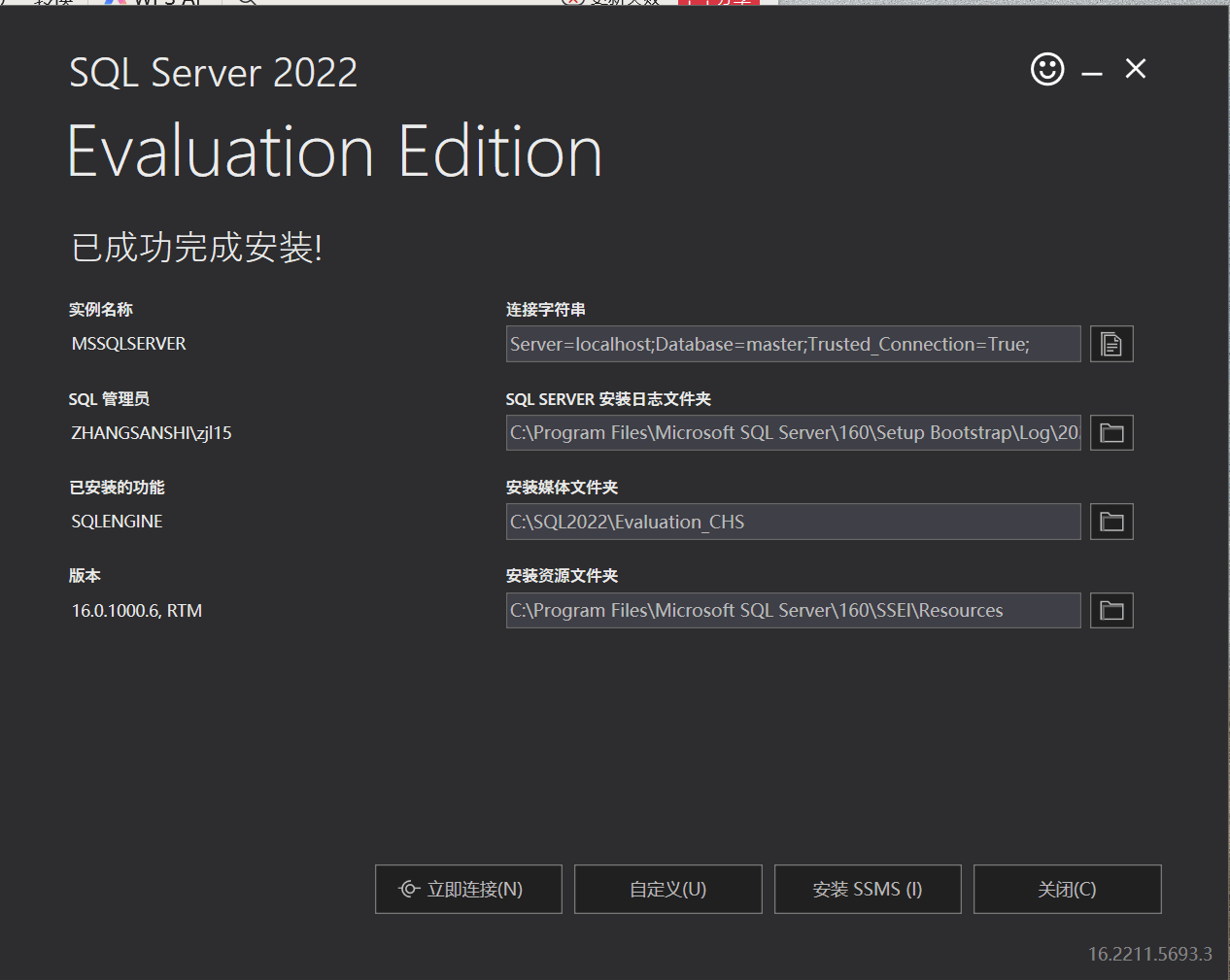
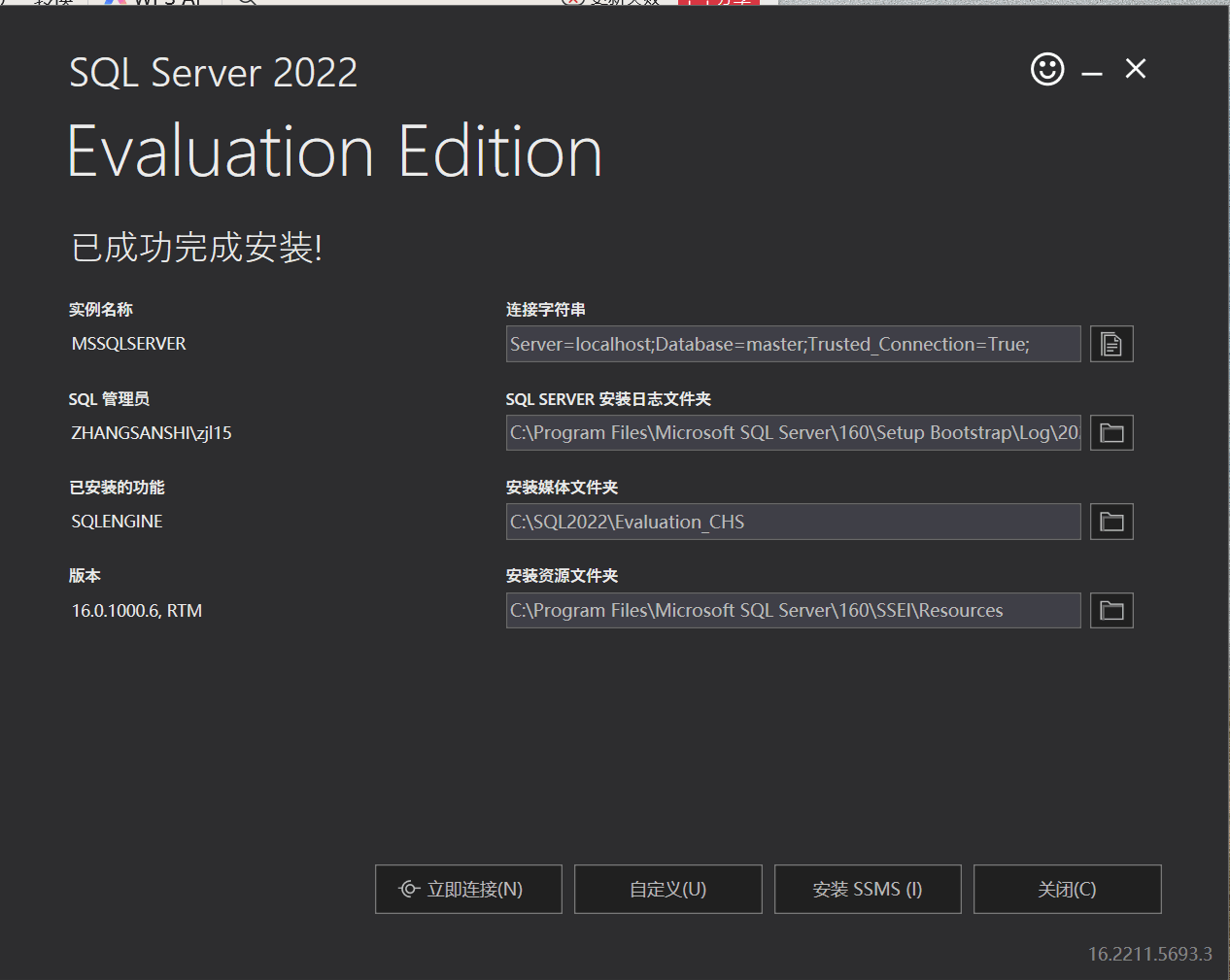
结合项目来看,查看对应位置和页面,记住这个页面内容,能够进行截图,到时候连接数据库要用
实例名:MSSQLSERVER 连接字符串:Server=localhost;Database=master;Trusted_Connection=True;
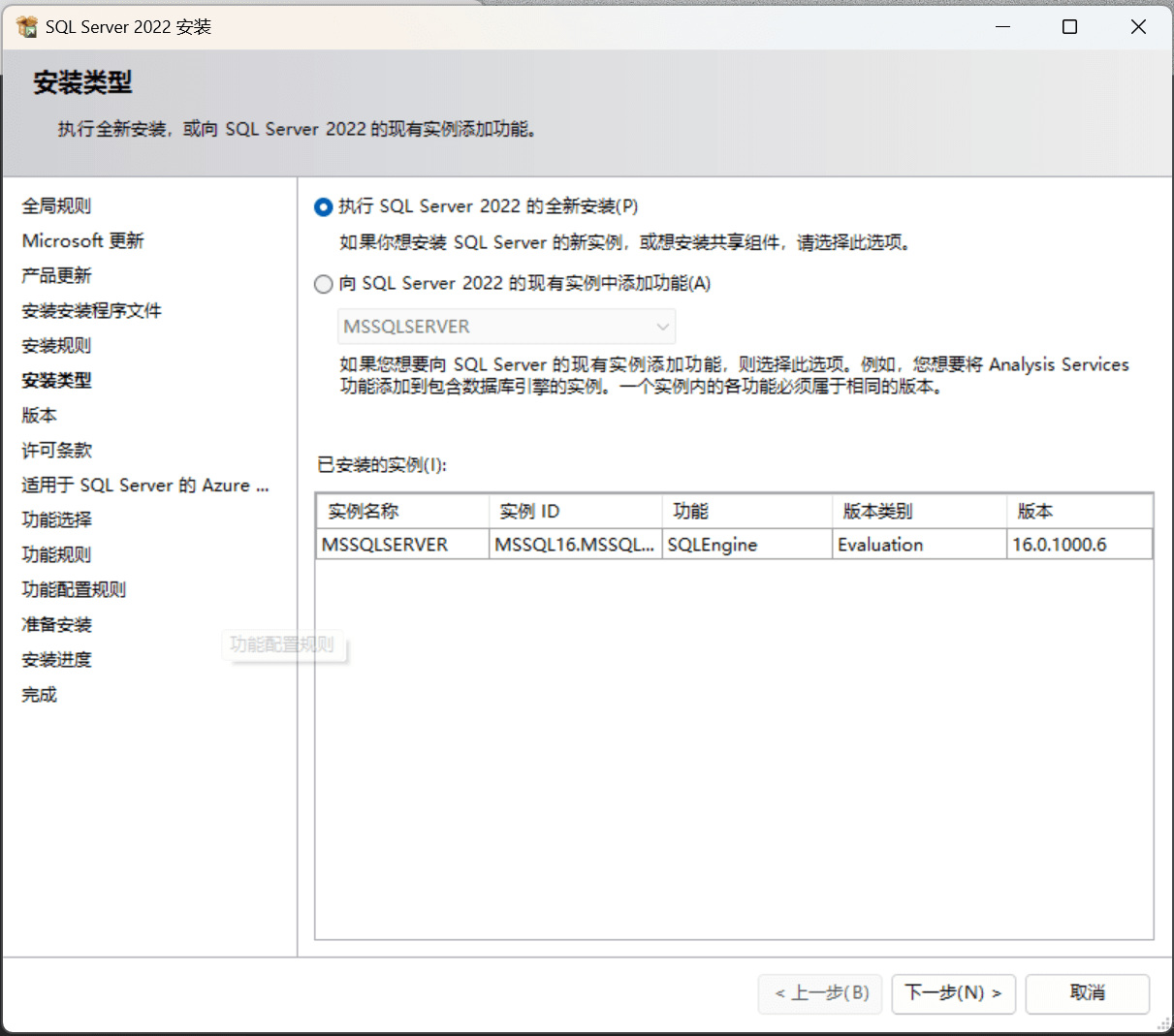
选择自定义按钮
点击下一步进行安装,
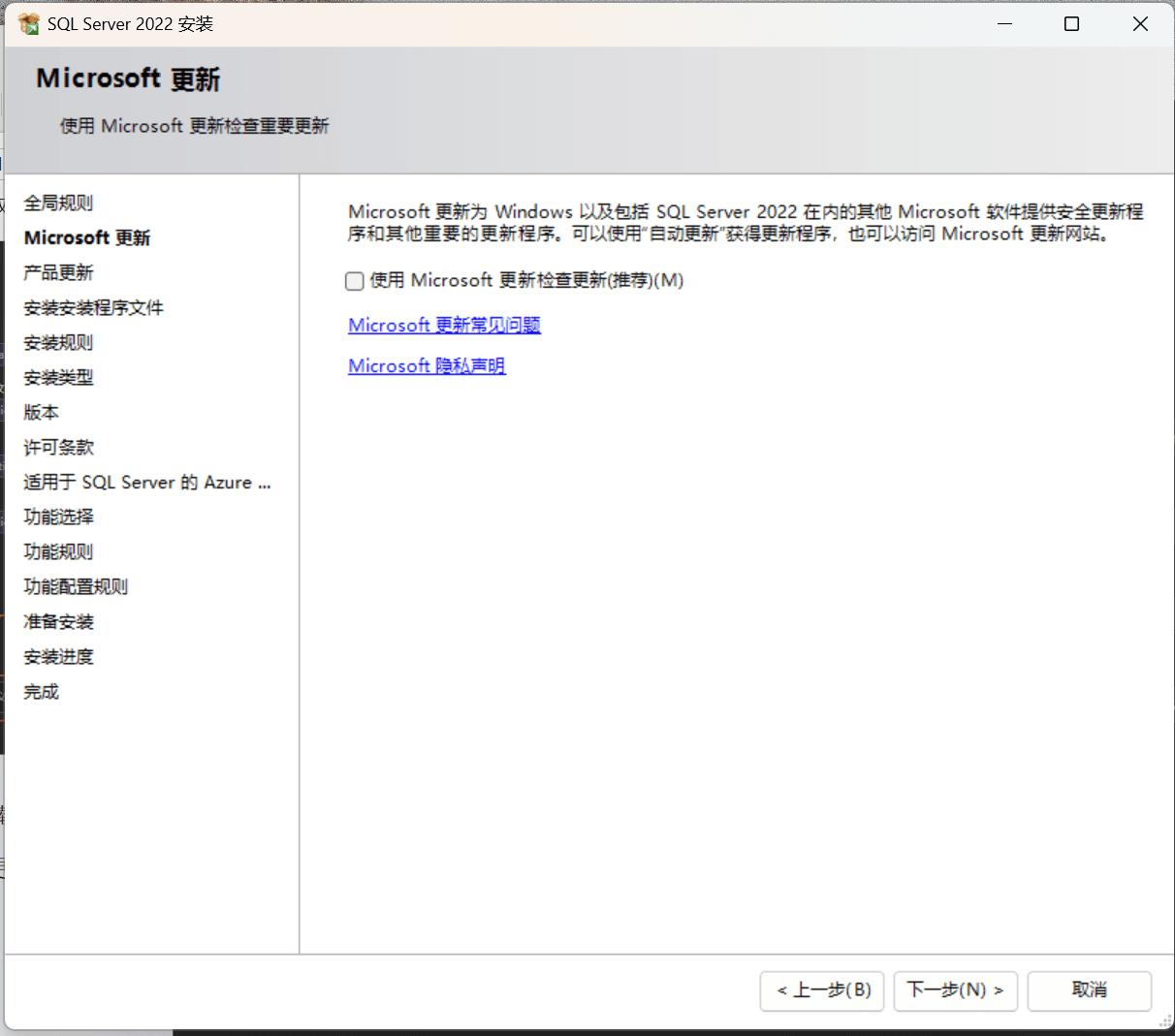
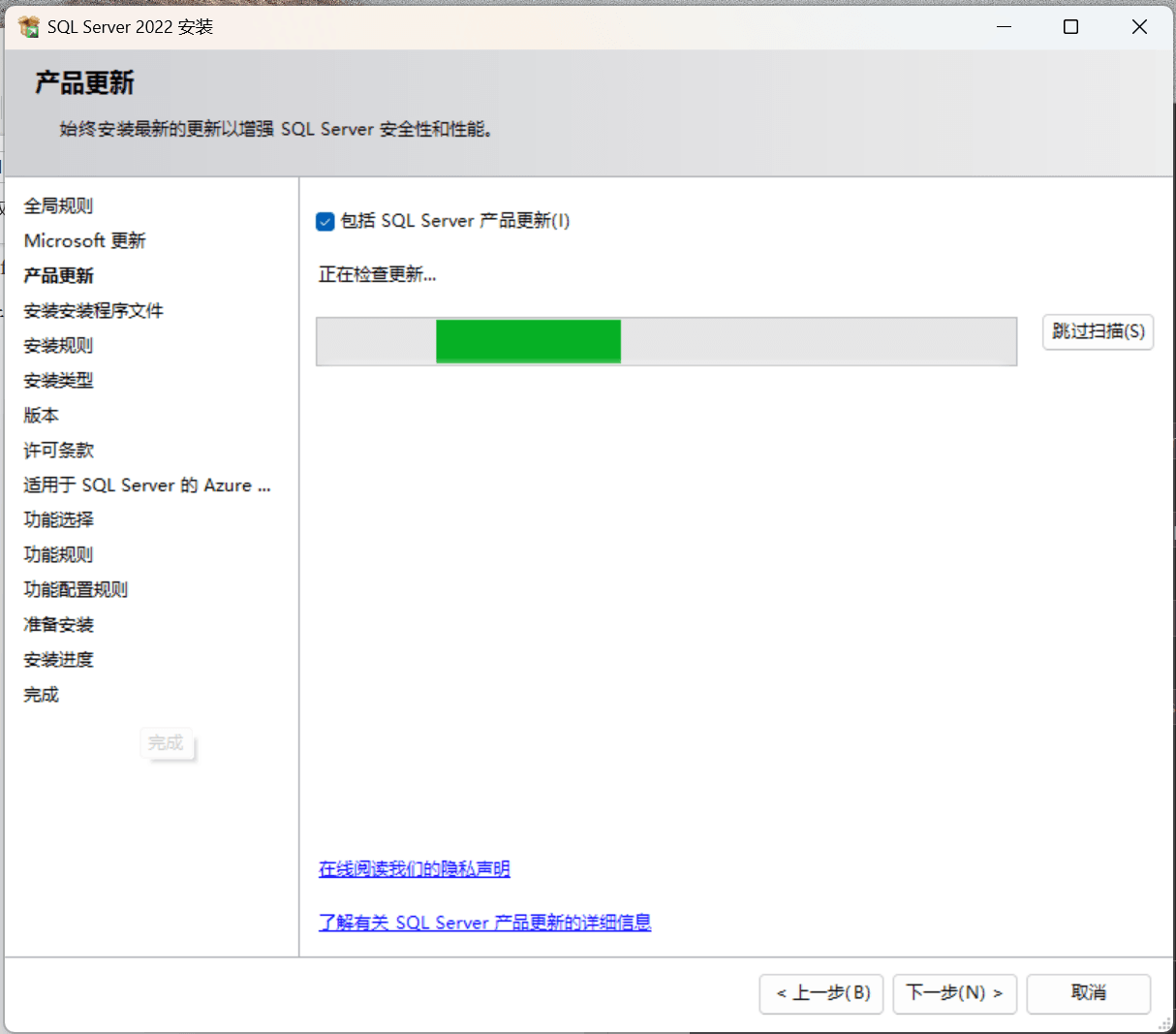
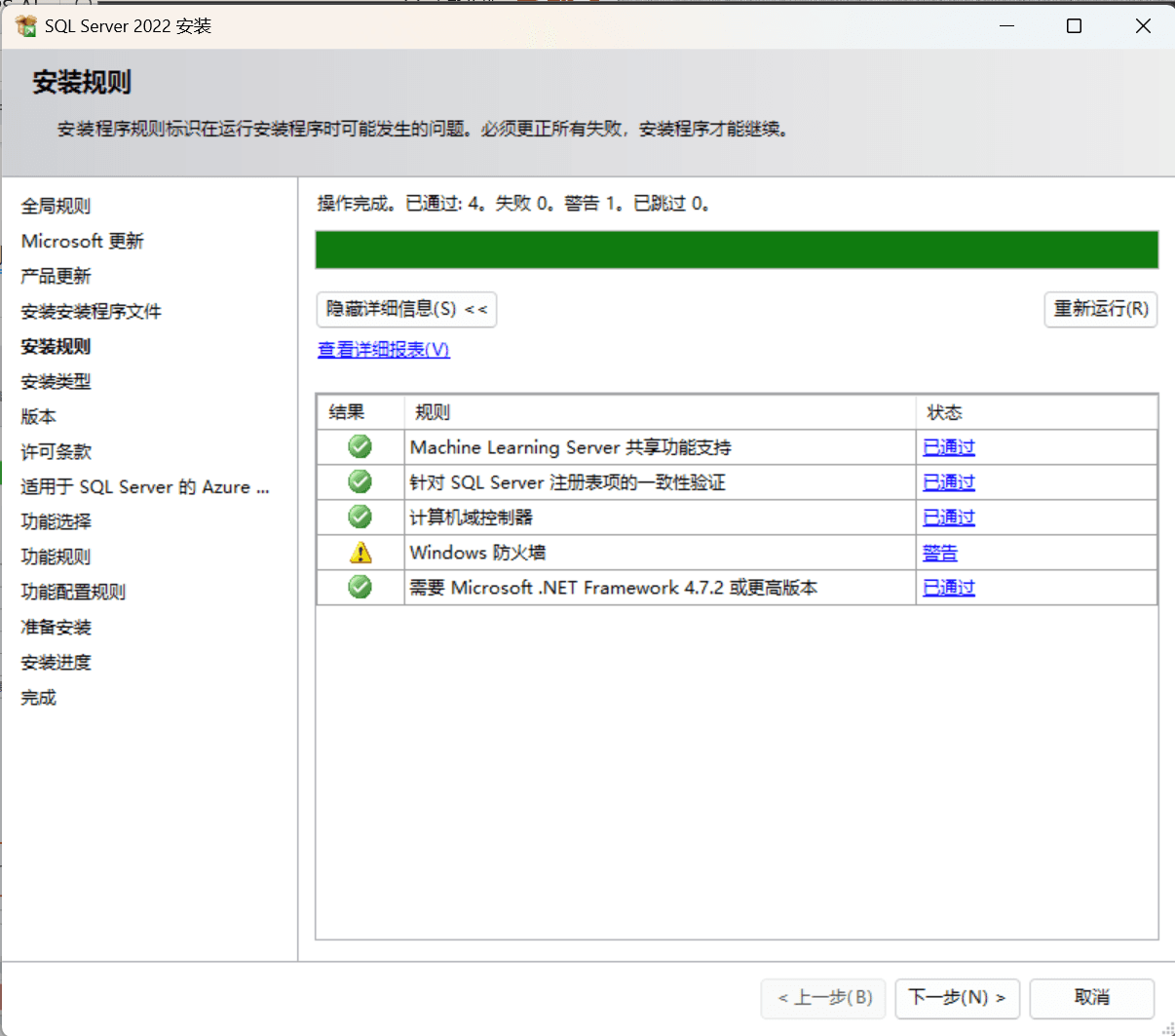
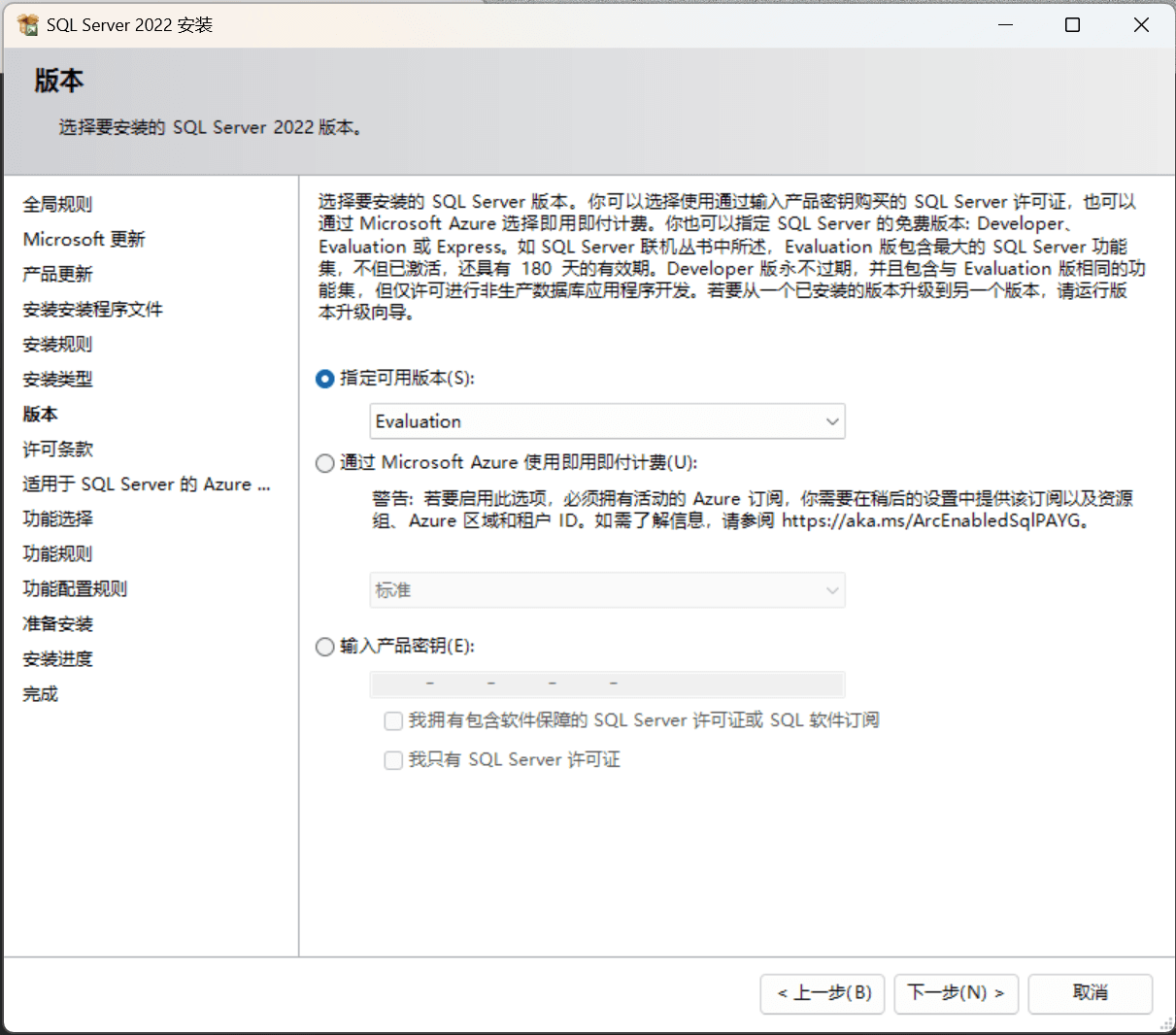
理解这一步时,进入“版本”界面,选择安装的 SQL Server 版本,这里选择第一项“指定可用版本”,在下
落到代码里,拉框中选择“Evaluation”选项,(Evaluation是免费版),随后单击“下一步”按钮,
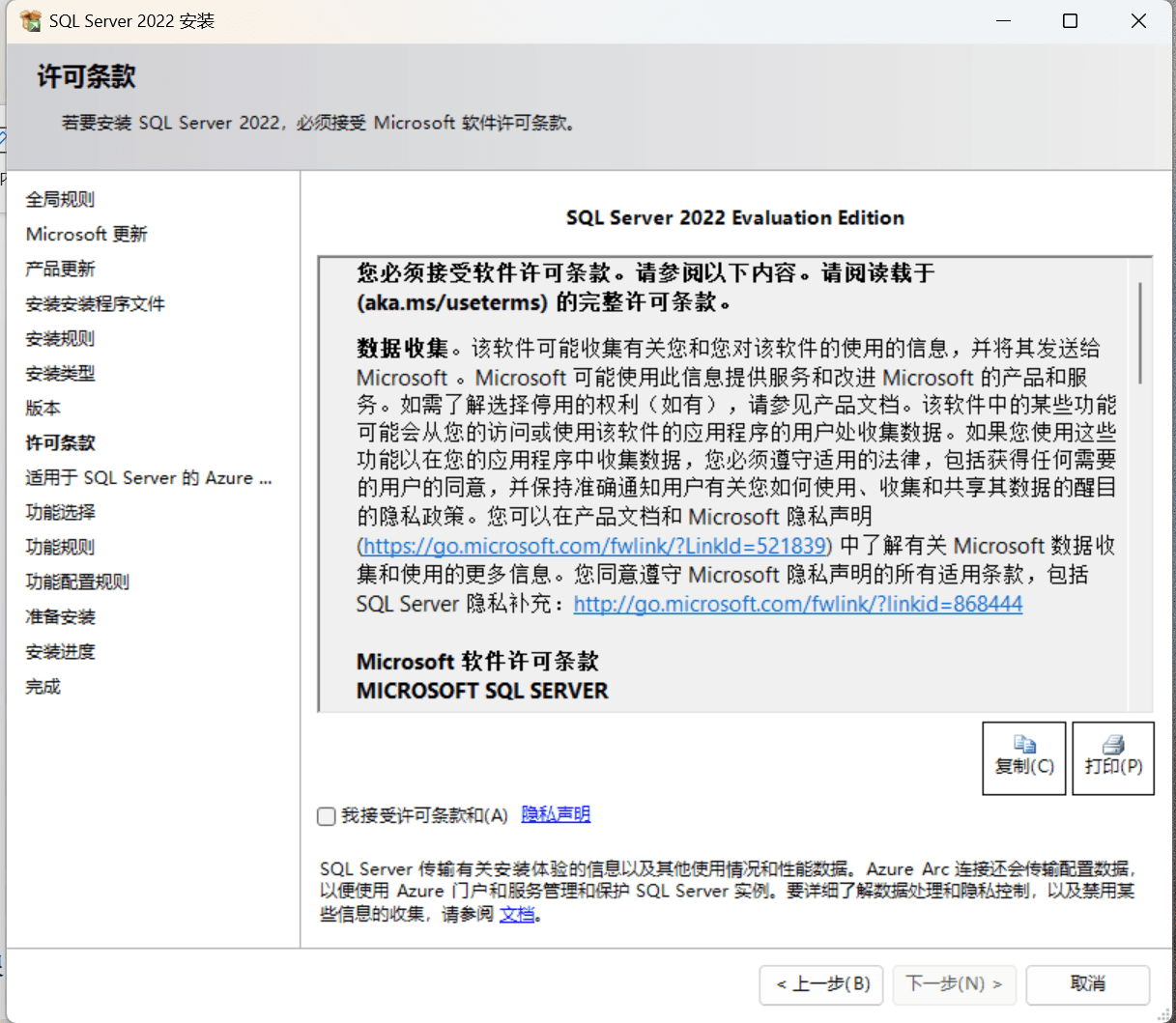
点击我同意,选择下一步,会出现设置Azure的页面
从实现思路看,Azure是微软的一个云服务平台,根据自己的需求,进行选择,如果是学习的话,这里能够跳过
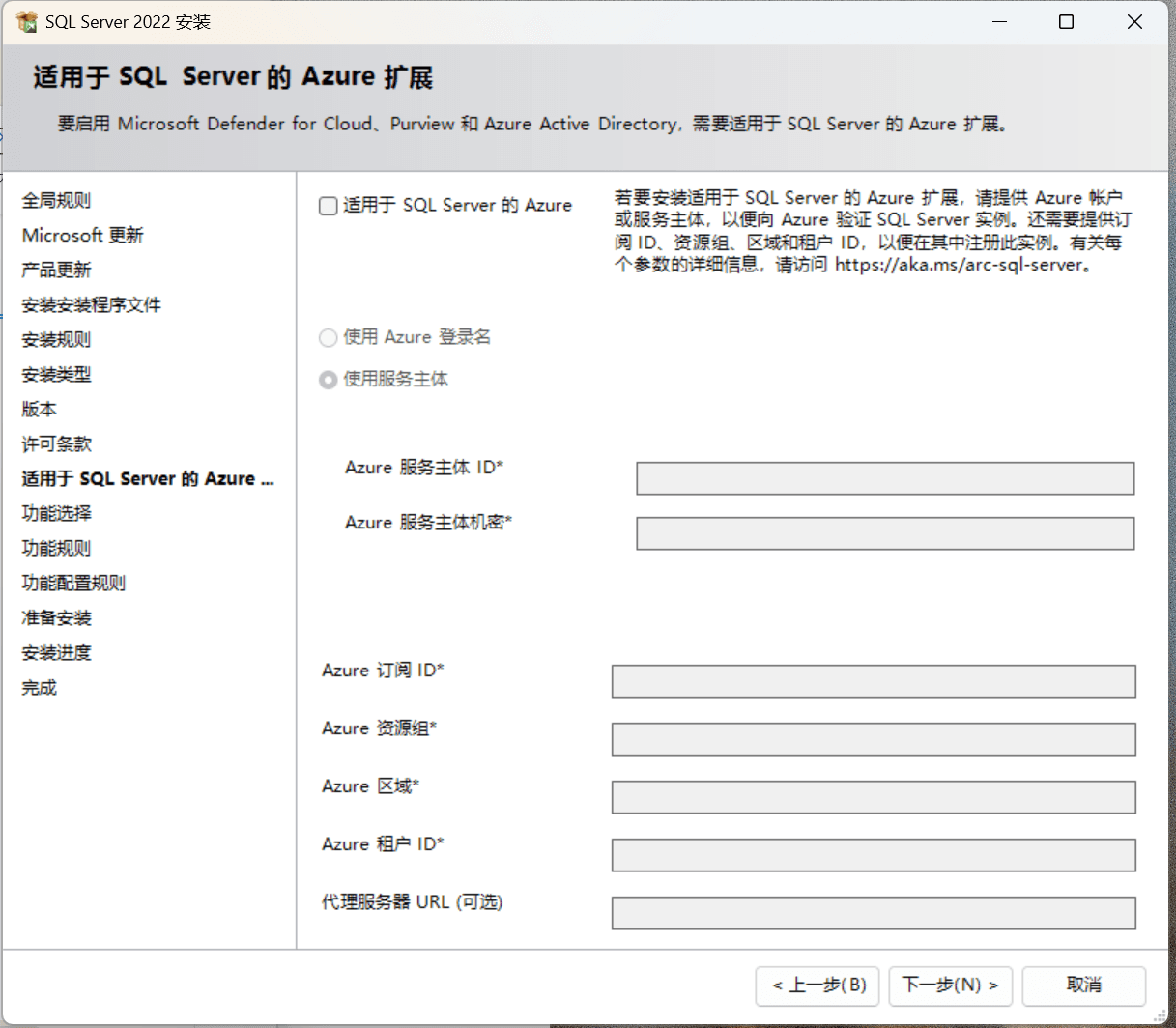
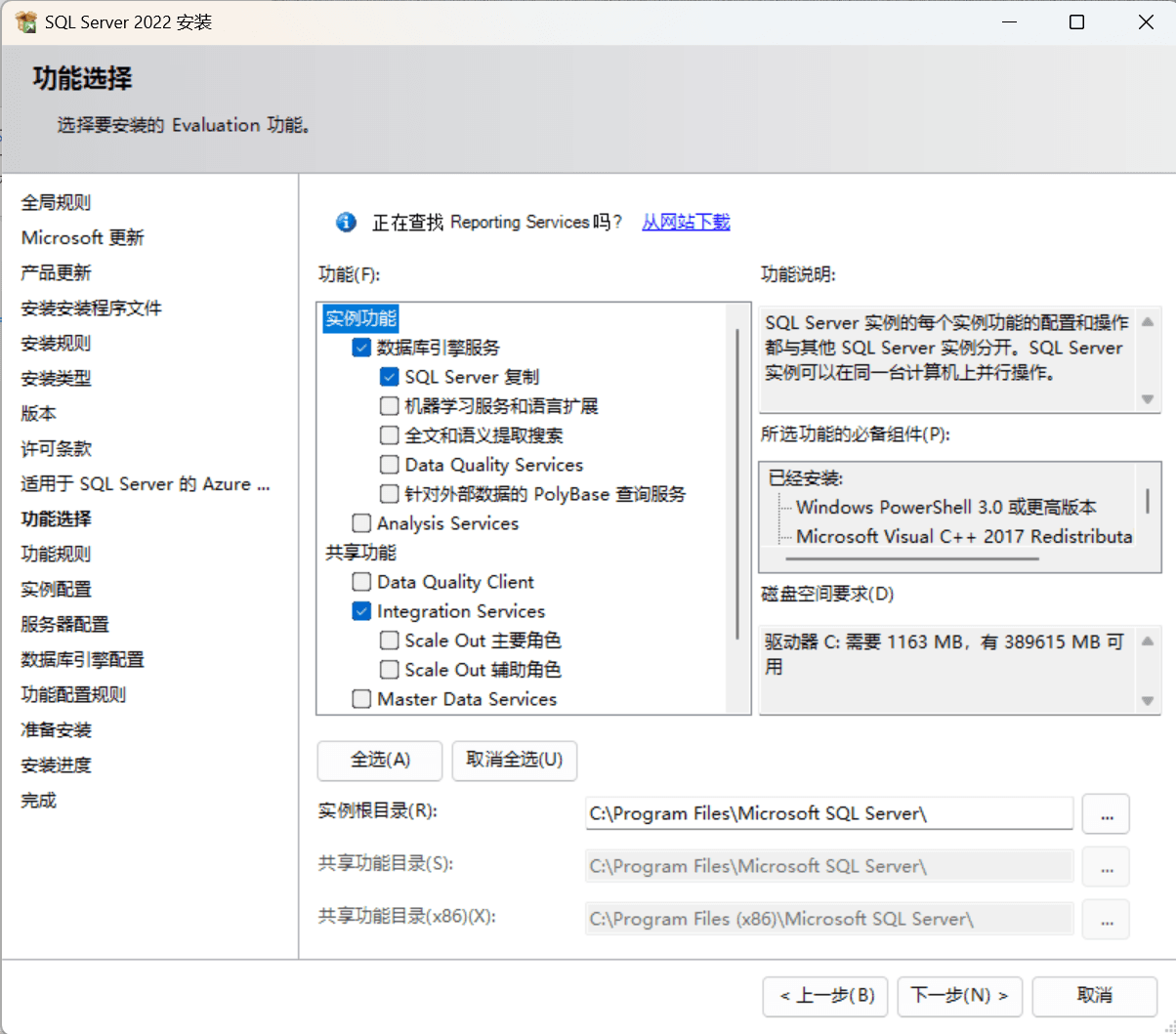
落到代码里,选择上面的默认设置,也能够根据自己的需求进行设计,选择对应安装目录,随后选择下一步
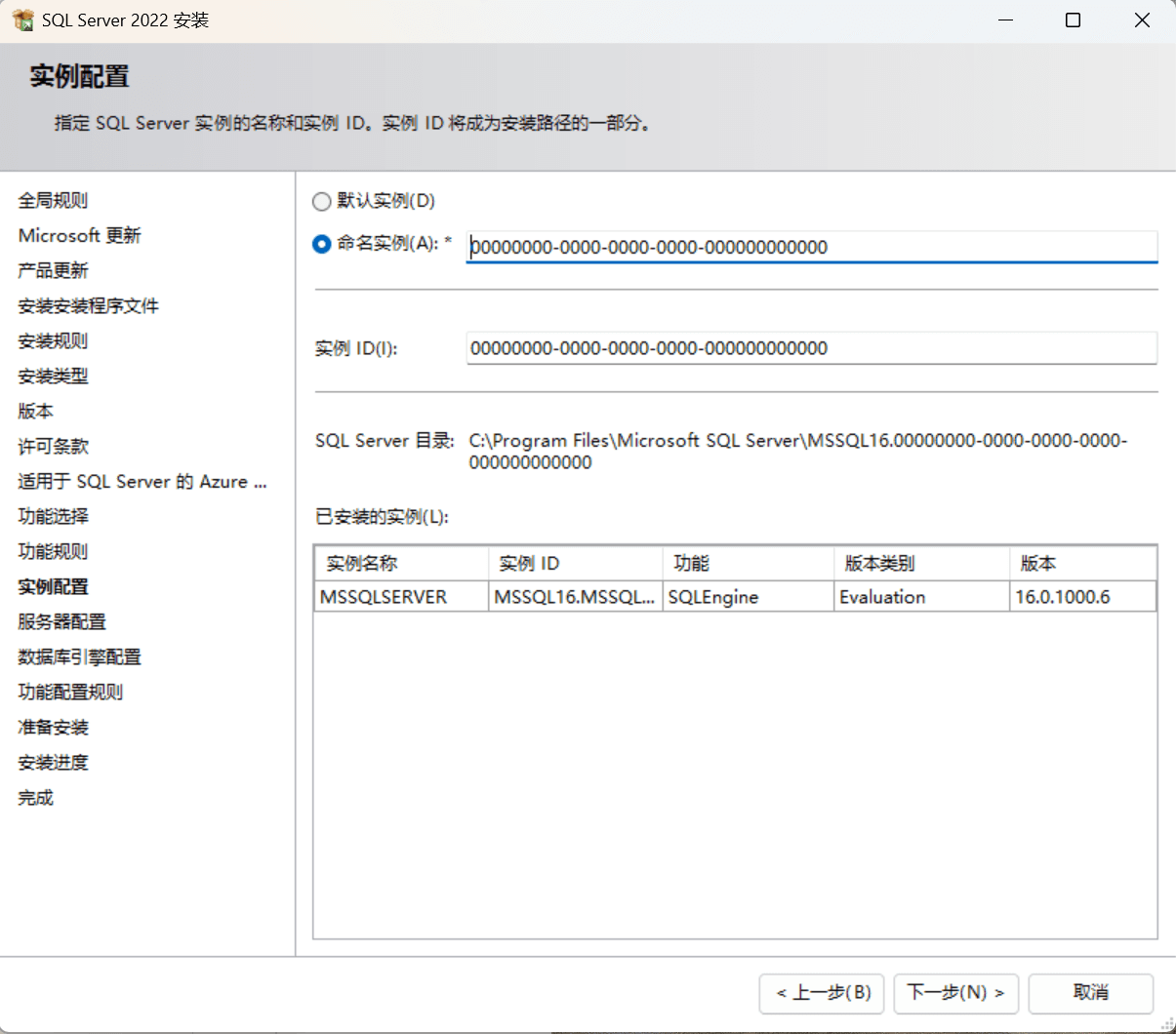
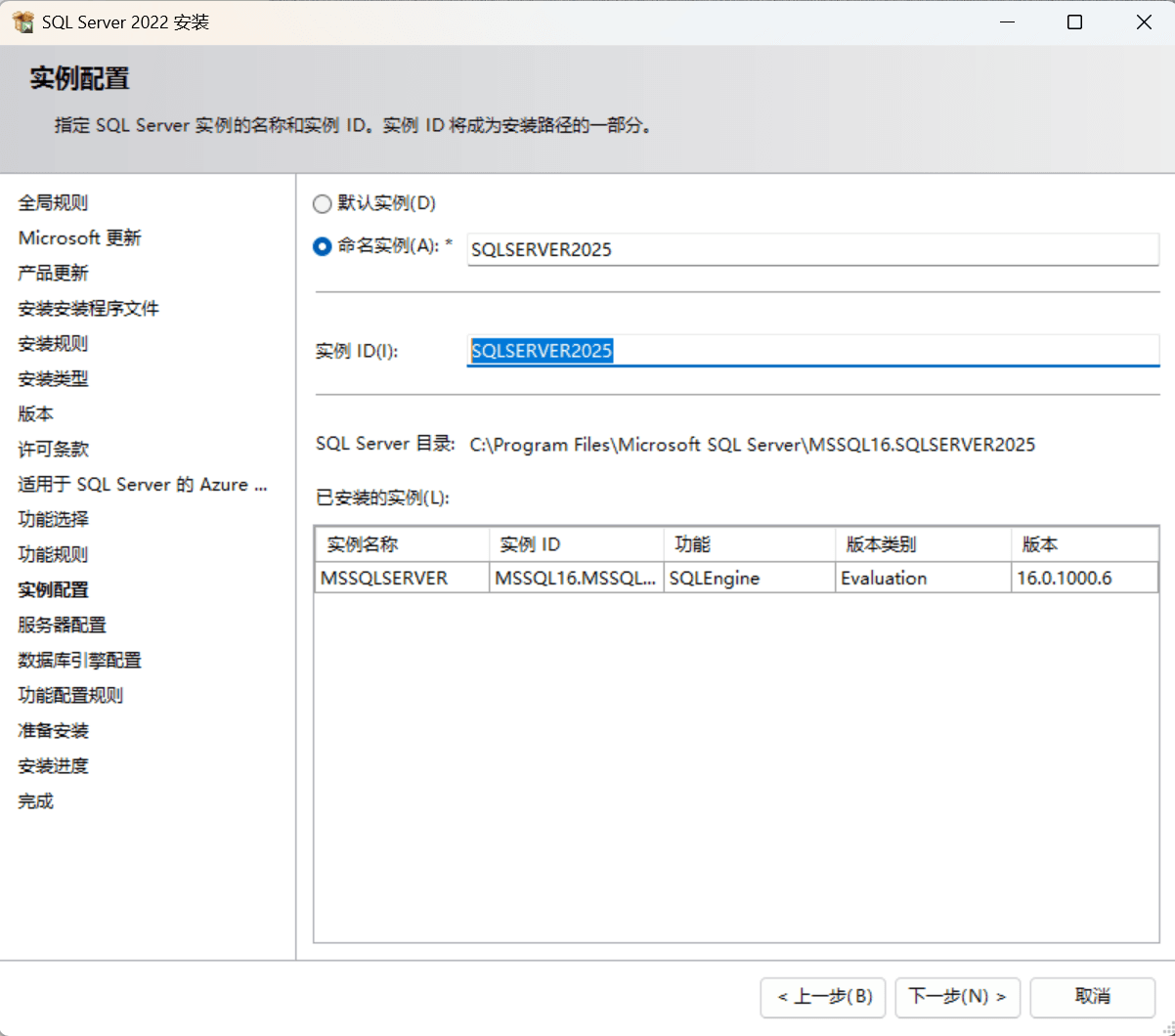
设计自己的实例对象,然后要记住自己的设置名称和密码,连接数据库时要用
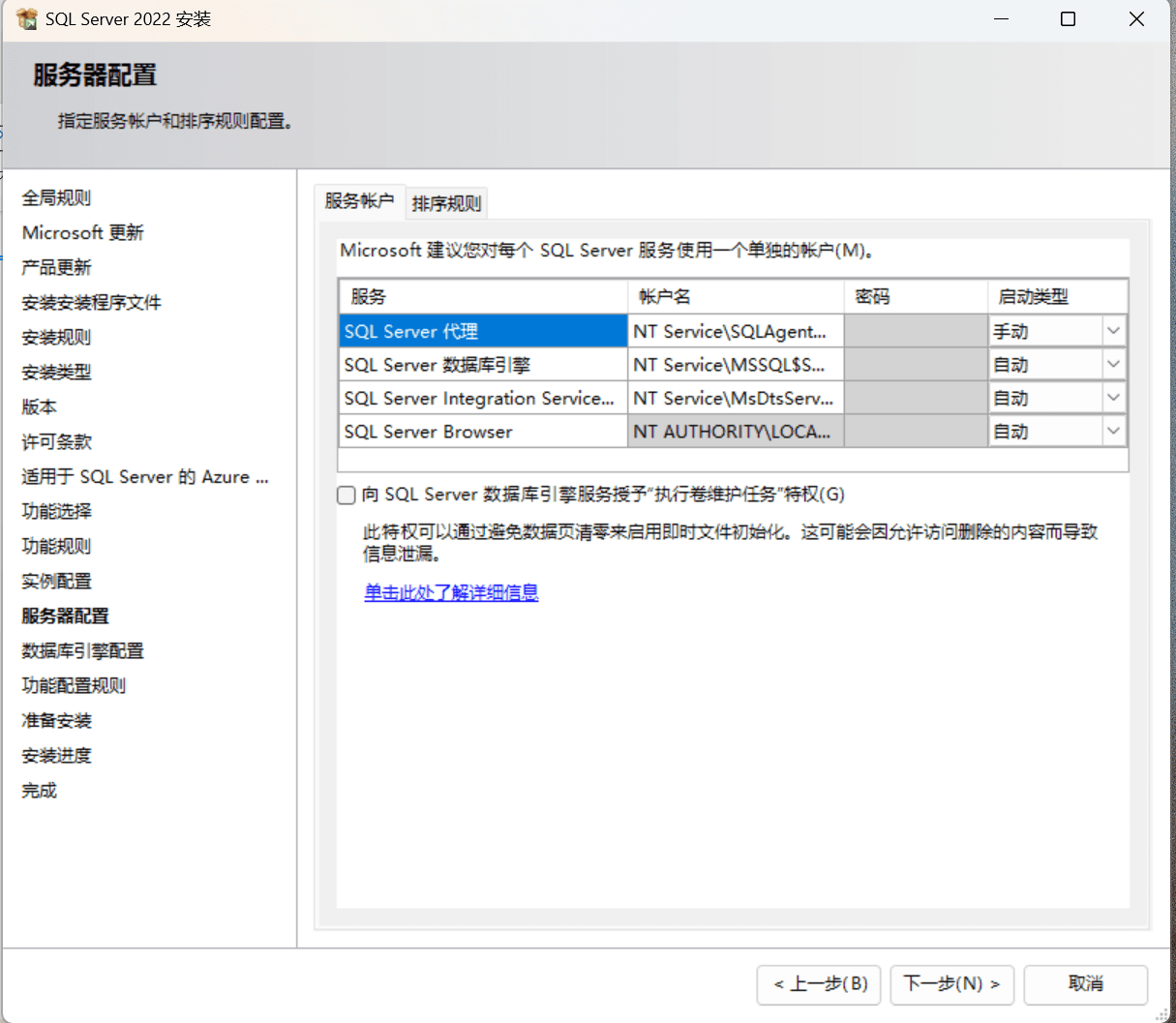
这里默认,点击下一步
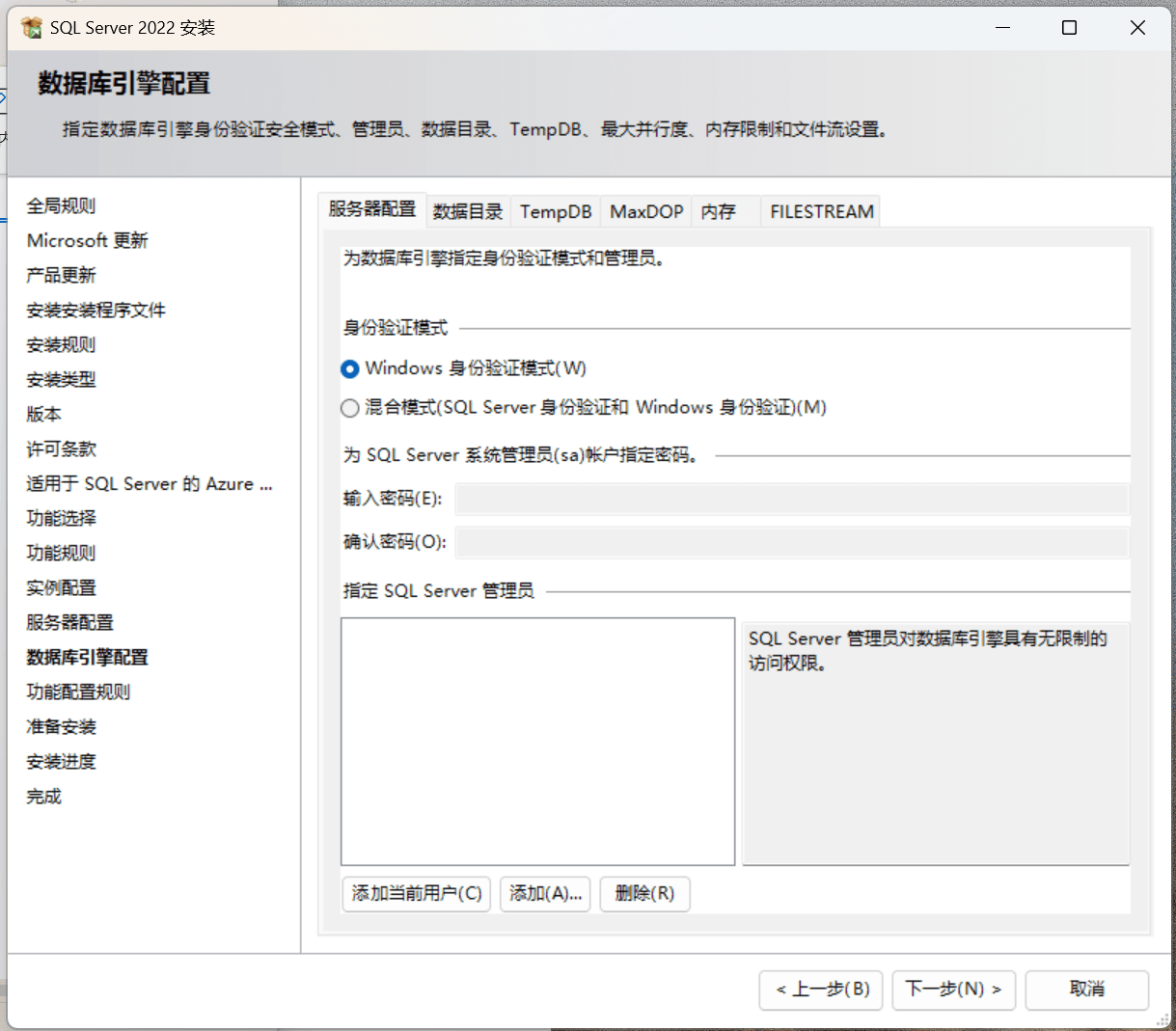
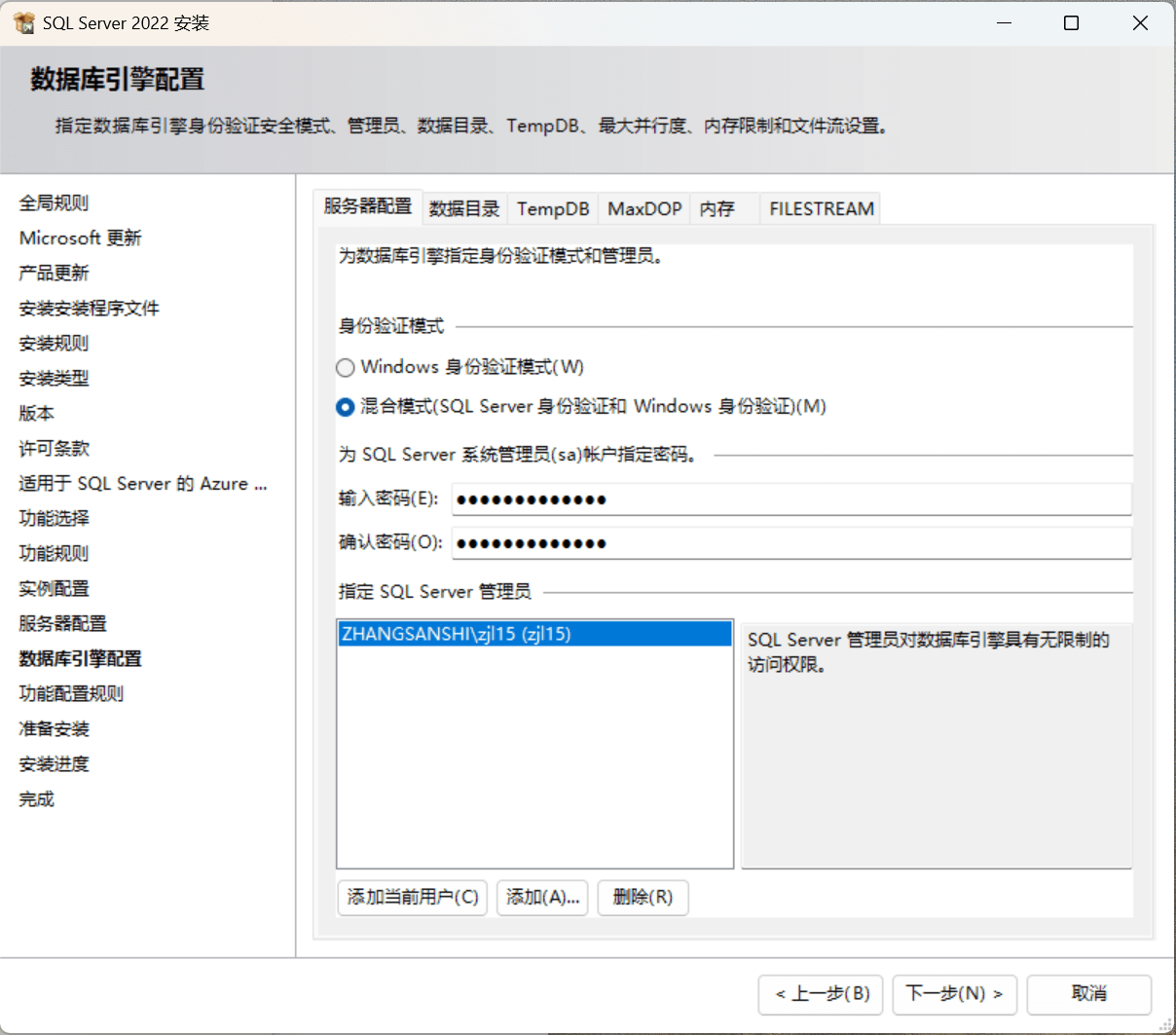
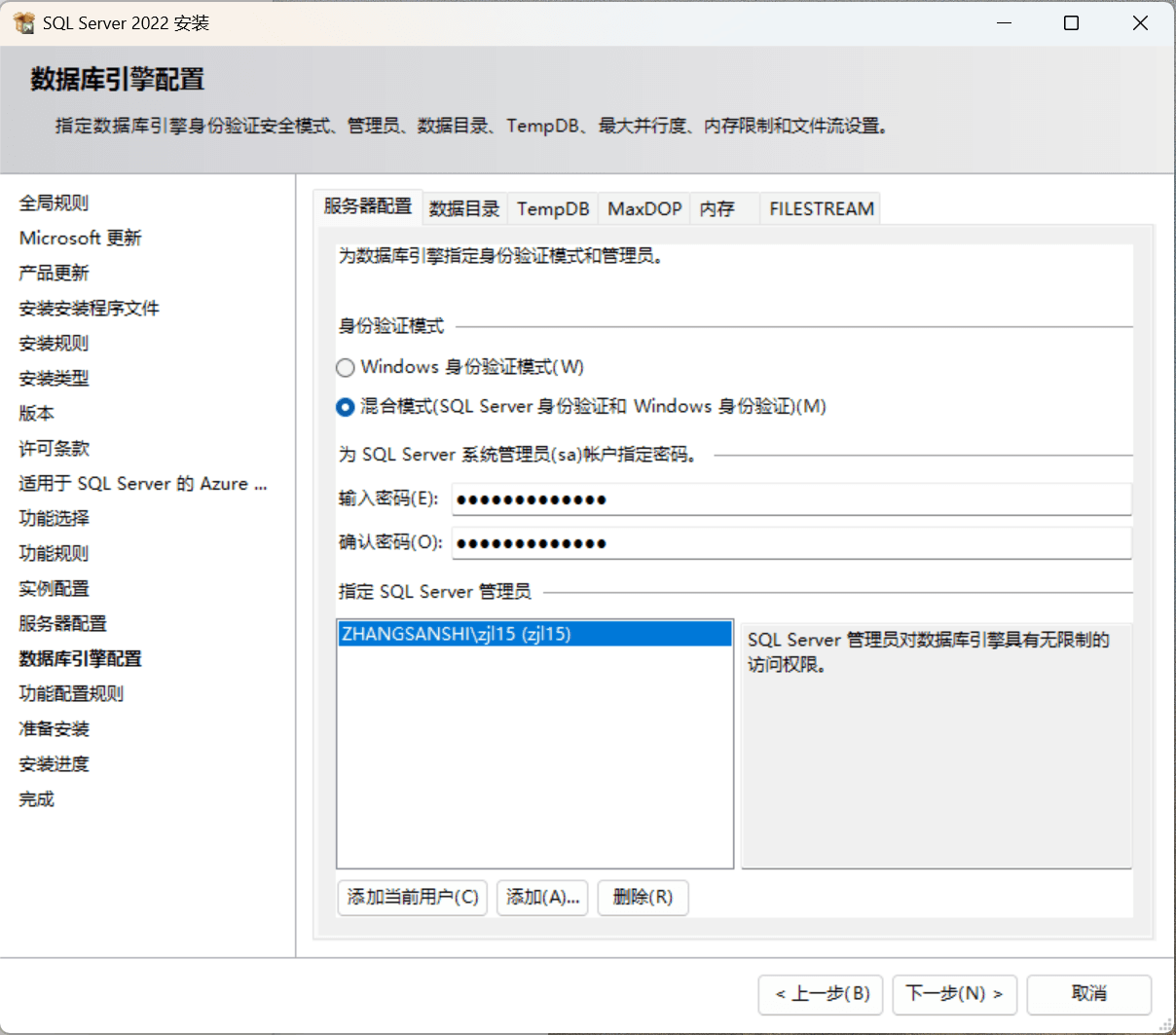
选择混合模式,输入密码,进行确认。
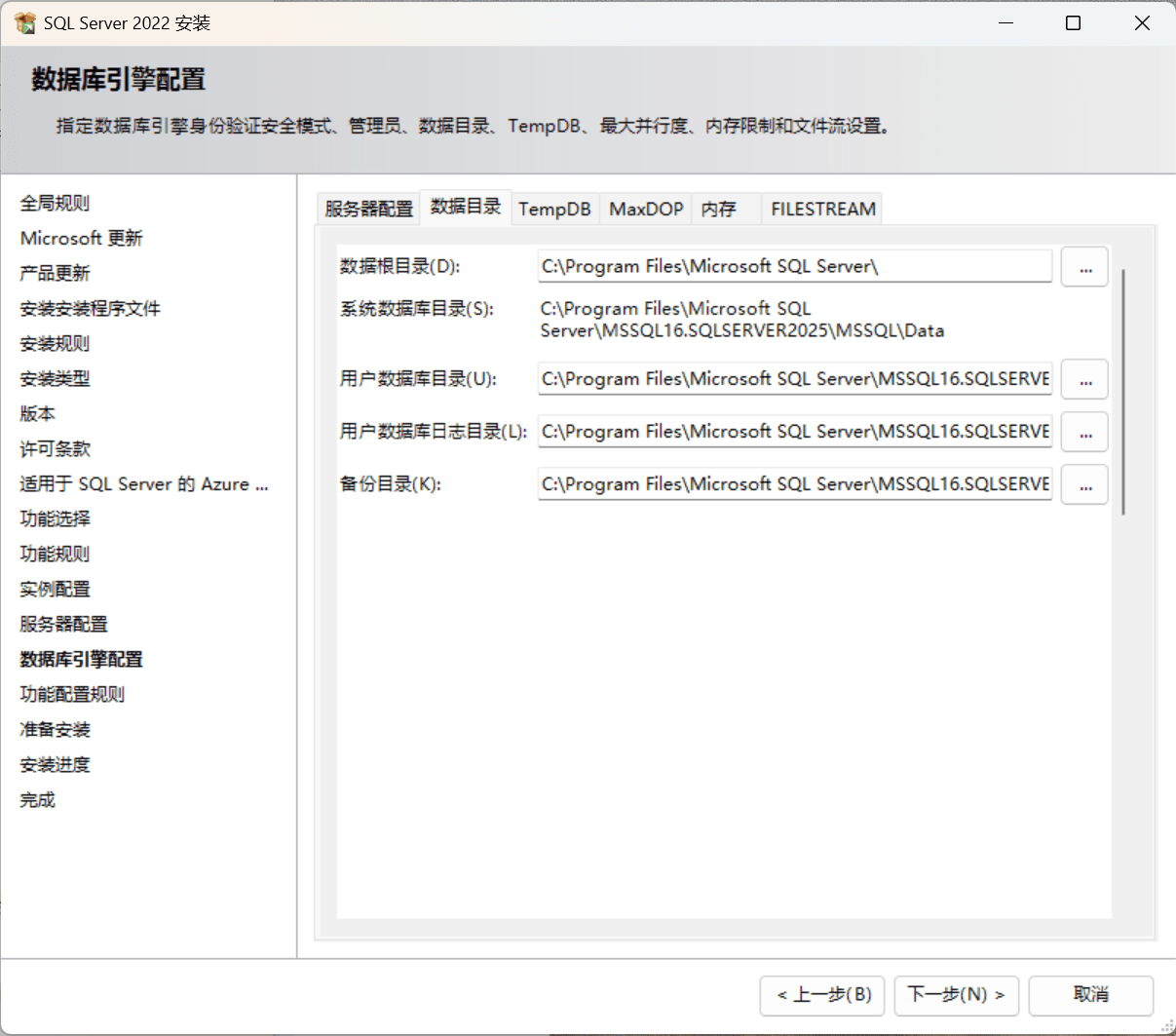
选择安装目录,进行安装,点击下一步。
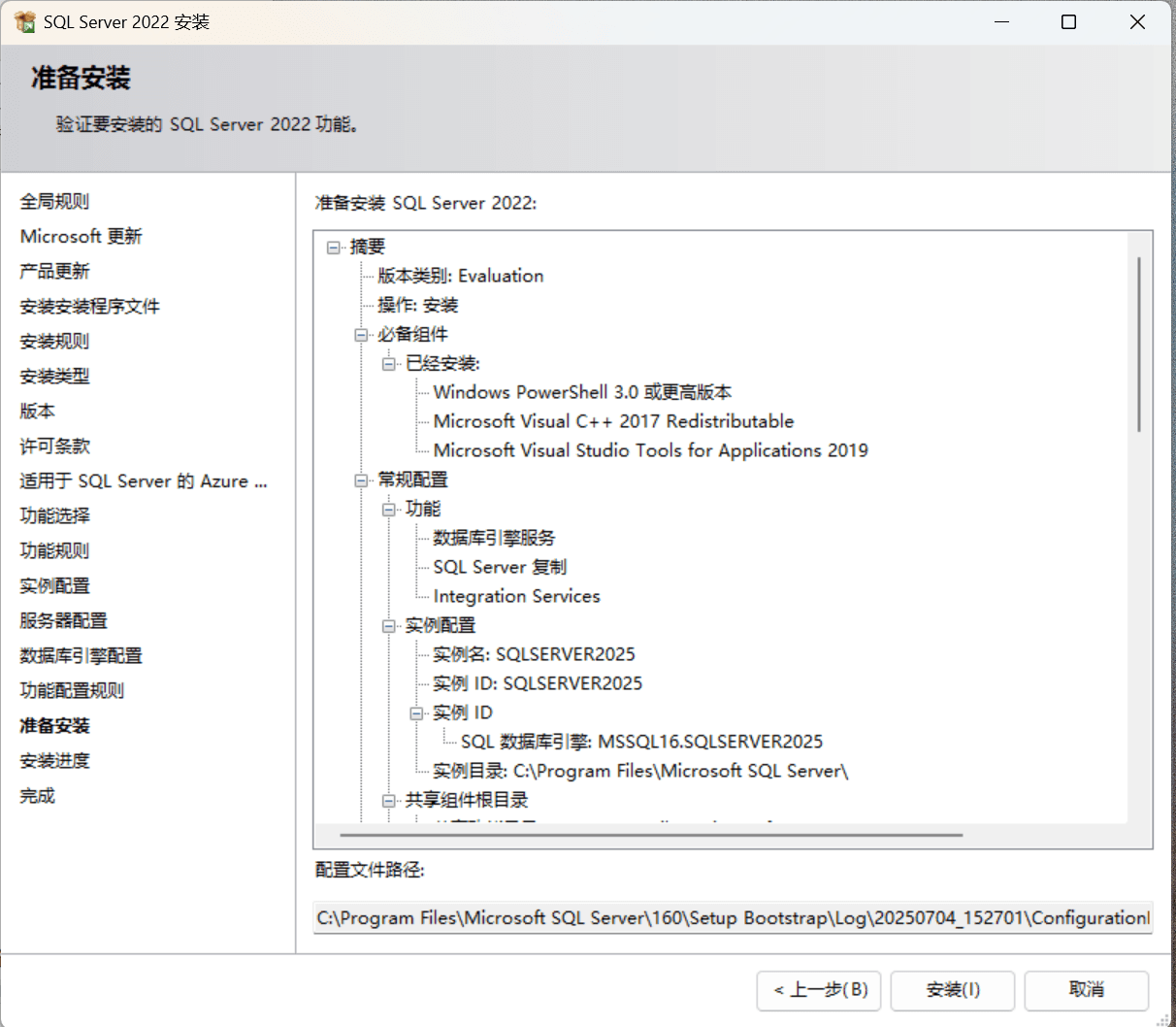
进行安装。
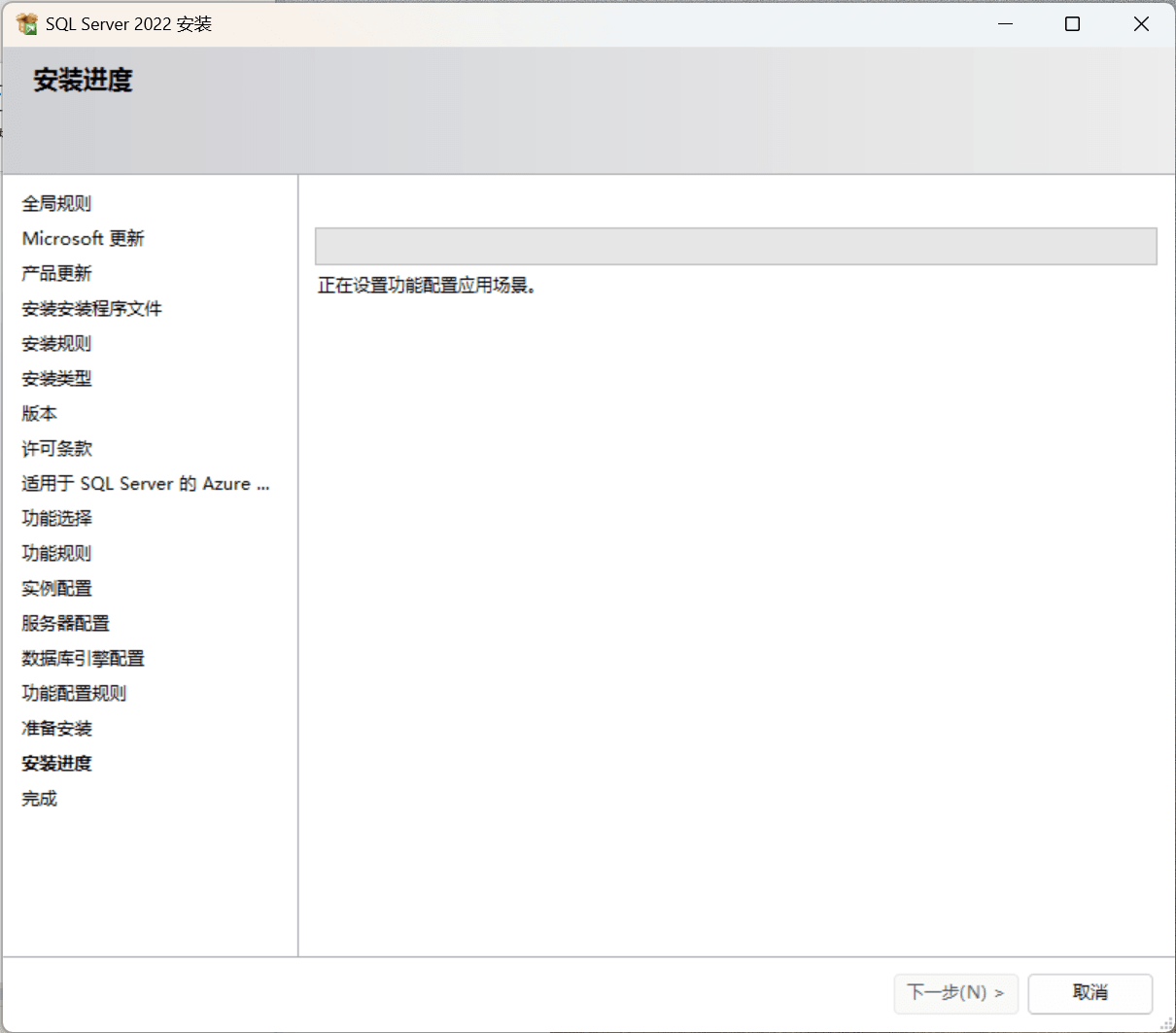
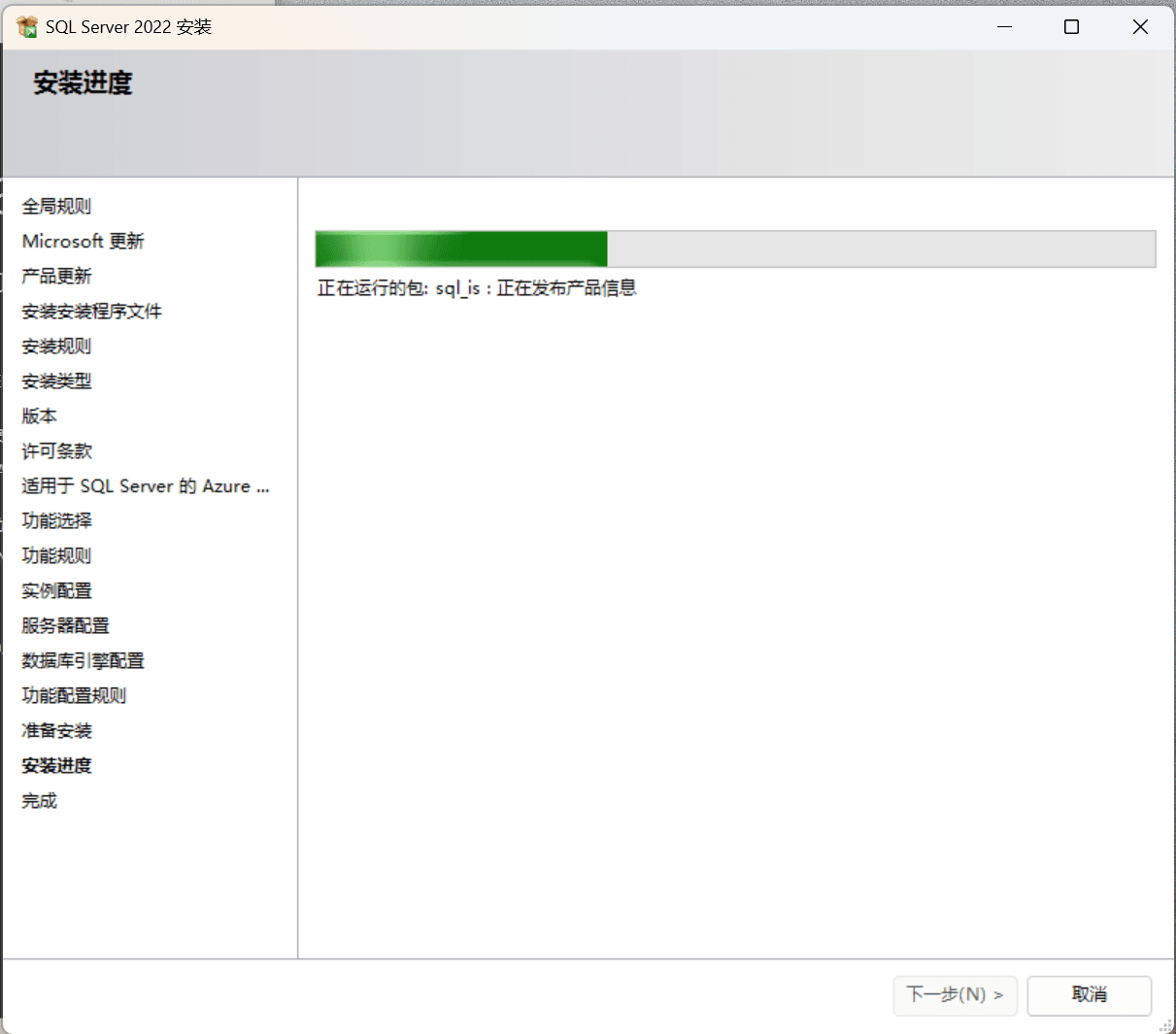
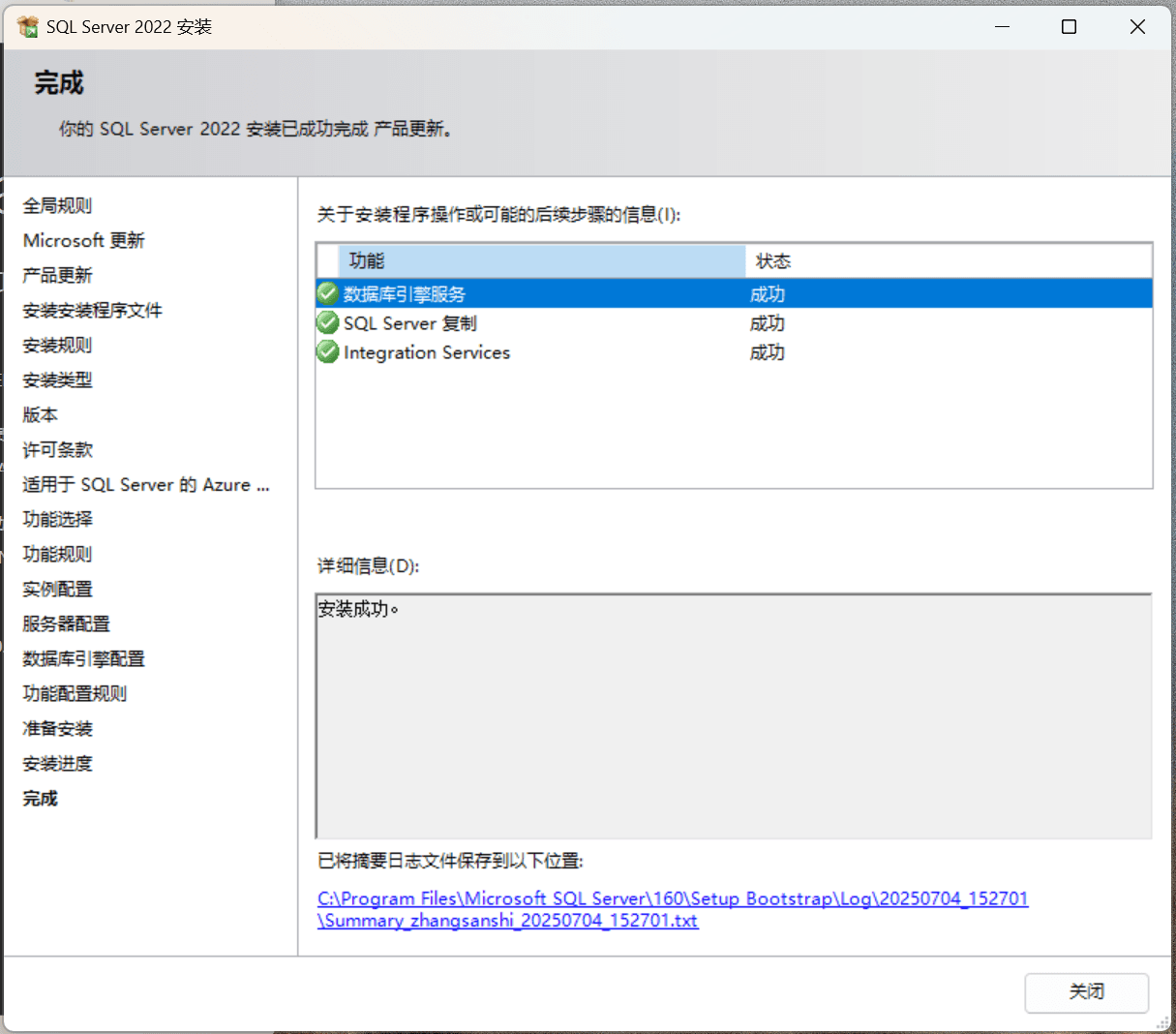
跑完进度条,就安装成功了,
第三部:安装工具SQL Server Management Studio 21
得到安装页面,点击ssms页面进行安装工具,
打开对应页面,往下划
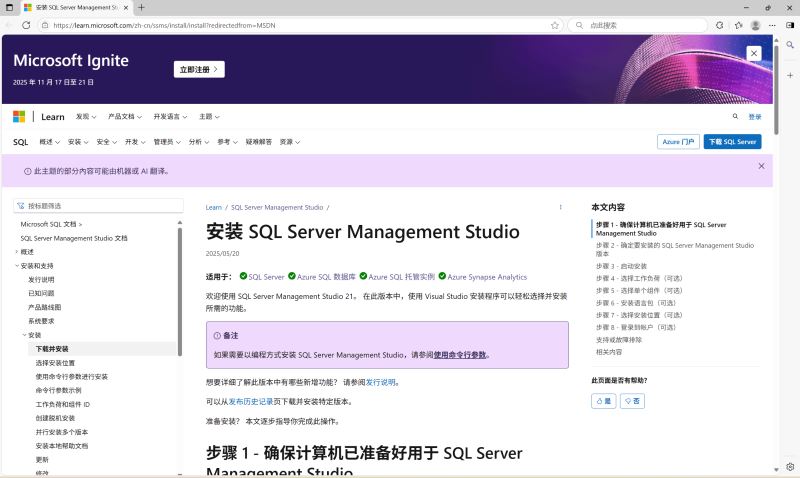
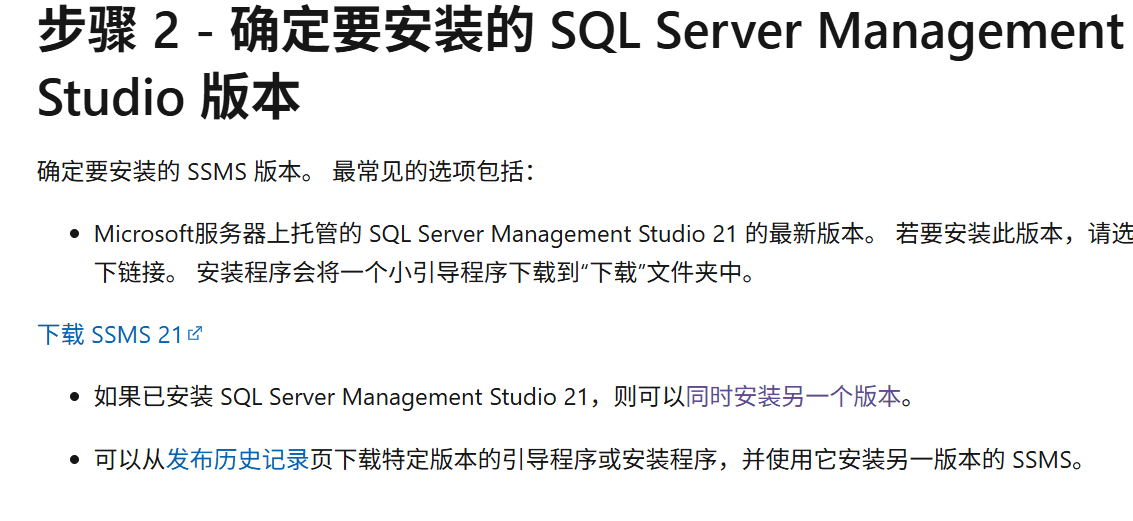
点击下载ssms21工具
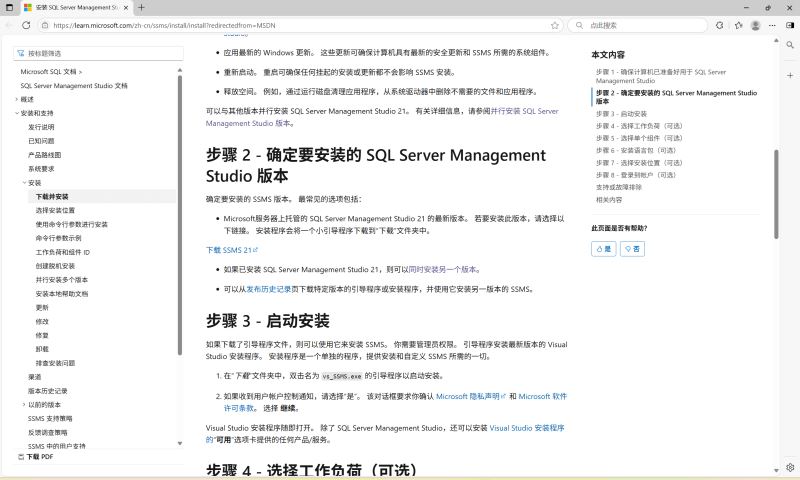
出现如下所示下载页面
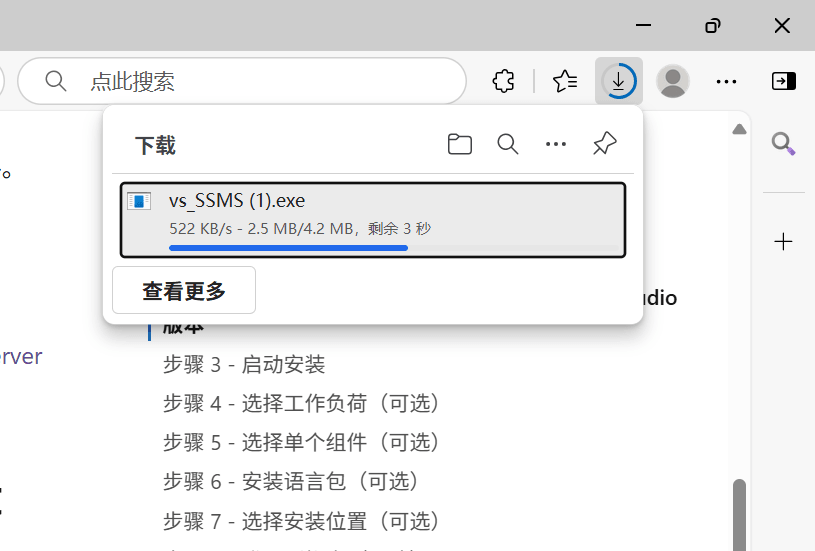
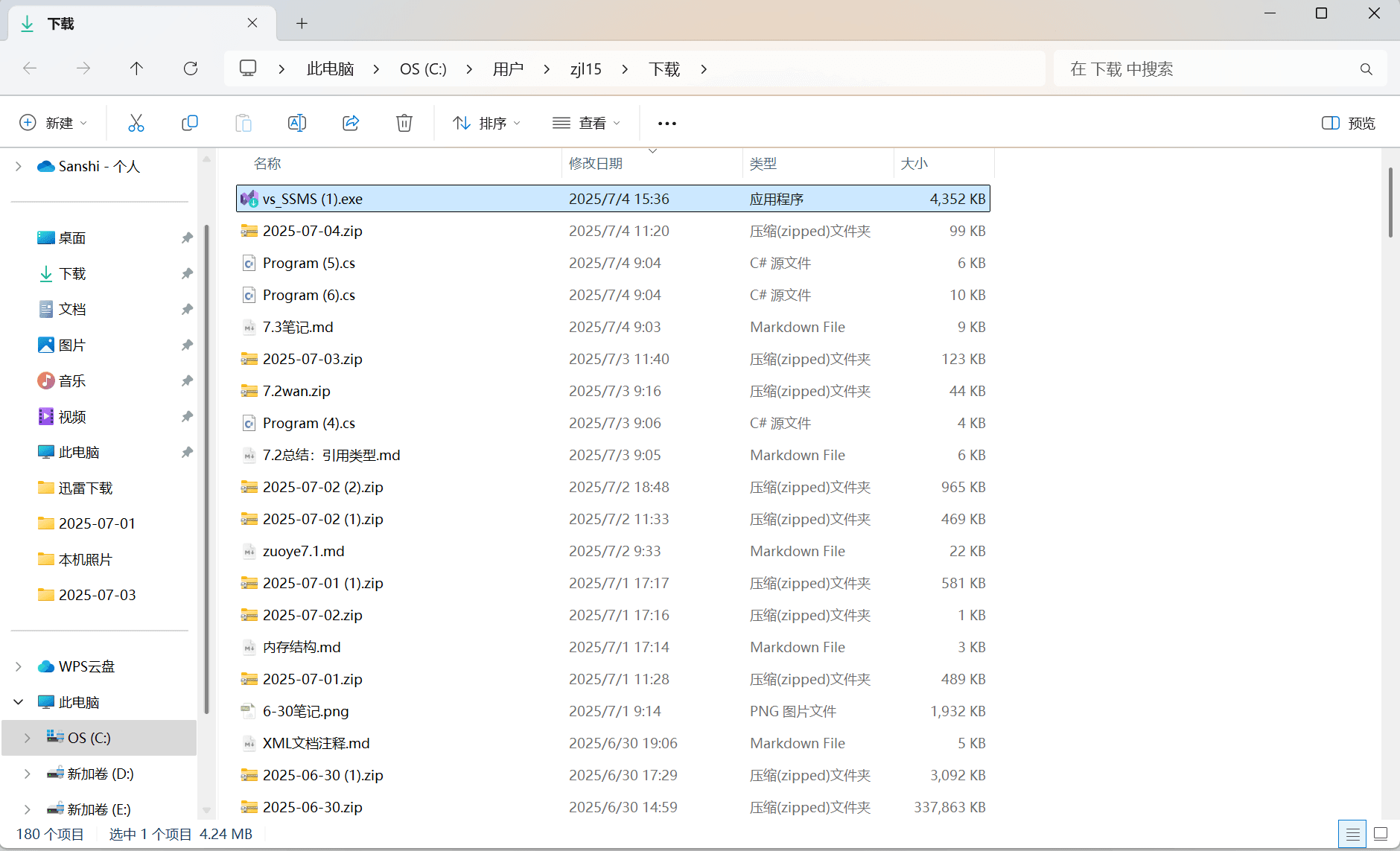
点击下载好的程序,进行设置安装
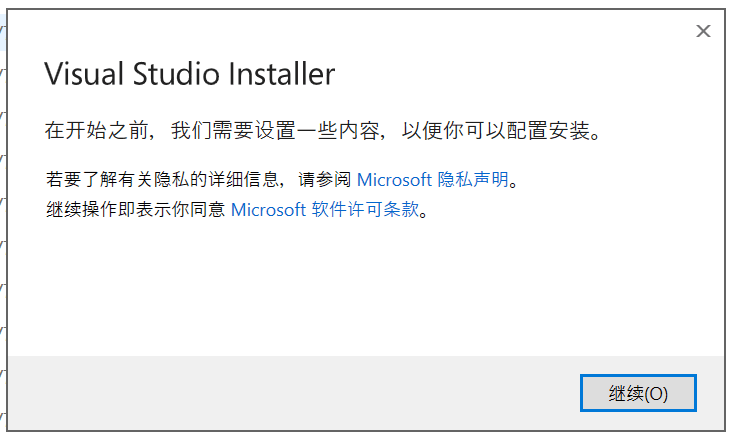
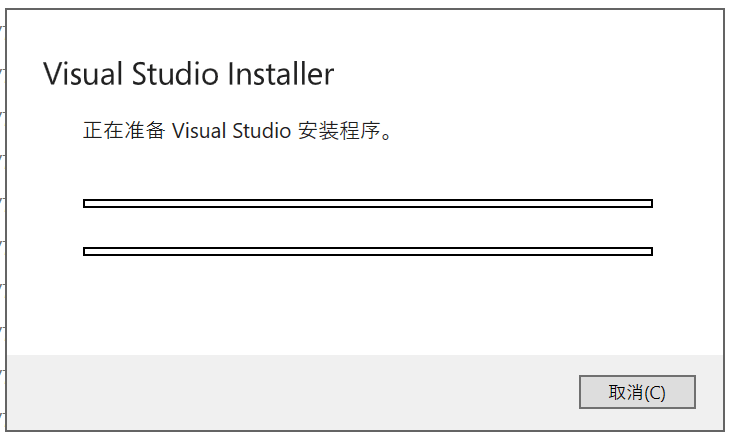
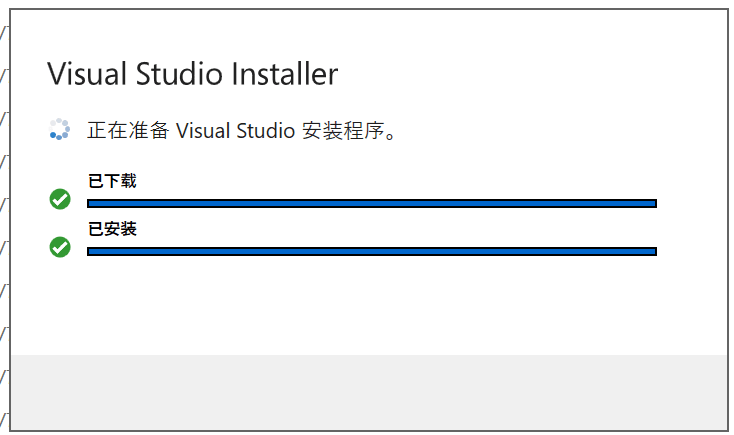
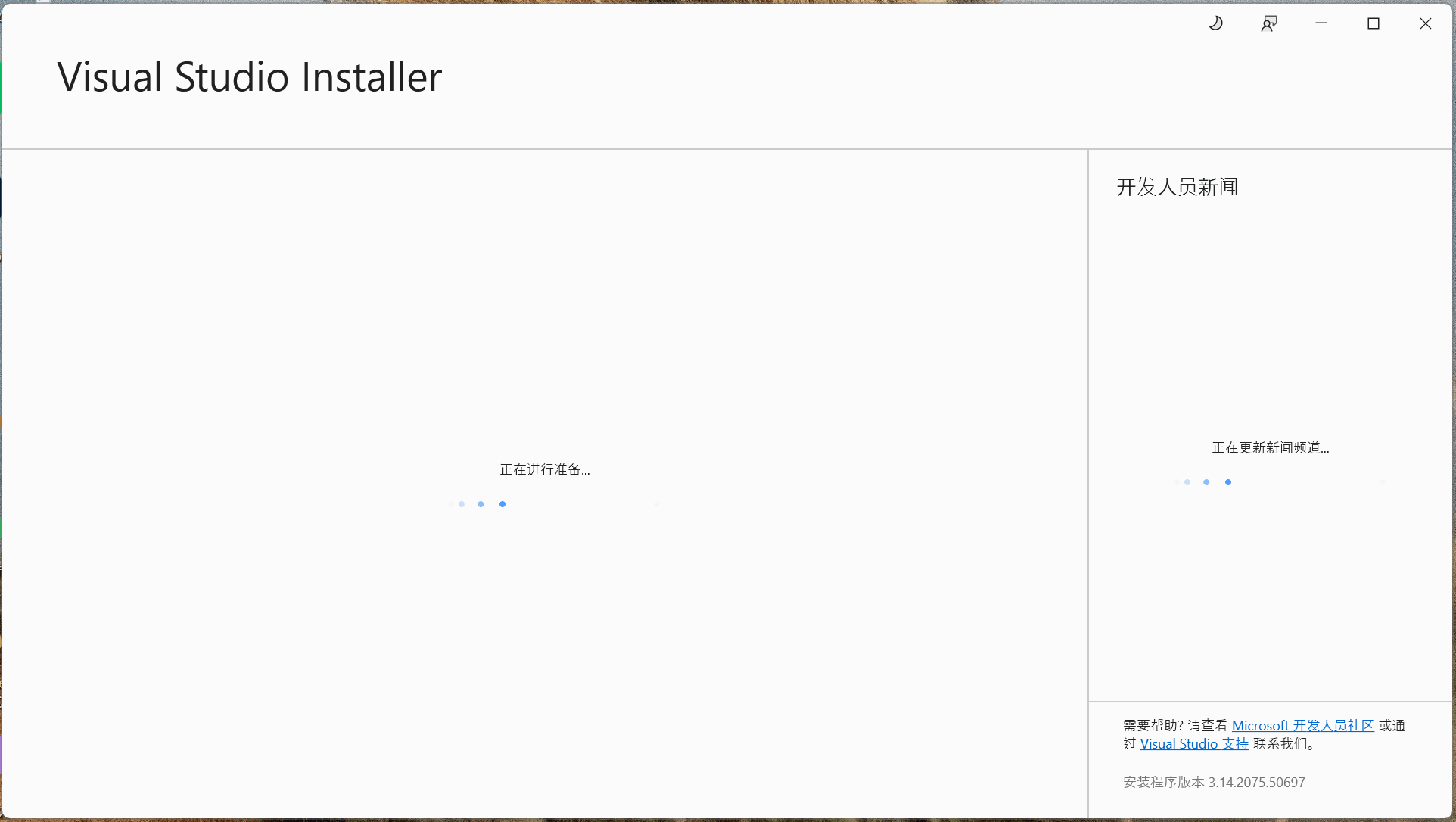
根据自己需求进行选择,然后进行安装
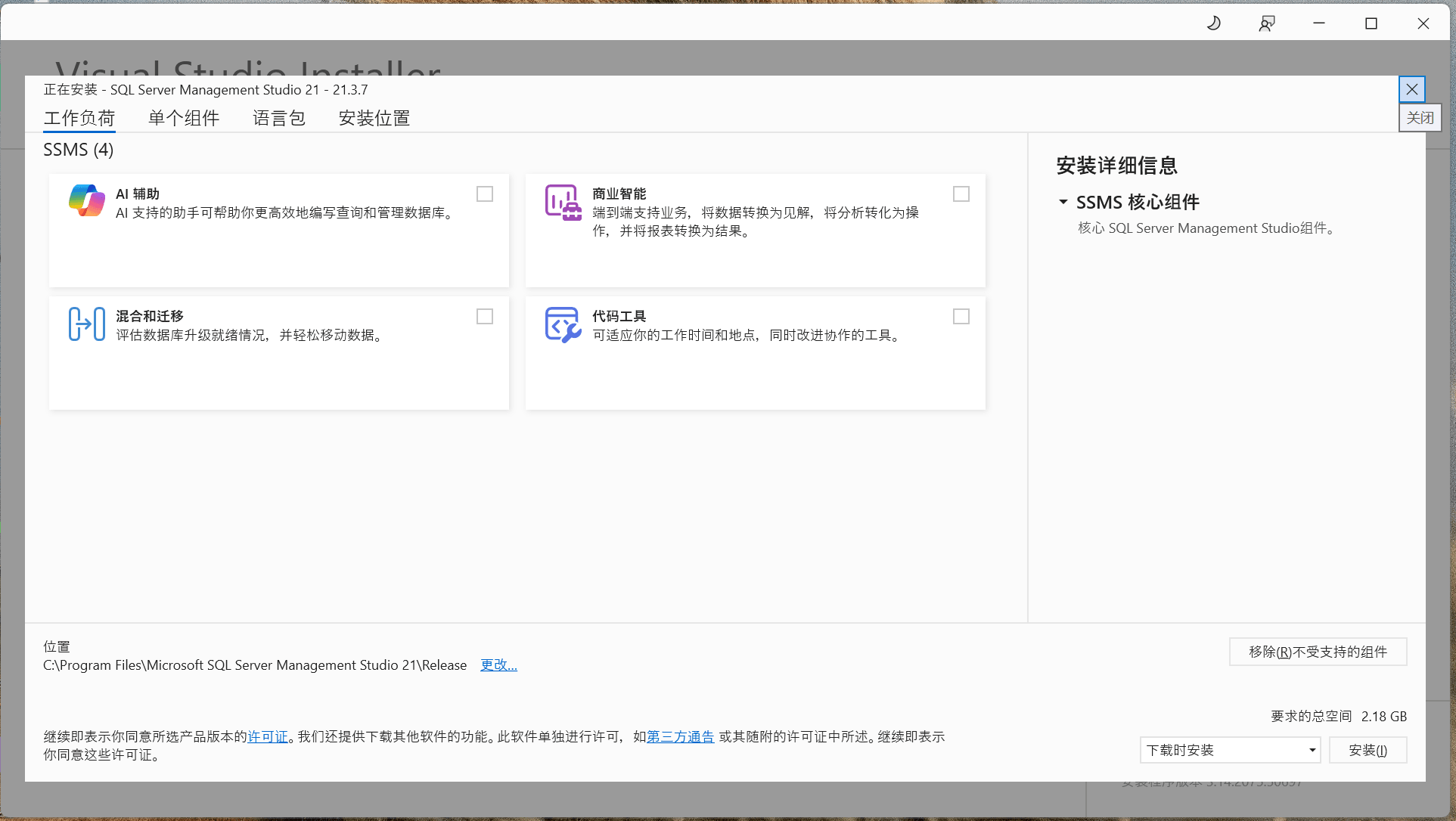
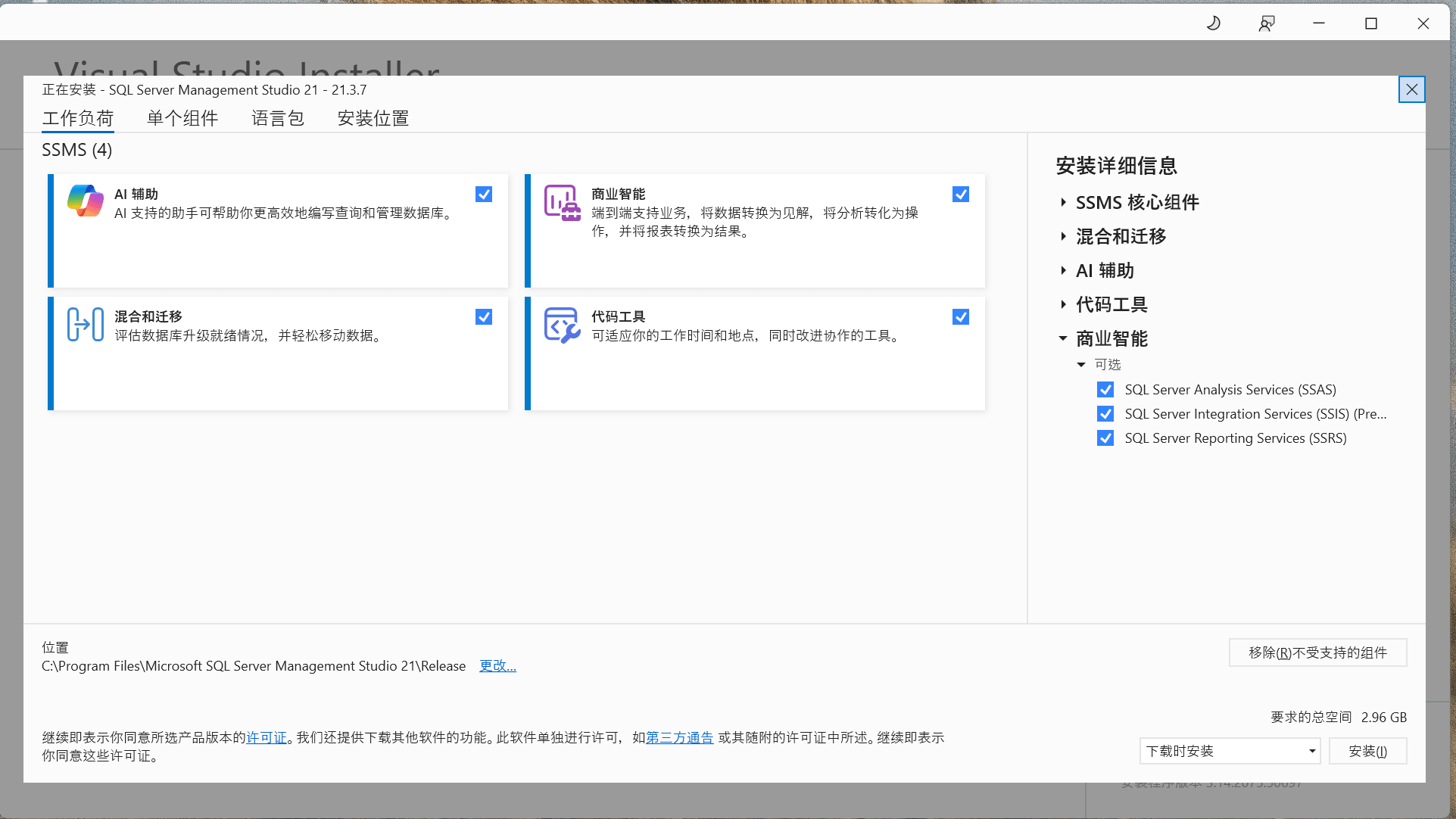
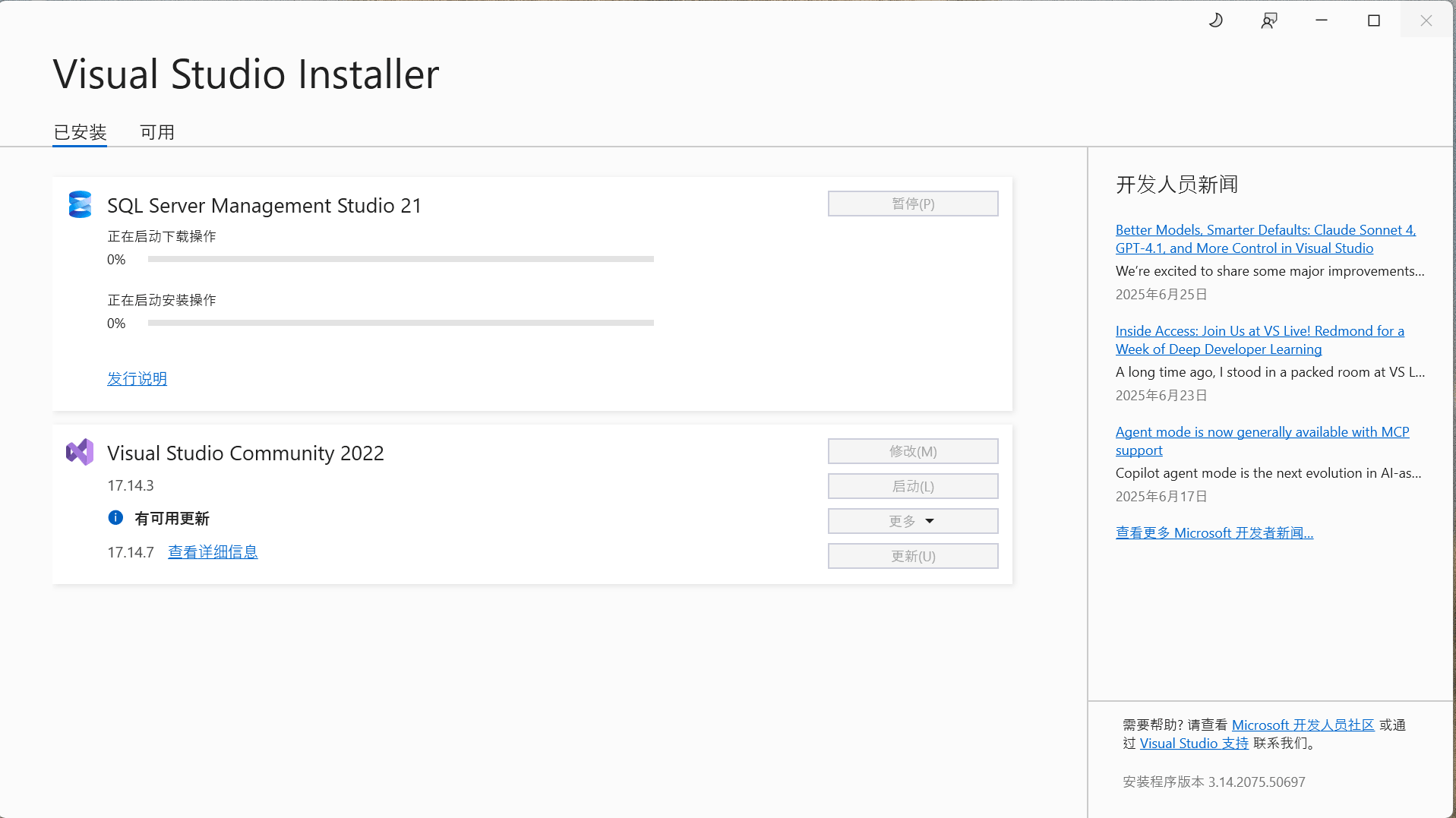
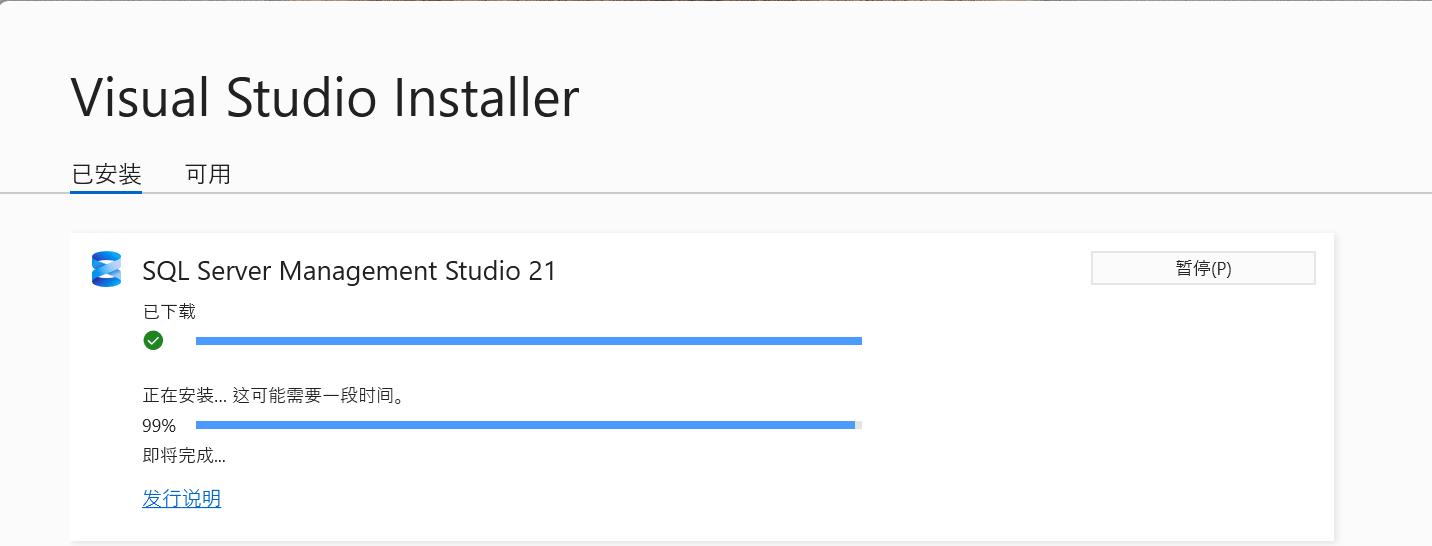
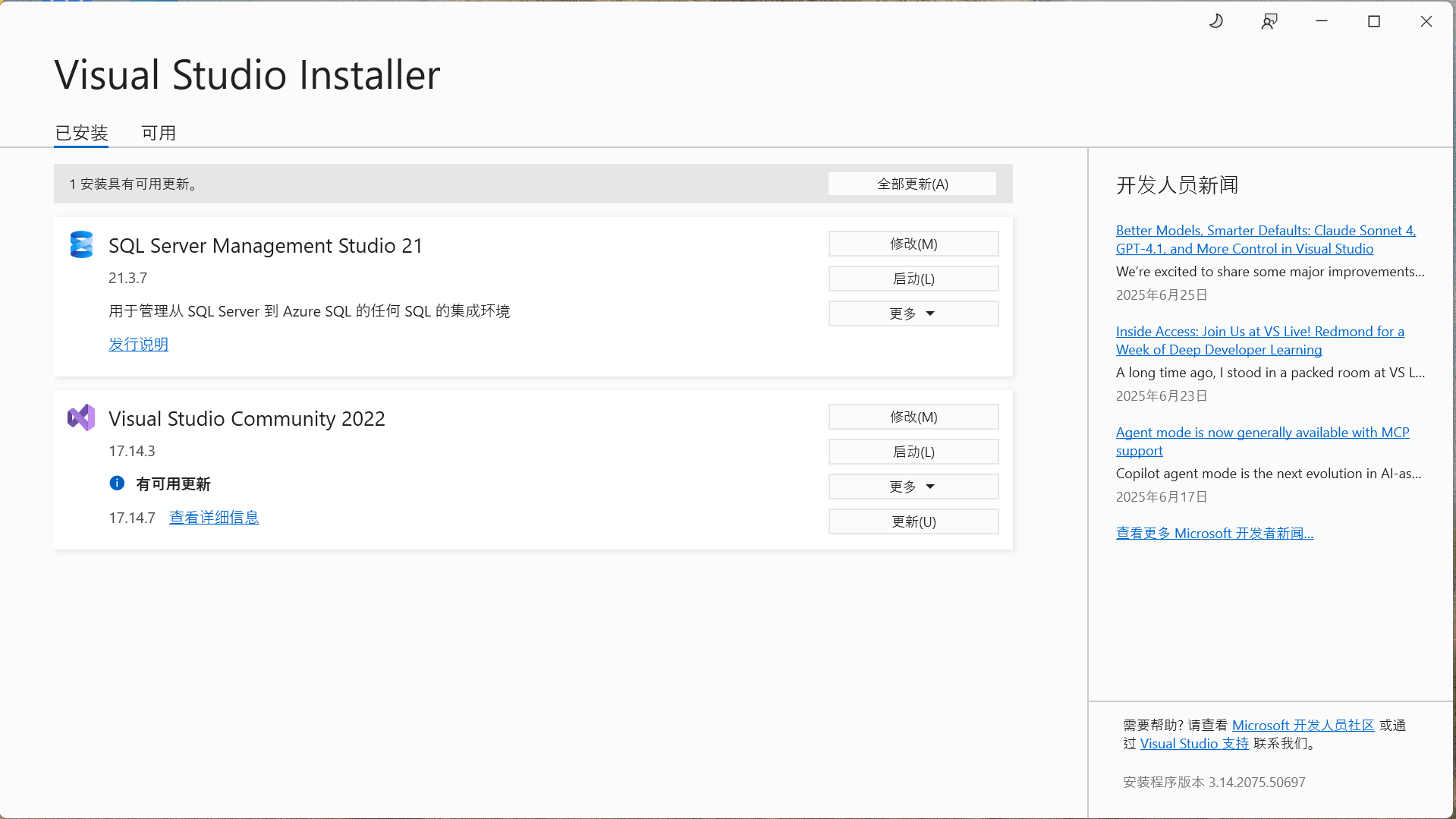
安装成功之后,打开进行设置
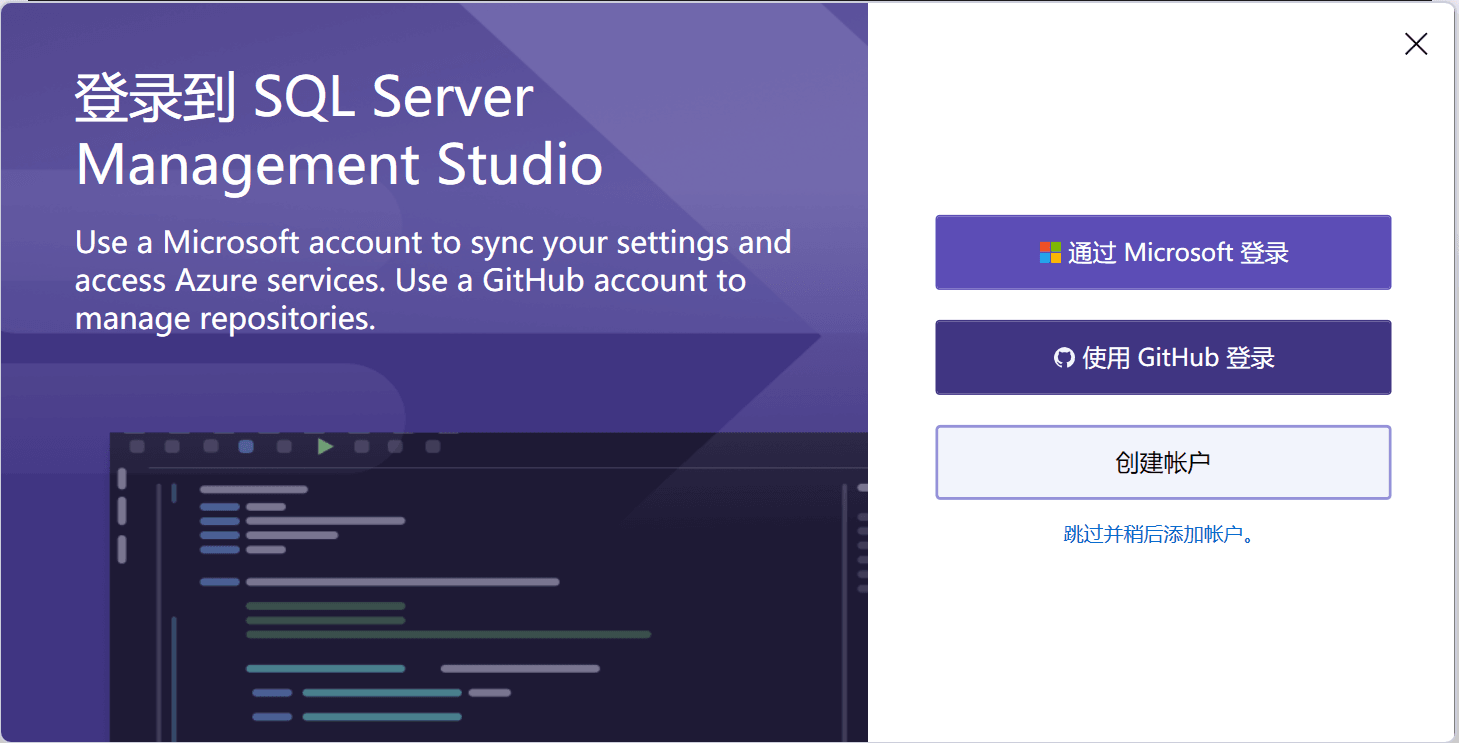
根据自己需求进行登录,没有账号直接跳过
理解这一步时,打开之后,会自动跳出连接按钮,如果没有自动弹出,能够自己点击左上角文件,选择连接对象资源管理器进行连接
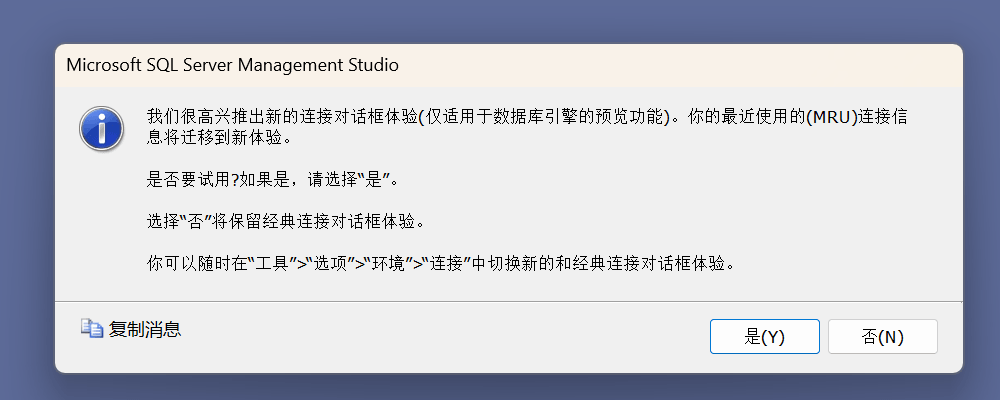
点击是
链接页面:
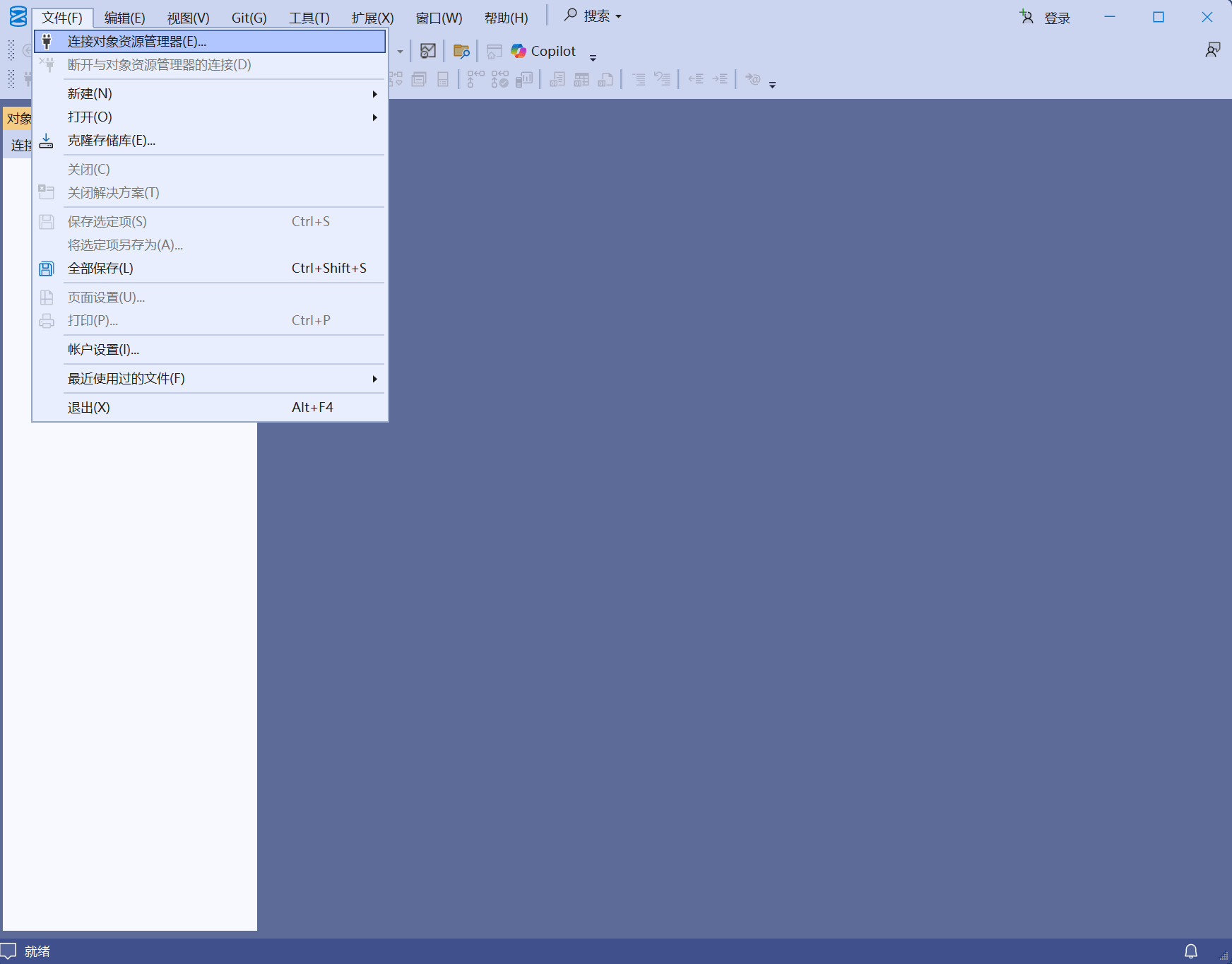
在这个场景下,出现如下所示,登录设置页面,输入对应的server name(实例名),选择对应的验证模式,随后输入对应密码
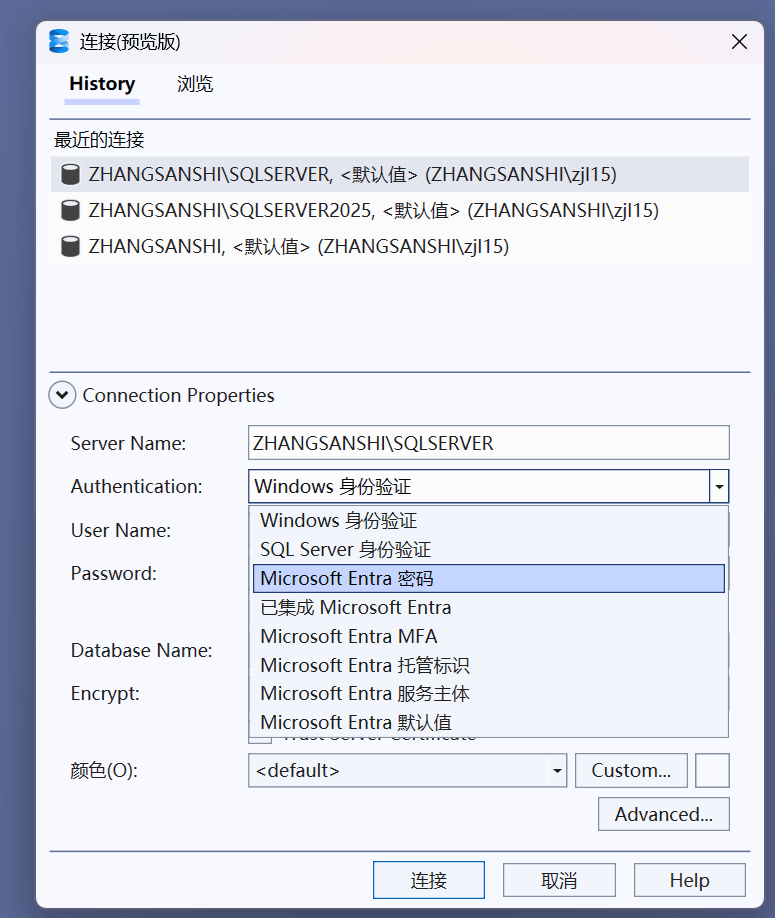
选择完成之后进行连接就能够了
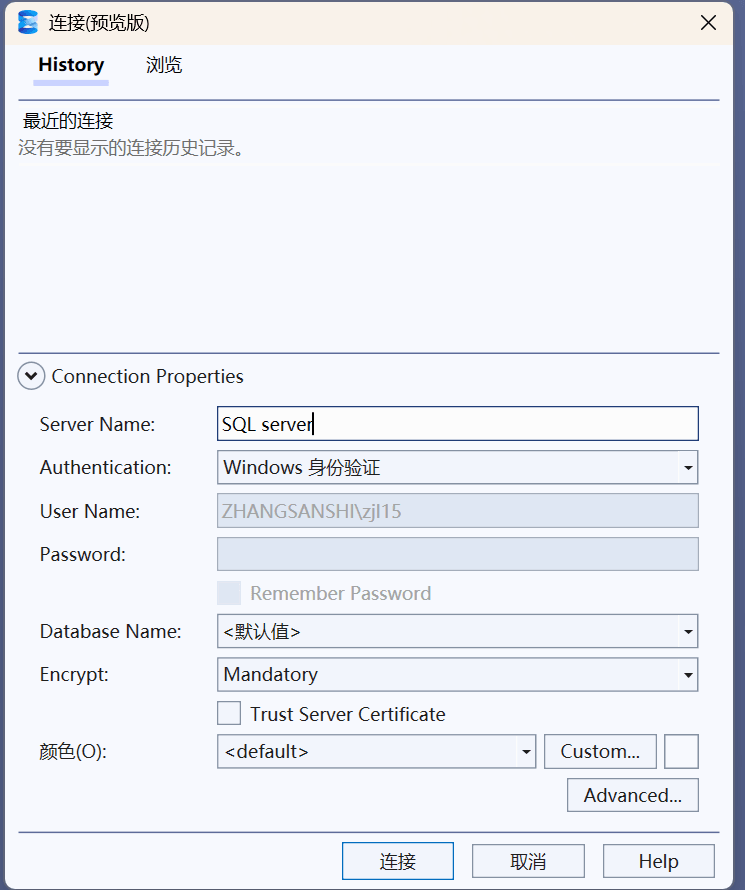
若出现如下所示界面,这是因为少勾选一个选项
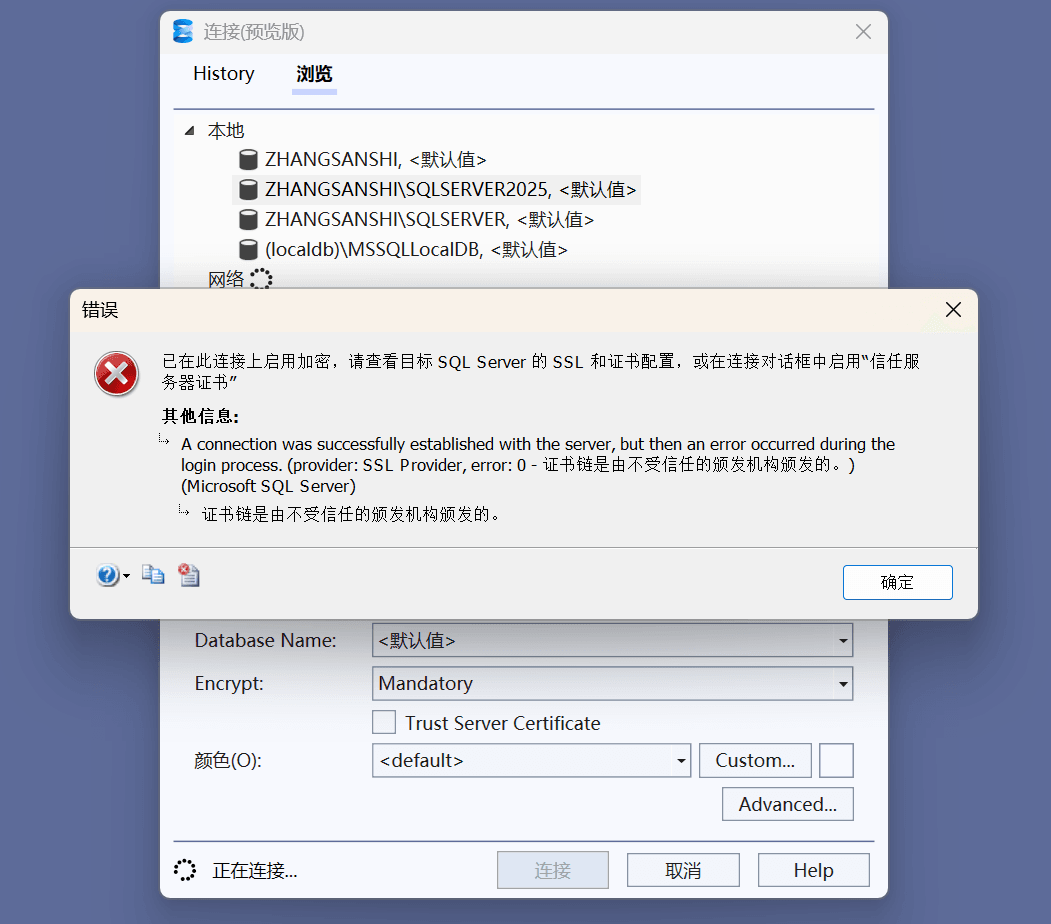
将下图中的内容进行勾选就能够了
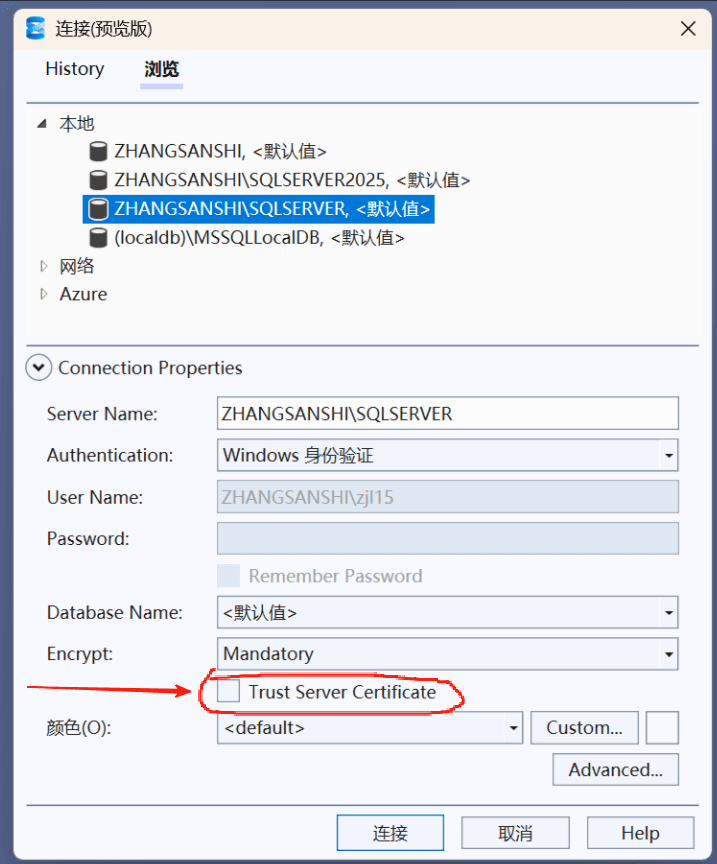
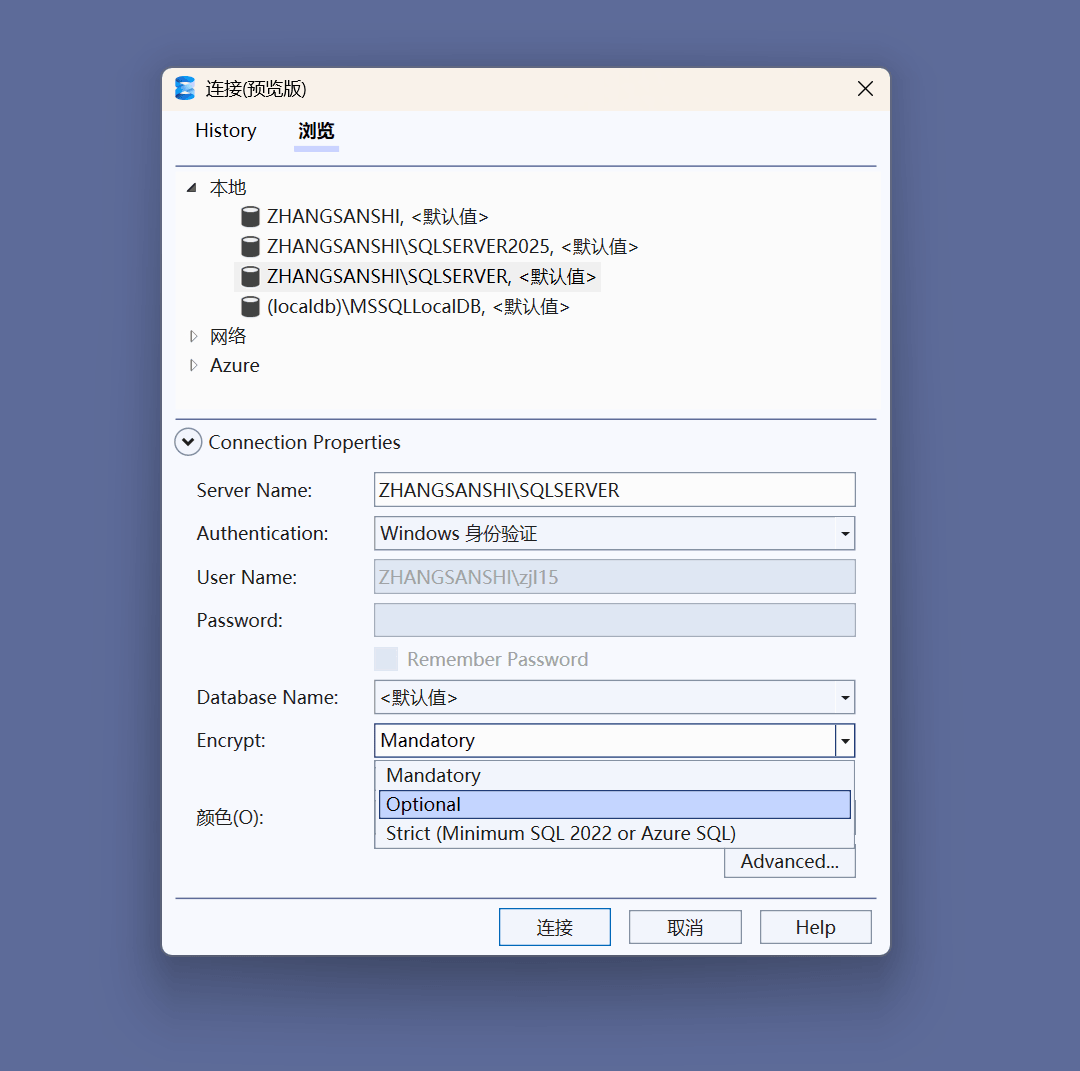
实际处理时,也能够选择换一个Encrypt,选择Optional(随机),在点击连接就能够了
第四部:补充内容 C#连接SQL server数据库命令
1. 引入必要的命名空间
结合项目来看,若要连接 SQL Server 数据库,需引入System.Data.SqlClient命名空间。
2. 构建数据库连接字符串
连接字符串包含数据库服务器地址、数据库名称、认证方式等连接所需信息。
就是这张图片的内容,里面的连接字符串
下面是几种常用的连接字符串示例:
示例 1:采用 Windows 身份验证
string connectionString = "Data Source=服务器名;Initial Catalog=数据库名;Integrated Security=True";
示例 2:采用 SQL Server 身份验证
理解这一步时,要选择混合验证,不然无法采用SQL Server 身份验证,根据自己的设置输入
string connectionString = "Data Source=服务器名;Initial Catalog=数据库名;User ID=用户名;Password=密码";
3. 连接数据库并执行 SQL 命令
能够借助SqlConnection和SqlCommand对象来连接数据库同时执行 SQL 命令。以下是一个完整的示例:
using System;
using System.Data.SqlClient;

class Program
{
    static void Main()
    {
        // 定义连接字符串
        string connectionString = "Data Source=localhost;Initial Catalog=Northwind;Integrated Security=True";

        try
        {
            // 创建并打开数据库连接
            using (SqlConnection connection = new SqlConnection(connectionString))
            {
                connection.Open();
                Console.WriteLine("数据库连接成功!");

                // 定义SQL查询命令
                string sql = "SELECT CustomerID, CompanyName FROM Customers";

                // 创建SqlCommand对象
                using (SqlCommand command = new SqlCommand(sql, connection))
                {
                    // 执行查询并获取数据读取器
                    using (SqlDataReader reader = command.ExecuteReader())
                    {
                        // 读取查询结果
                        while (reader.Read())
                        {
                            Console.WriteLine($"客户ID: {reader["CustomerID"]}, 公司名称: {reader["CompanyName"]}");
                        }
                    }

                    // 执行插入命令示例
                    string insertSql = "INSERT INTO Products (ProductName, UnitPrice) VALUES (@ProductName, @UnitPrice)";
                    using (SqlCommand insertCommand = new SqlCommand(insertSql, connection))
                    {
                        // 添加参数以防止SQL注入
                        insertCommand.Parameters.AddWithValue("@ProductName", "新产品");
                        insertCommand.Parameters.AddWithValue("@UnitPrice", 9.99);

                        // 执行非查询命令(如INSERT、UPDATE、DELETE)
                        int rowsAffected = insertCommand.ExecuteNonQuery();
                        Console.WriteLine($"插入了{rowsAffected}行数据。");
                    }
                }
            }
        }
        catch (Exception ex)
        {
            Console.WriteLine("数据库操作出错: " + ex.Message);
        }
    }
}
4. 关键步骤说明
新建连接对象:借助SqlConnection类新建数据库连接对象,构造函数的参数为连接字符串。
打开连接:调用Open()方法开启数据库连接,此操作应包含在try-catch块中,以便捕获可能出现的异常。
执行命令:借助SqlCommand类执行 SQL 命令,可借助ExecuteReader()方法执行查询命令,拿到查询结果;也可采用ExecuteNonQuery()方法执行插入、更新、删除等操作。
关闭连接:采用using语句能确保连接资源被正确释放,无需手动调用Close()或Dispose()方法。
5. 其他注意事项
参数化查询:在 SQL 命令中采用参数(如@ParameterName),能够有效防止 SQL 注入攻击。
异常处理:数据库操作可能会因为网络问题、权限不足等原因失败,所以必须进行异常处理。
连接池:.NET 会自动管理连接池,一般情况下无需手动设置。
到此这篇关于SQL server数据库如何下载和安装的文章就介绍到这了,更多相关sqlserver数据库安装下载内容请搜索脚本之家以前的文章或继续浏览下面的相关文章希望大家以后多多兼容脚本之家!
- windows11安装sqlserver 2016数据库报错等待数据库引擎恢复句柄失败解决办法
- Linux安装ODBC连接SQLServer数据库的步骤
- 在sqlserver2005中安装sql server 2000的示例数据库northwind的方法
- Access to SQLserver 数据库生迁脚本编写器(DB_CreateSqlEV1.06下载)
