

hand-drawn-video-prompts:实践指南
2026-09-10 3465672

2026-09-10 0
面对实际交付,我看androidScreenShare的重点不在星标,而在这项能力:Android投屏及控制。团队若要把它用于日常自动化,应先处理输入边界、依赖和失败处理如果不清楚就很难稳定复用,否则试用结果很容易失真。与其反复读介绍,不如用一项范围明确的真实任务完成最小试跑,再依据配置时间、输出质量、异常信息和维护痕迹做取舍。我会把它列入愿意先做小范围验证并复查原始文档的团队的候选清单,而不是仅凭项目介绍直接纳入生产。
效果
使用方式
对于mac 笔记本用户:
对于所有用户:
adb push Main.dex /sdcard/Main.dexadb shellexport CLASSPATH=/sdcard/Main.dexexec app_process /sdcard com.wanjian.puppet.Mainadb forward tcp:8888 localabstract:puppet-ver1注意:高版本的android手机需要去开发者选项中开启 允许模拟点击
完整命令如下
MGJwanjian:sss wanjian$ adb push Main.dex /sdcard/Main.dex
[100%] /sdcard/Main.dex
MGJwanjian:sss wanjian$ adb shell
shell@mx5:/ $ export CLASSPATH=/sdcard/Main.dex
shell@mx5:/ $ exec app_process /sdcard com.wanjian.puppet.Main
MGJwanjian:~ wanjian$ adb forward tcp:8888 localabstract:puppet-ver1
效果视频
https://github.com/android-notes/androidScreenShareAndControl/blob/master/%E6%95%88%E6%9E%9C%E8%A7%86%E9%A2%91.mp4
原理
原理和Vysor相同,Android提供了两个截屏方法Surface. screenshot和SurfaceControl. screenshot, 这两个API是隐藏的,客户端没有权限调用,即使通过反射也得不到bitmap,我们可以使用adb命令 启动一个进程,让该进程调用该API就可以得到bitmap了,然后通过socket把数据发送到PC即可。
关键代码如下:
public class Main{
    public static void main(String[]args){
        Point size = new Point();
        size.x = 1080;//最终截屏图片的大小,可以和屏幕不一样大
        size.y = 1920;
       String surfaceClassName;
           if (Build.VERSION.SDK_INT <= 17) {
            surfaceClassName = "android.view.Surface";
           } else {
            surfaceClassName = "android.view.SurfaceControl";
           }
           Bitmap b = (Bitmap) Class.forName(surfaceClassName).getDeclaredMethod("screenshot", new Class[]{Integer.TYPE, Integer.TYPE}).invoke(null, new Object[]{Integer.valueOf(size.x), Integer.valueOf(size.y)});
    }
}
这样就可以调用到Main.main方法
控制原理
InputManager im = (InputManager) InputManager.class.getDeclaredMethod("getInstance", new Class[0]).invoke(null, new Object[0]);

MotionEvent.class.getDeclaredMethod("obtain", new Class[0]).setAccessible(true);

Method injectInputEventMethod = InputManager.class.getMethod("injectInputEvent", new Class[]{InputEvent.class, Integer.TYPE});

MotionEvent event = MotionEvent.obtain(downTime, eventTime, action, x, y, pressure, 1.0f, 0, 1.0f, 1.0f, 0, 0);
event.setSource(InputDeviceCompat.SOURCE_TOUCHSCREEN);

injectInputEventMethod.invoke(im, new Object[]{event, Integer.valueOf(0)});
注意:
  获取屏幕大小时会用到几个特殊的API,Android sdk没有提供这几个API,但Android运行时却可以调用,
  为了保证编译不报错,我们可以自己手写这几个API,保证包名,方法签名和系统中的相同即可,方法若有
  返回值直接返回null即可。例如
package android.view;
import android.graphics.Point;
import android.os.IBinder;
/**
 * Created by wanjian on 2017/4/4.
 */
public interface IWindowManager {
    void getInitialDisplaySize(int i, Point displaySize);
    int getRotation();
    void getRealDisplaySize(Point displaySize);
    abstract class Stub {
         public static IWindowManager asInterface(IBinder invoke) {
                     return null;
         }
     }
}
package android.view;

/**
 * Created by wanjian on 2017/4/4.
 */

public interface DisplayInfo {
}
 package android.view;

/**
 * Created by wanjian on 2017/4/4.
 */

public interface IRotationWatcher {
}
由于Android的双亲委派类加载机制,Android会从系统路径下加载这几个类,并不会使用我们编写的类,我们编 写的这几个类只是为了编译不报错,所以返回null也不会出现空指针
简易版
http://blog.csdn.net/qingchunweiliang/article/details/69210431
Github
https://github.com/android-notes/androidScreenShareAndControl
附 编译class方式:
最简单的方式:
在android studio中右击com.wanjian.puppet.Main这个文件,选择 run Main.main(),编译后的class文件就会自动保存到
androidScreenShareAndControl/shareandcontrollib/build/intermediates/classes/debug 这个目录中
方式2:
把 android sdk目录下的android.jar和supportv4.jar拷贝到
androidScreenShareAndControl/shareandcontrollib/src/main/java
目录下
同时在这个目录下新建classes文件夹,用于保存编译后的class文件,并把命令行切换到这个目录
执行如下命令,其中android.jar和support-v4-23.4.0-sources.jar 是android sdk中的jar包,一个在platforms/android-xx文件夹下,一个在extras/android/m2repository/com/android/support/support-v4下。(命令中间用:分割,windows的话需要用;分割)
javac -cp android.jar:support-v4-23.4.0-sources.jar:./ com/wanjian/puppet/Main.java -d classes
这样就会在classes文件夹中生成class文件了 (JDK版本不能太高,不然会提示 unsupported class file version 52.0)
打包dex方式:
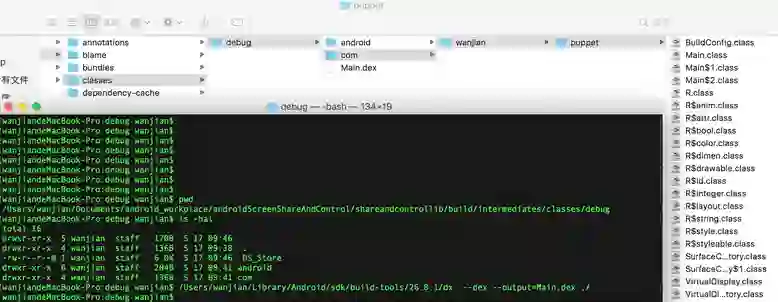
首先命令窗口切换到 /androidScreenShareAndControl/shareandcontrollib/build/intermediates/javac/debug/compileDebugJavaWithJavac/classes 目录下,可以看到
所有编译生成的class文件,如果没有先执行上面步骤生成class文件。
然后使用 dx --dex --output=Main.dex ./命令生成dex文件。dx命令文件在 sdk/build-tools/版本号 下