
gh-get:实践指南
2026-10-04 3467391

2026-10-04 0
工作中遇到相关需求时,pageindex-rag值得先读说明,因为它主要用于构建无向量 RAG,用于基于推理的检索和答案生成,无需嵌入或向量存储。在日常自动化场景里,常见问题是输入边界、依赖和失败处理如果不清楚就很难稳定复用,这正是评估时需要盯住的地方。与其反复读介绍,不如用一项范围明确的真实任务完成最小试跑,再依据配置时间、输出质量、异常信息和维护痕迹做取舍。整体来看,它适合愿意先做小范围验证并复查原始文档的团队拿来做对照测试,最终决定仍应回到真实结果和维护状态。
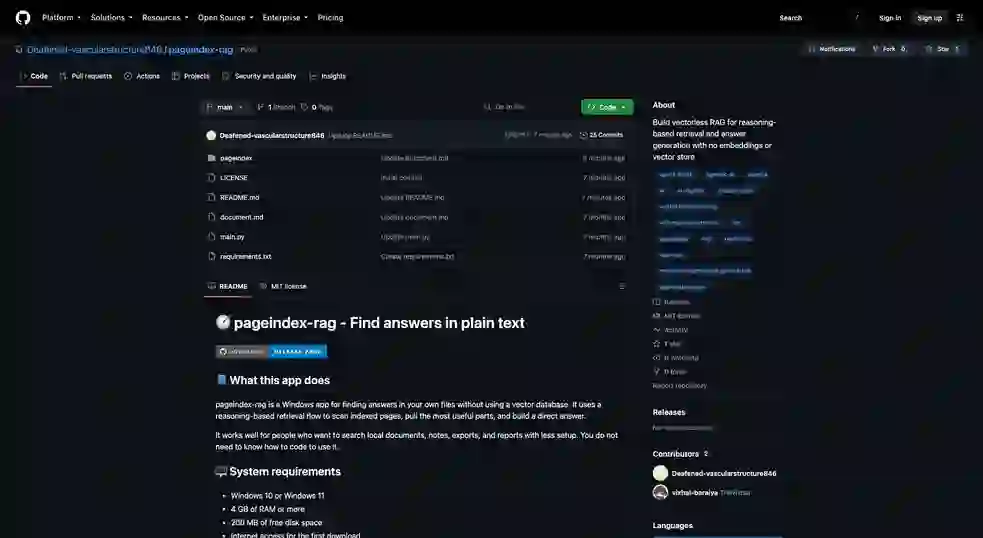
pageindex-rag - 以纯文本形式查找答案
这个应用程序的作用
pageindex-rag 是一款 Windows 应用程序,用于在您自己的文件中查找答案,而无需使用矢量数据库。它使用基于推理的检索流程来扫描索引页面,提取最有用的部分,并构建直接答案。
它非常适合那些想要通过较少的设置来搜索本地文档、笔记、导出和报告的人。您不需要知道如何编码即可使用它。
系统要求
在 Windows 上安装并运行
.zip,右键单击它并选择“全部解压”。.exe 或 .msi 文件开始安装。首次推出
当您第一次打开该应用程序时,它可能会要求您选择一个文件夹或将文件添加到索引。
使用包含以下内容的文件夹:
为了获得最佳效果,请使用具有清晰文件名和重点内容的文件夹。
使用方法
示例问题:
⚙ 它是如何运作的
pageindex-rag 使用基于页面的检索过程。
这意味着:
当您想要更简单的检索流程和接近源文本的设置时,此方法非常有用。
最佳索引文件
使用包含清晰、可读文本的文件。
不错的选择:
不太有用的文件:
获得更好效果的技巧
隐私和本地使用
pageindex-rag 是为本地文档搜索而构建的。您可以控制索引的文件和应用程序指向的文件夹。
如果您使用私有文件,请将它们保存在您信任的文件夹中,并且仅索引您希望应用程序读取的内容。
常见 Windows 步骤
如果 Windows 阻止该应用程序:
如果双击应用程序后没有看到该应用程序打开:
文件类型和搜索结果
当文本清晰且保存完好时,该应用程序效果最佳。
您可能会从以下位置看到更好的答案:
如果应用程序返回的答案很弱,请尝试:
设置示例
一个简单的设置可能如下所示:
C:\Users\YourName\Documents\Project NotesC:\Users\YourName\Desktop\ResearchD:\Work\Policies您可以从一个文件夹开始,然后在应用程序支持的情况下添加更多文件夹。
期待什么
当您使用 pageindex-rag 时,您应该期待一个感觉接近阅读源材料的搜索流程。
典型行为:
如果你想稍后更新
当发布新版本时:
重新下载
使用 pageindex-rag 发布页面 下载最新的 Windows 版本或稍后获取更新版本