平时做技术实践时,很多问题不是概念不会,而是细节没串起来。拿“MySQL数据库环境安装与配置图文教程”来说,它看着像小点,放到项目里常会牵出环境、配置、兼容性和维护成本。下面按实际采用顺序,把思路、关键写法和容易踩坑的地方讲清楚,便于大家直接对照操作。
一、下载MySQL
- 官网下载(链接已移除)
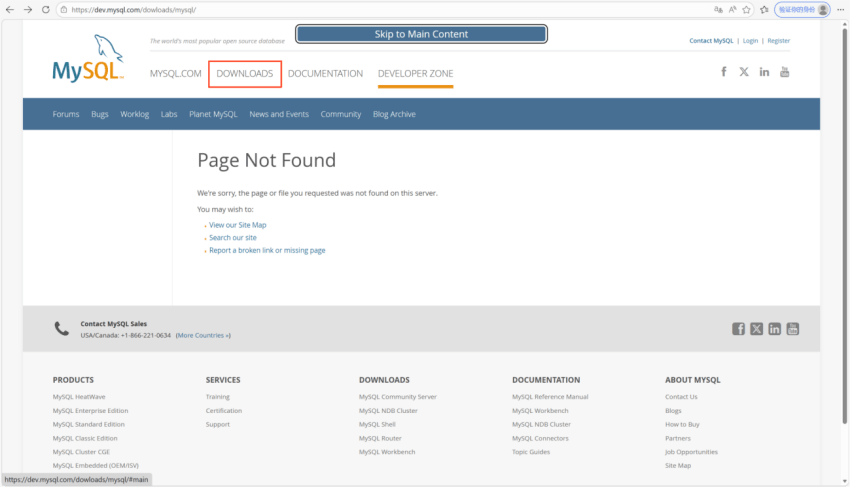
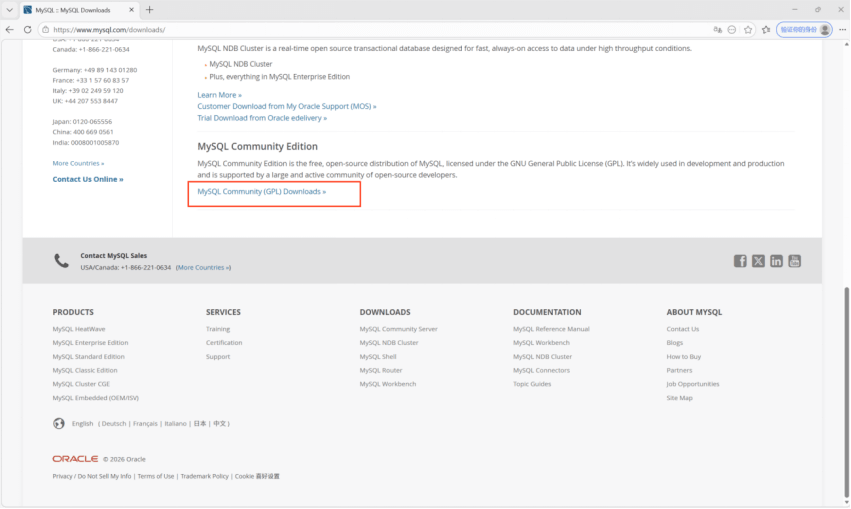
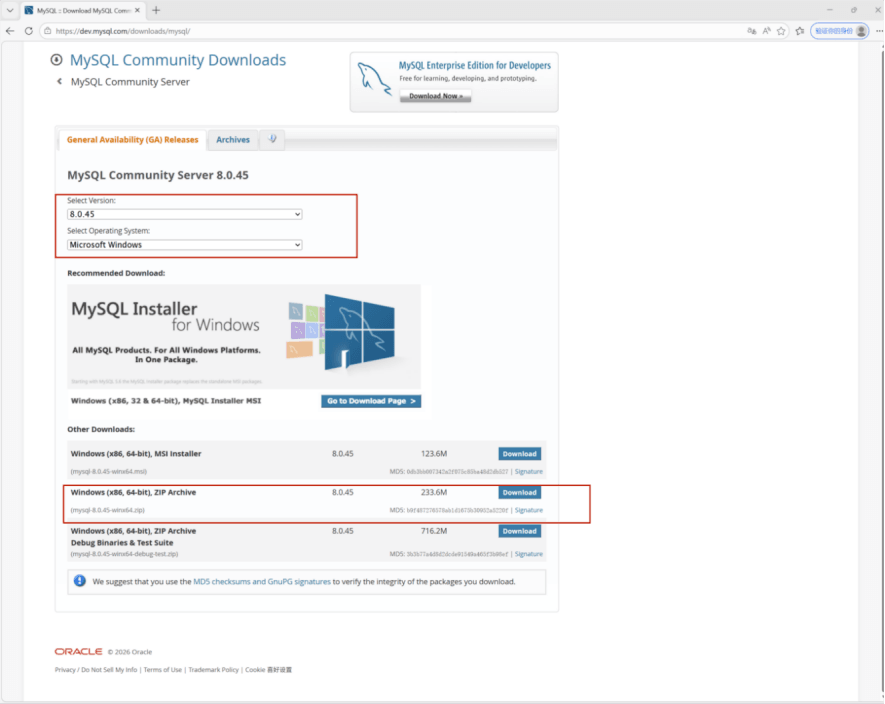
2.点击downloads,找到Community Edition
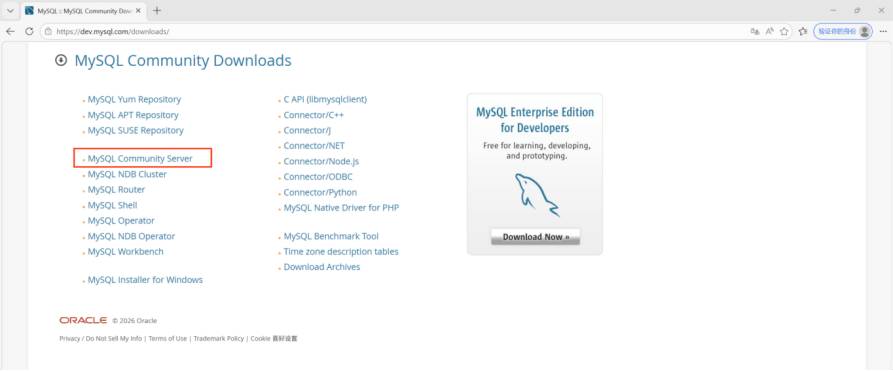
3.选择下载版本(8.0.45,windows ZIP)
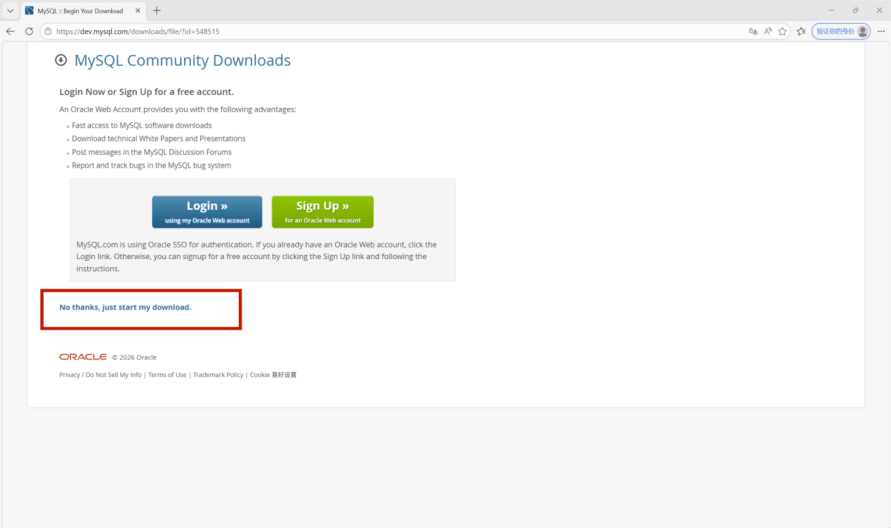
4.下载
二、安装与设置MySQL
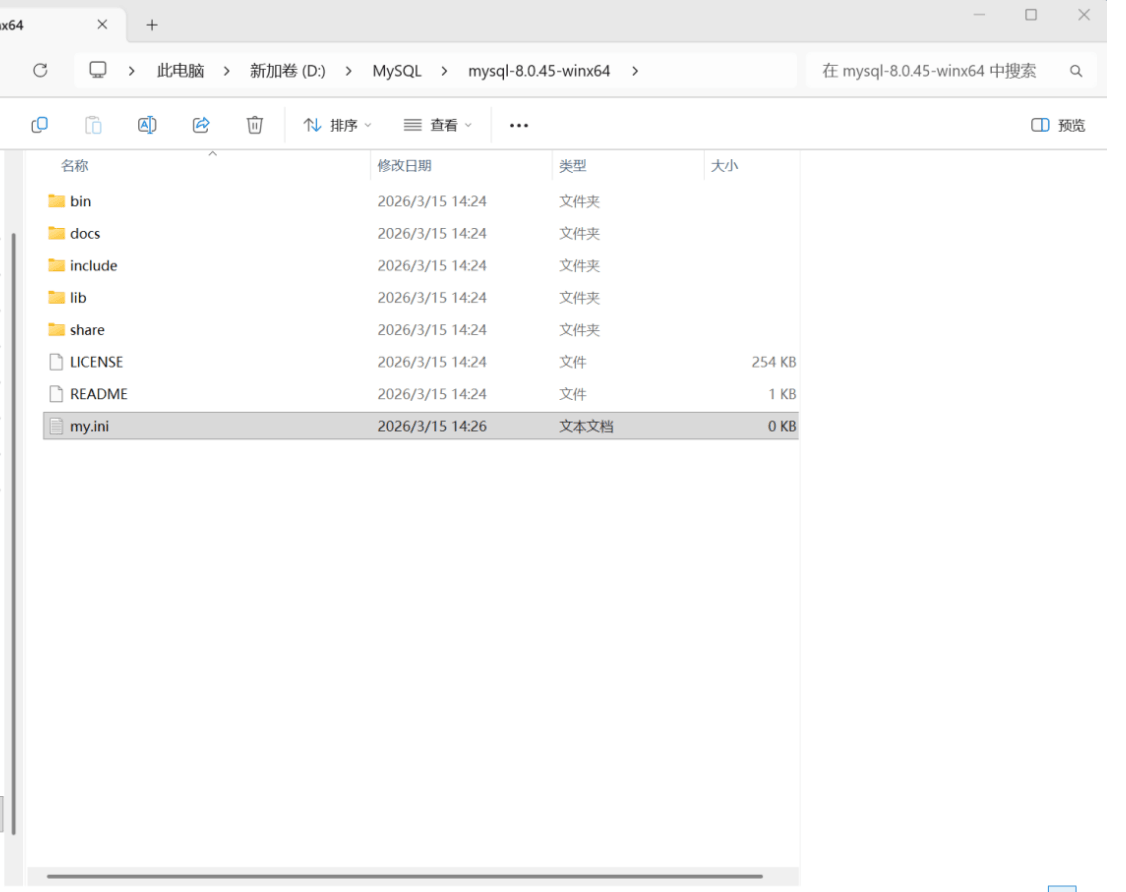
1.在D盘中解压安装包,并新建设置文件my.ini
2.打开my.ini文件,编辑录入并保存如下所示基本信息
[mysql] default-character-set=utf8m64

[mysqld]

port=3308

basedir=D:\MySQL\mysql-8.0.45-winx64

datadir=D:\MySQL\mysql-8.0.45-winx64\data

max_connections=200

max_connet_errors=10

#character-set-server=utf8

default-storage-engine=INNODB

#default-authentication_plugin=mysql_native_password
三、初始化MySQL数据库
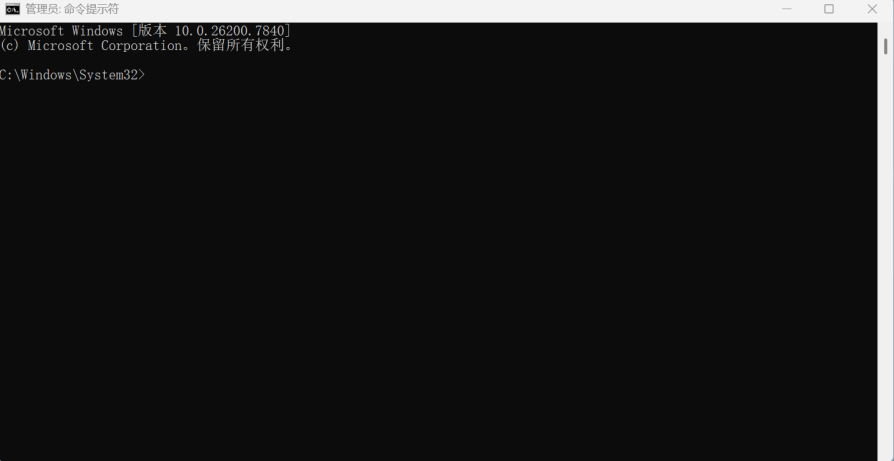
1、用管理员身份打开cmd窗口:菜单--命令提示符(右击以管理员身份进入)
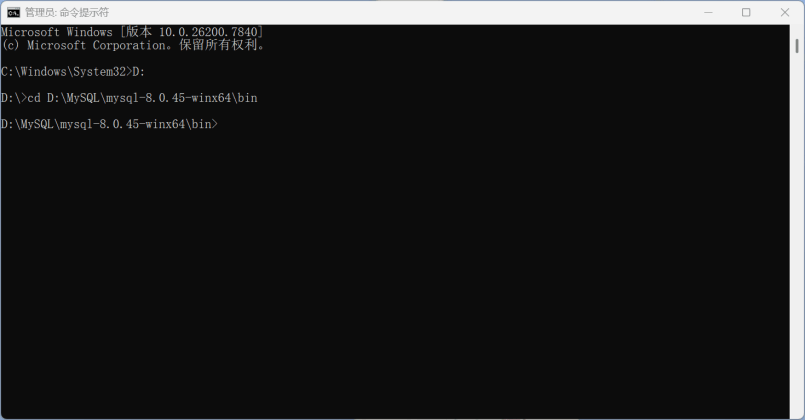
2、进入MySQL系统bin目录(输入bin系统路径)
先切换目录到D盘 C:Windows\System32> D:
从实现思路看,再切换到bin所在路径 C:Windows\System32>****(情况不同,打开安装包文件bin所在页面复制路径即可)
3、初始化数据库
在cmd窗口执行mysqld初始化命令:mysqld --initialize --console
运行结果中root@localhost后的是初始化密码
4、安装MySQL服务
输入mysqld --install
5、打开Windows注册表(输入regedit命令)

在注册表中选择
“计算机\HKEY_LOCAL_MACHINE\SYSTEM\CurrentControlSet\Services\MySQL”
检查数值数据是否正确
四、启动与停止MySQL服务
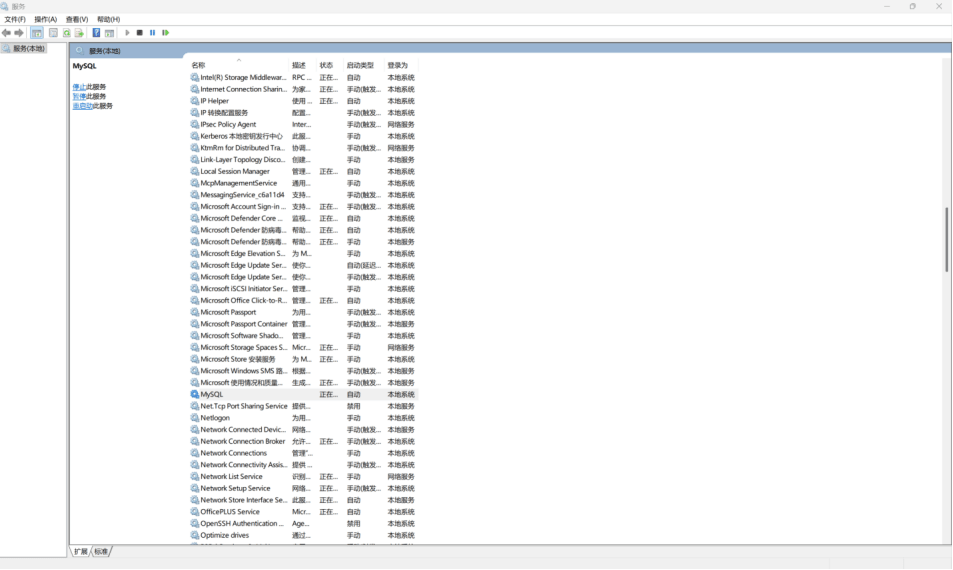
法一:控制面板--管理工具--服务中找到MySQL右击启动与停止

法二:在cmd中执行命令
启动命令:net start mysql
停止命令:net stop mysql
五、登录与退出
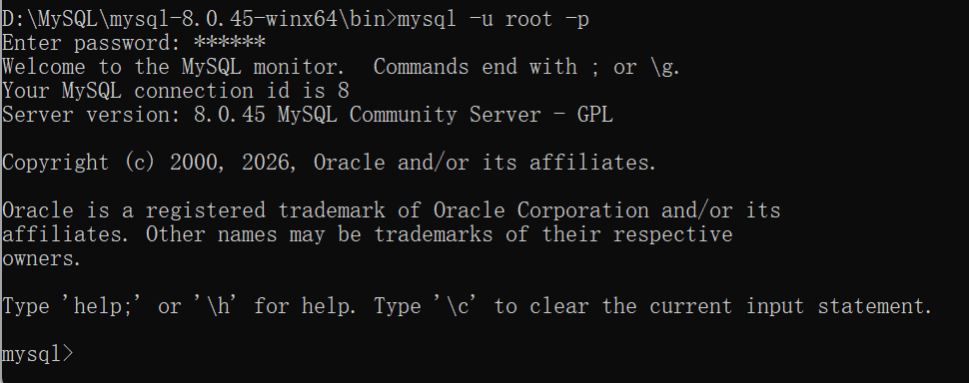
1.登录MySQL服务器(重新打开cmd命令窗口,以普通身份进入)
输入命令:mysql -u root -p
password为输入初始化密码
若忘记密码:
在D:\MySQL\mysql-8.0.45-winx64\bin>状态下输入
mysqld --skip-grant-tables --shared-memory

从实现思路看,这个命令执行后不会显示任何成功提示,窗口会保持光标闪烁/卡住的状态,这说明:
1.MySQL 已经以「免密码验证」模式成功启动了
2.这个窗口就是正在运行的 MySQL 服务进程,千万不要关闭
下面:
1.重新打开一个新的管理员 CMD 窗口
2.输入cd D:\MySQL\mysql-8.0.45-winx64\bin
(使其进入D:\MySQL\mysql-8.0.45-winx64\bin>状态)
- mysql -u root
- 设置密码:
命令1:FLUSH PRIVILEGES;
命令2:ALTER USER 'root'@'localhost' IDENTIFIED BY '123456';
总结
落到代码里,总的来说,mysql环境设置详细教程适合结合实际项目边做边理解。先抓住核心思路,再逐步补上细节和边界处理,最后效果会更稳定,也更容易复用。