平时做技术实践时,很多问题不是概念不会,而是细节没串起来。拿“vscode copilot配置kimi k3的实现方法步骤”来说,它看着像小点,放到项目里常会牵出环境、配置、兼容性和维护成本。下面按实际采用顺序,把思路、关键写法和容易踩坑的地方讲清楚,便于大家直接对照操作。
落到代码里,搜索尝试了多次,成功在vscode里设置了kimi k3模型,在此记录一下:
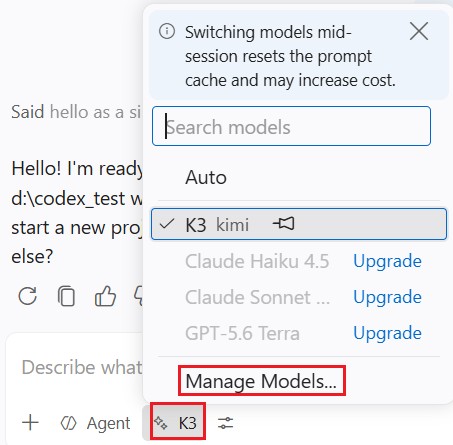
1. 首先在chat框里点击模型的名字,随后点击manage models
2. 然后点击下面的按钮
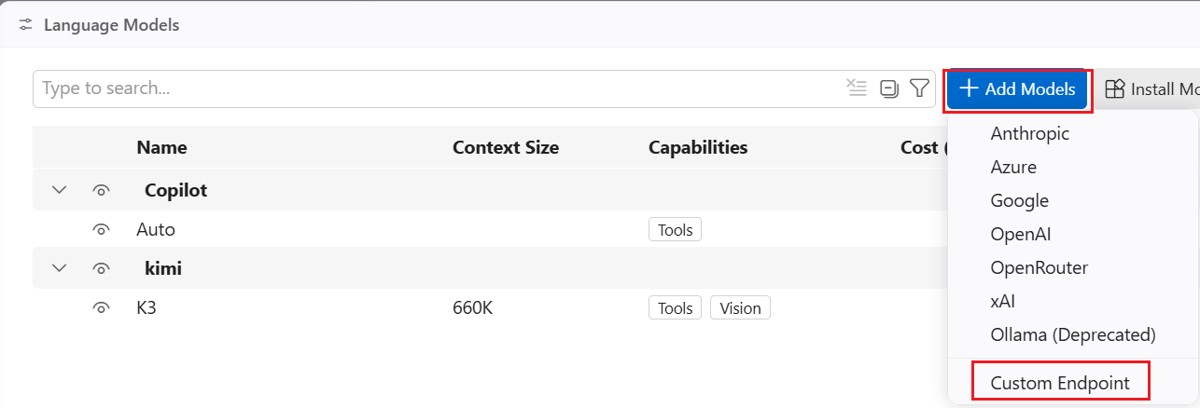
3. 随后会让输入名字,key及api type,,名字能够随便写,key就是对应kimi的api key,api type选择第一个


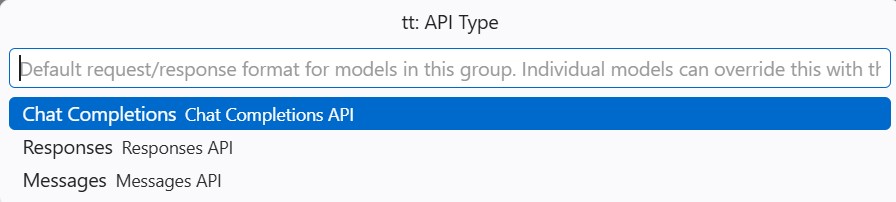
4. 在弹出的设置文件里,写入以下内容,注意id一定要和官方的id名字一样,这里设置的是kimi-k3。随后url也需留意安装这种格式。最重要的是也要设置最后几行modelOptions
{
        "name": "kimi",
        "vendor": "customendpoint",
        "apiKey": "${input:chat.lm.secret.-2766592e}",
        "apiType": "chat-completions",
        "models": [
            {
                "id": "kimi-k3",
                "name": "K3",
                "url": "https://api.moonshot.cn/v1/chat/completions",
                "toolCalling": true,
                "vision": true,
                "maxInputTokens": 500000,
                "maxOutputTokens": 160000,
                "modelOptions": {
                    "temperature": 1,
                    "top_p": null
                }
            }
        ]
    },
落到代码里,总的来说,vscode适合结合实际项目边做边理解。先抓住核心思路,再逐步补上细节和边界处理,最后效果会更稳定,也更容易复用。