AO3停机状态在哪里确认?怎样确认网站是否暂时不可用
2026-10-30 3468580

2026-10-30 0
本文以本地终端中的 Claude Code 为例,云平台和组织管理环境可能有额外设置。
要让 Claude Code 用好 Opus 5.5,先做三件事:进入正确的项目目录、明确选择模型、确认工具可以做哪些操作。模型选对了,目录和权限不对,任务照样可能做不下去。
下面的命令用于配置示例,不会替你修改正在使用的账户或项目。
先打开终端,运行 claude --version,确认命令可以使用。如果提示找不到命令,先完成 Claude Code 安装,并重新打开终端确认路径。
需要更新时,可以使用当前 CLI 支持的 claude update。如果安装方式由公司或包管理器统一管理,则按对应更新方式处理。
此外,要有可使用相应模型的账户、Console 组织或受支持云平台权限。能够登录 Claude Code,并不保证组织允许选择所有模型。
假设项目放在一个实际存在的目录中,先执行:
cd /path/to/your-project
pwd
git status把示例路径换成自己的项目路径。pwd 用来确认当前位置;使用 Git 的项目还可以通过 git status 看看现有修改,避免分不清哪些内容是之前留下的。
不要为了方便直接从整个个人目录启动。工作目录会影响它看到的文件范围、项目设置和会话记录。通常应从包含项目配置和主要源码的根目录开始。
启动新会话时,可以使用完整模型名称:
claude --model claude-opus-5-5已经在会话中,则可输入:
/model claude-opus-5-5
/status
/model 用于选择模型,/status 用来检查当前状态。不要只根据回答“我正在用 Opus”就认为版本已经确认。
opus 是指向对应最新可用 Opus 的别名,可能受平台和组织规则影响。如果本次任务必须固定 5.5,使用完整名称更清楚。
可在项目的 .claude/settings.json 中设置模型。已有文件时,合并字段,不要直接覆盖原有配置:
{
  "model": "claude-opus-5-5"
}
重新启动后,再看当前模型。如果没有生效,检查启动参数、环境变量、项目设置、用户设置和组织管理规则之间是否存在覆盖。
恢复旧会话时,也可能继续使用旧会话保存的模型,而不是新会话默认值。所以,恢复后仍应确认一次状态。
权限决定哪些工具操作可以执行,它与模型聪明程度是两回事。初次处理不熟悉的项目,不妨先用计划模式读代码:
claude --model claude-opus-5-5 --permission-mode plan计划模式主要用于了解项目和整理方案,不直接修改源码。确认范围后,再切换到适合执行的模式。
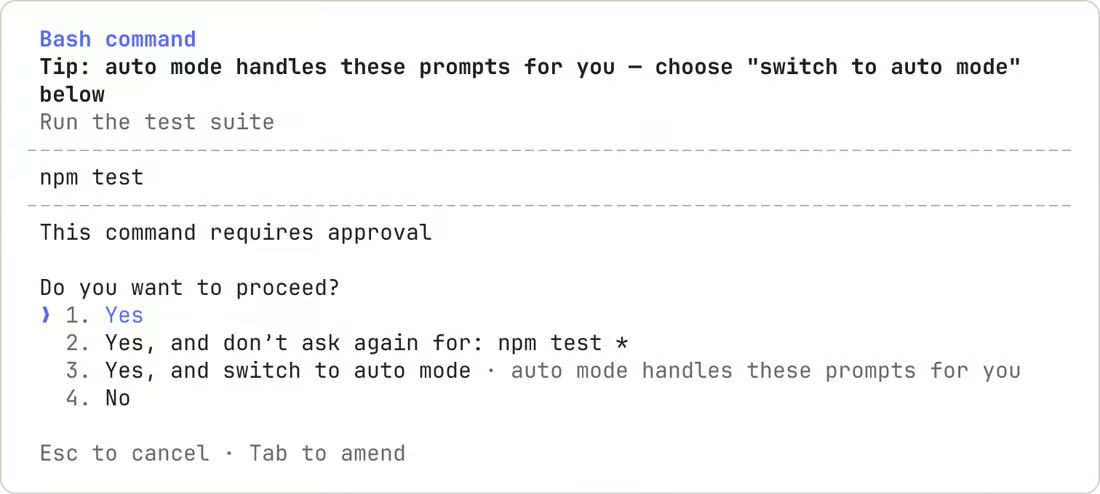
图:Claude Code 的权限提示示例。它会展示准备运行的操作,界面文字可能随版本变化。
| 模式 | 简单理解 | 适合的情况 |
|---|---|---|
| default/Manual | 对需要许可的操作进行询问 | 首次使用、需要逐项检查 |
| plan | 先读资料和做计划 | 还没决定怎么改 |
| acceptEdits | 自动接受范围内的文件修改及部分文件操作 | 已确认改动范围 |
| auto | 符合条件的操作由自动检查判断 | 环境支持,且理解其行为 |
可以输入 /permissions 查看当前规则。某些模式是否可用、哪些操作仍需确认,会受版本与组织设置影响。
不需要为了正常使用模型就跳过全部权限检查。把项目范围、常用测试命令和必要文件操作配好,通常更方便定位问题。
先从一个范围小的任务开始,例如:
先阅读这个项目,说明主要入口和测试方式。随后定位列表筛选后页码没有重置的问题,只修改相关逻辑。完成后运行相关测试,并列出修改文件、验证结果和未完成项。
如果还不打算改代码,就把要求写成“只分析,先给出修改位置与方案”。不要让它同时重构整站、升级依赖和修复一个小问题,这样很难核对结果。
提示模型不可用,先核对名称、当前平台和组织允许列表。使用 Bedrock 等平台时,要采用对应模型或部署标识,不能假定所有入口使用同一套参数。
提示读不到文件,先用终端确认目录和文件存在,再检查允许访问的目录。文件存在,但程序没有权限,也不是模型能力问题。
修改需要反复确认,可以查看 /permissions 和当前模式;程序命令失败,则看具体报错、依赖和测试环境,不要先盲目扩大权限。
最后检查真实改动和测试输出。能启动、能选中模型、能在正确目录里完成一项经过验证的小任务,才算配置完成。