
注册即送高达 100 USDT 奖励!加入币安,开启全球加密资产投资之旅!
2025-06-09 7

2026-11-04 0
绑定币安谷歌验证器,要先在币安账户安全里启用“身份验证器 App”,再把币安生成的二维码或设置密钥添加到 Google Authenticator,最后将验证器生成的最新 6 位动态码填回币安确认。二维码和设置密钥能生成你的登录验证码,不能发给别人,也不要放进文章、聊天或公开截图。
币安安装下载
注册入口:
app下载:
还没注册或者需要重新下载的小宝,可以直接通过上面的链接下载,登录的时候绑定邀请码1106435293,还可以领取专属福利20%交易返佣。
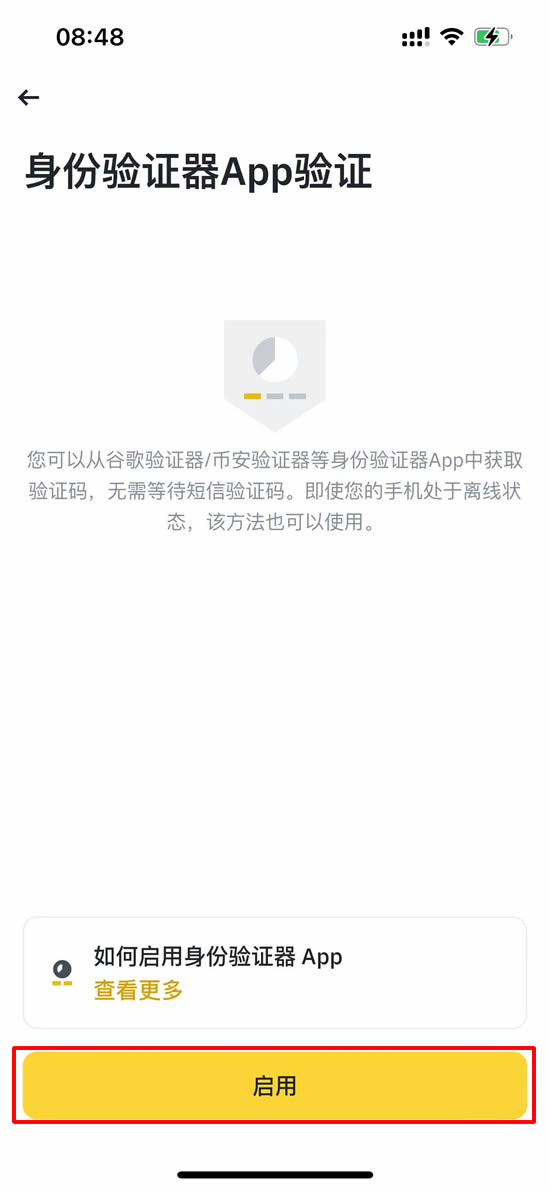
1. 先在手机上安装 Google Authenticator,并确认你能正常登录币安 App。打开币安 App,进入账户或个人资料区域,再点“账户安全”;找到“身份验证器 App”并选择“启用”。App 版本不同,个人资料图标和入口位置可能略有变化。
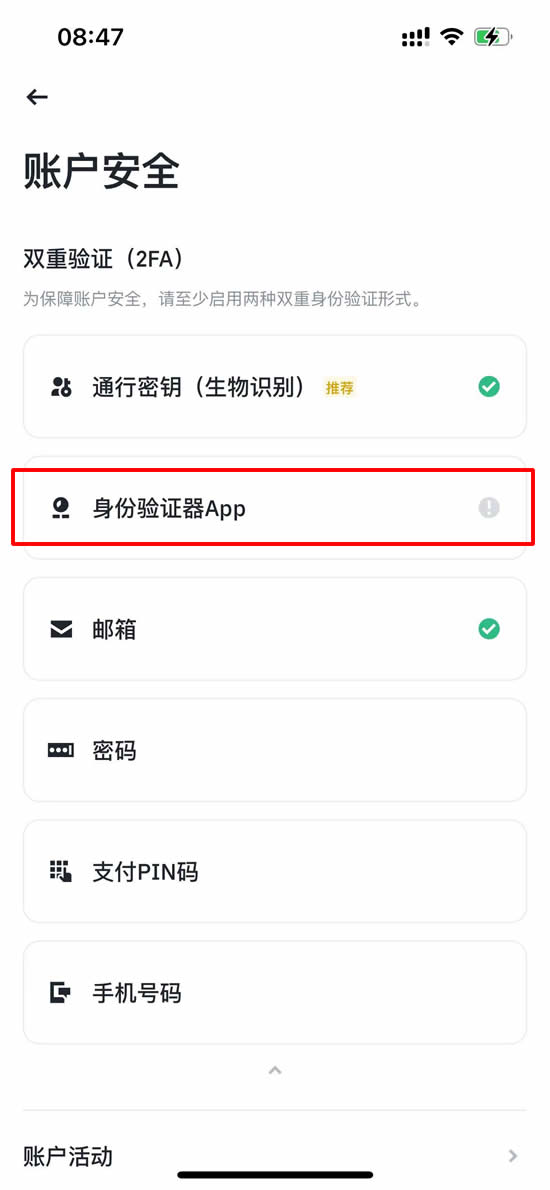
2. 按页面提示完成已有的邮箱、短信或其他安全验证。验证通过后,币安会显示一个绑定二维码和一串设置密钥。请停留在这个页面,不要提前点“下一步”;也不要把这个页面截屏发给客服或其他人。
3. 如果币安页面显示在电脑或另一台手机上,打开 Google Authenticator,点“+”或“添加代码”,选择“扫描二维码”,再用摄像头对准币安页面上的二维码。确认新增的账号条目对应 Binance 后再继续。
4. 如果币安和 Google Authenticator 都在同一台手机上,手机相机无法扫描自己屏幕里的二维码。这时在验证器中选择“输入设置密钥”或类似选项,把币安页面上的密钥准确输入。账号名称可以写“币安”,密钥类型如有选项则按页面提示选择基于时间的动态码;不要把密钥粘贴到浏览器、聊天软件或不相关的网页。
5. 验证器添加账号后会显示一组不断更新的 6 位数字。确认 Binance 条目已经出现,再回到币安页面点“下一步”。不要在验证器还没有添加成功时继续,否则之后没有可用的动态码来完成确认。
6. 回到币安 App,在身份验证器验证码框中输入 Google Authenticator 当前显示的 6 位码,再按页面要求完成其他安全确认并提交。动态码会定时刷新;如果输入时已经换了一组,重新看一眼最新数字再提交。
7. 页面提示完成后,返回“账户安全”,检查“身份验证器 App”是否显示已启用或状态标记。若页面提示验证码错误,先确认添加的是刚才这次生成的密钥对应的 Binance 条目,并检查手机日期和时间是否设为自动同步;不要连续快速提交旧验证码。
设置密钥是恢复验证器的重要凭据。若币安提供备份方式,按页面提示离线妥善保管;不要把二维码或密钥保存在公开相册、共享网盘,也不要把 6 位动态码告诉他人。任何人索要这些信息,都应立即停止操作。
风险提醒:数字资产价格波动较大,本文不构成投资建议。请遵守所在地法律法规,保护好密码、设置密钥和验证码;任何人索要这些信息或要求转账验证,都应立即停止。
注册即送高达 100 USDT 奖励!加入币安,开启全球加密资产投资之旅!
2025-06-09 7
【新手福利】欧易OKX盲盒大放送!下载即领,最高可得50 USDT!
2025-06-09 9
币安 App 和网页版哪个好?功能、安全与使用场景对比
2026-09-22 3466978
币安 App 怎么更新?版本检查和升级方法
2026-09-22 3466976
com.binance.dev 是什么?如何核对币安 Android 应用
2026-09-22 3466975
okx下载电脑华语通道中文桌面端官方获取指南:告别网页卡顿与钓鱼风险
2026-08-06 3442821
okx注册登录华语通道中文用户极速通道:账号注册、二次验证与安全登录
2026-08-06 3442820