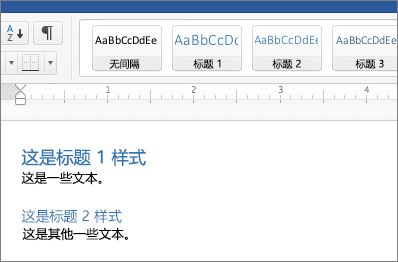

Word 转 PPT 为何要用标题 1 和标题 2?不设样式会怎样
2026-11-06 3469164

2026-11-06 0
Word 转成 .pptx 有三条思路。标题分级明确的文档,可用 PowerPoint 导入大纲。需要压缩段落时,可用讯飞智文或 Gamma 生成演示稿。想尽量保留原分页,就先保存为 PDF,再用 WPS 转换。
| 方法 | 转换方式 | 转换前要做什么 | 转换后要检查什么 |
|---|---|---|---|
| PowerPoint 大纲导入 | 按标题层级分页 | 先给 Word 设置标题样式 | 原文的图片、表格需补入 |
| 讯飞智文 | 提炼大纲后套用模板 | 在线上传 Word 并确认大纲 | 核对摘要与原文数据 |
| Gamma | 重组内容并生成演示卡片 | 在线上传 .docx 并设置演示样式 | 检查导出后的字体、换行与版式 |
| Word → PDF → WPS | 按 PDF 页面转换 | 先另存为 PDF | 抽查表格、图片与文字可编辑性 |
这条路线适合用文档标题控制每页主题。一级标题划分页,二级标题列出简短要点。
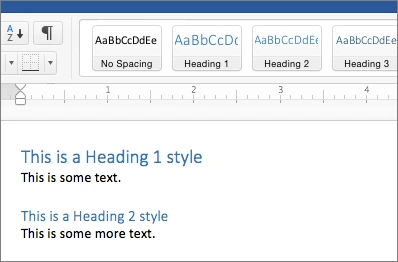
选中要作为幻灯片标题的行,在「开始 → 样式」中应用「标题 1」。把要放在该页的简短要点设为「标题 2」。需要带入的内容应有标题层级,普通正文样式可能被跳过。Windows 可保存为 .docx,Mac 请另存为 .rtf。保存后关闭 Word 文件。
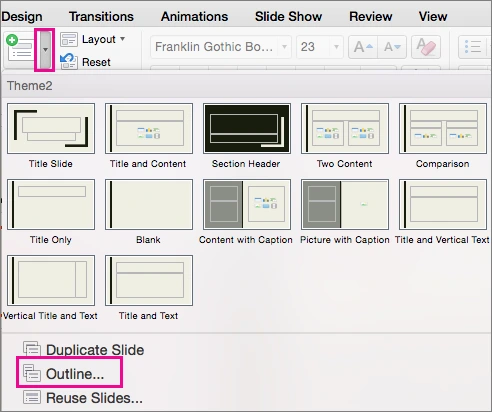
用桌面版 PowerPoint 新建演示文稿。在「开始」选项卡打开「新建幻灯片」下拉菜单,选择「幻灯片(从大纲)」或「大纲」,再选中刚保存的文件并插入。检查左侧缩略图是否按一级标题分开,补入原文中的图片和表格,然后另存为 .pptx。截图为 Mac 版,Outline 对应「大纲」。
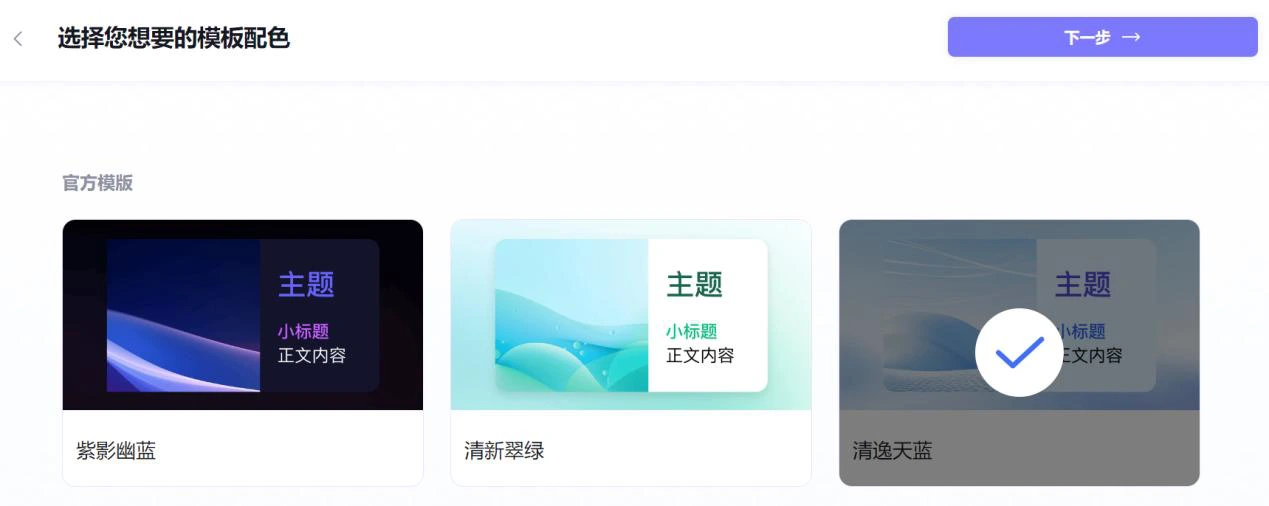
中文材料较长时,可以先让工具整理标题和要点,再挑选模板。成稿里的姓名、日期和数字应与原文核对。
登录讯飞智文后,在工作台点击「开始创作」,在 AI PPT 区选择「文档创建」。

在上传区选择 .doc 或 .docx,确认生成语言,按需开启配图或演讲备注,再点「开始解析文档」。示例界面已选中 PDF,你可以在同一位置上传 Word。

等标题和大纲生成后,检查章节顺序、重复内容和遗漏,再点「下一步」。在模板页选择配色,继续生成演示文稿。
生成完成后,在演示编辑页右上角点击「导出」,选择 PowerPoint 格式并下载。若出现额度提示,以当前账号的界面为准。
这条路线适合把段落重新编排成演示卡片,并在线修改样式。不同版本的上传入口可能位于不同位置。
登录 Gamma,在首页选择导入。若看到「Create with AI」,可选「Import file or URL」,再选择上传文件。新版也可以进入新建页面,用输入框旁的「+」上传 .docx。把目标设为演示文稿。
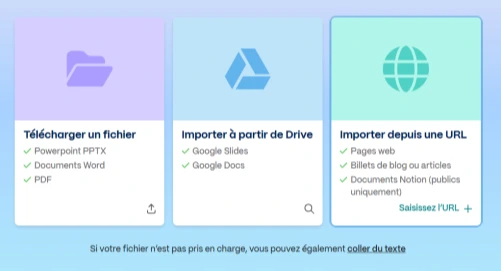
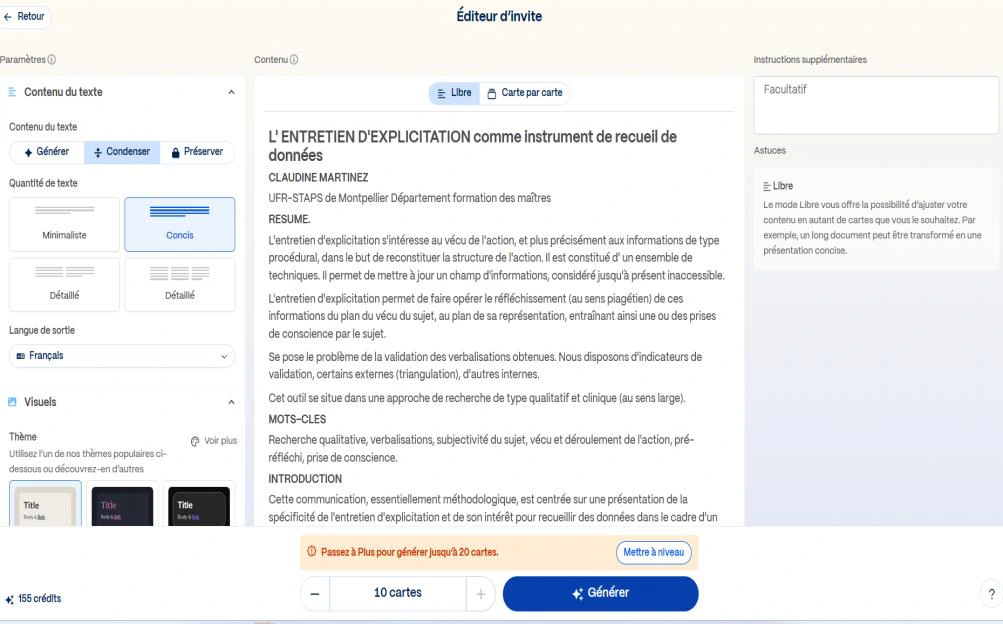
上传后检查提取的文字,按需要调整内容详略、每页要点和主题,再点击 Generate。含数字、单位或表格的页面,生成后逐项与 Word 原文核对。
打开生成的演示文稿,从右上角「Share」或三点菜单进入「Export」。选择整份演示文稿,再选 PowerPoint(PPTX)。下载后用桌面 PowerPoint 检查字体、换行和图文位置。
如果 Word 已按交付要求分页,可以借助 PDF 沿用页序。转换后的表格、扫描页和图片需要逐页检查。
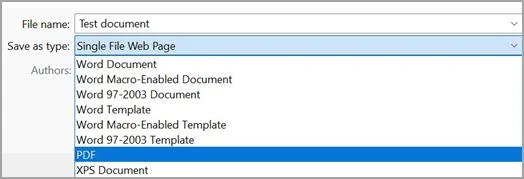
用 Word 打开文档,选择「文件 → 另存为」,在文件类型里选 PDF 后保存。打开 PDF 检查页面方向、跨页表格和分页,再继续转换。
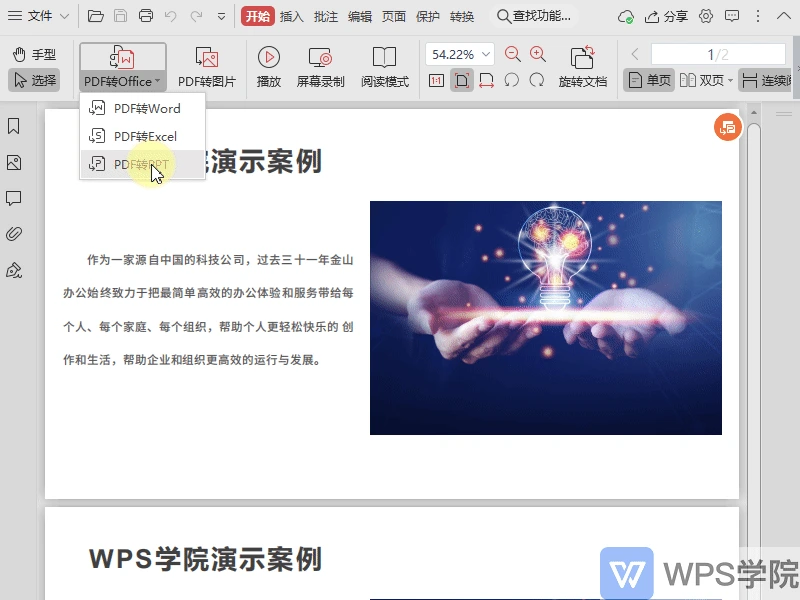
用 WPS Office 打开刚保存的 PDF,在「转换」选项卡选择「PDF 转 PPT」。部分界面也可从「开始 → PDF 转 Office」进入。
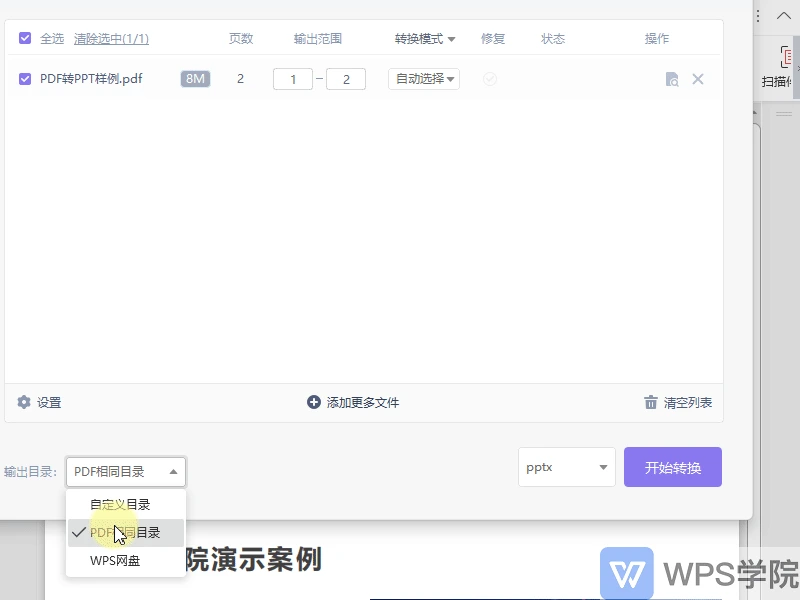
在转换窗口确认文件和页码范围,选择输出目录,再点击「开始转换」。若出现会员提示,以当前账号显示的权限为准。打开输出的 .pptx,抽查跨页表格、文字编辑和图片位置。
大纲导入按 Word 的标题层级读取。回到 Word,把需要带入的短要点应用为「标题 2」,保存并关闭文档,再重新导入。
如果用大纲导入,可增加一级标题,把一个章节拆成几页。如果用讯飞智文或 Gamma,可先在大纲中拆分内容,再生成幻灯片。
先导出 PDF 检查分页,再转 PPT。重点查看页边、表格和图片。需要编辑表格时,可以在 PPT 里重建表格,再复制核对过的数据。