公司VI怎么用于AI排版PPT?从母版到品牌套件
2026-11-06 3469200

2026-11-06 0
手上已有几张图文页,想看不同的摆法,可以先打开 PowerPoint 设计建议。若整份材料要共用字体、标识和页面骨架,或同一模板会反复使用,先设好母版能少做逐页调整。选择时要把模板和交付的要求一并算进去。
在 PowerPoint 桌面版选中一张有文字和图片的幻灯片,从「设计」打开「设计建议」,在右侧挑一个候选方案。部分带 Copilot 的版本把这个入口放在「开始」选项卡。桌面端需要 Microsoft 365 订阅,生成建议时需要联网。若按钮呈灰色,先确认当前处在普通视图且只选中一张幻灯片。
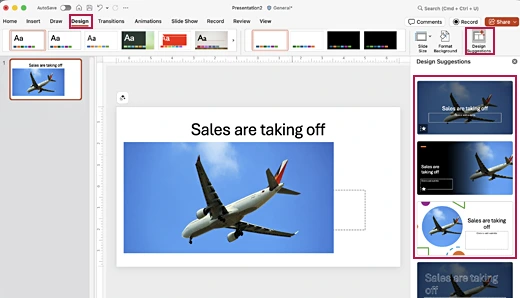
当演示稿只差几张封面或图文页时,可以先看候选结果是否保留了标题、图片重点和阅读顺序。企业自定义主题、额外形状或多人同时编辑同一页,都可能让建议缺失或不合适。已有统一模板时,把 AI 尝试集中在少数页面,整份稿子的样式更容易维持一致。
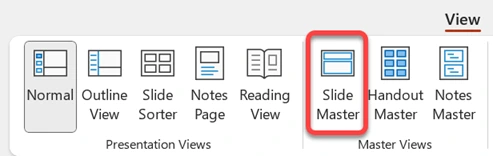
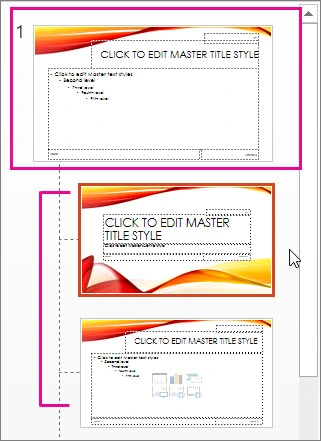
第一步,在 PowerPoint 桌面版打开「视图」,选择「幻灯片母版」。Microsoft 365 桌面版以及 PowerPoint 2024、2021 等桌面版本支持这个功能,PowerPoint 网页版没有母版编辑视图。
第二步,在左栏选择最上方的母版,调整需要共用的字体或标识。只想改某种页面,例如把内容页的标题区往上移,就选母版下方的对应版式,调整该版式里的占位符。共用规则放在母版,特定页面的结构放在对应版式,便于日后复用。
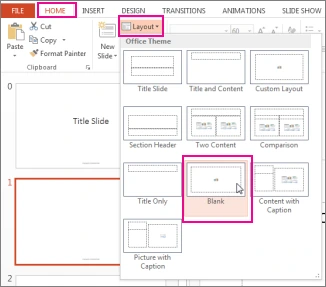
第三步,回到普通视图,选中需要更新的已有幻灯片,从「开始」的「版式」菜单重新选用刚改过的版式。更改占位符位置后,已有页面可能要重新应用版式才会显示新结构。检查图表和长标题,尤其留意手工摆放的元素有没有挡住新的占位区域。
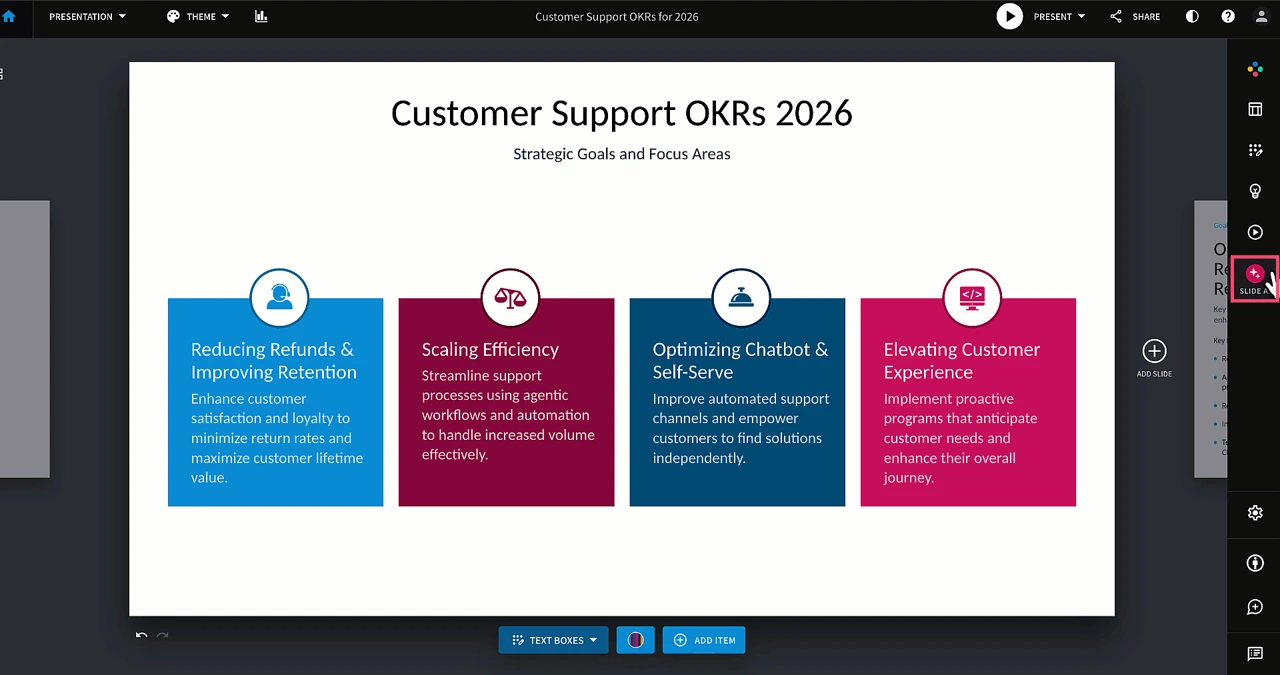
Beautiful.ai 的 Slide AI 可以为一页内容提供不同的 Smart Slide 布局,适合比较文字和图表的呈现方式。
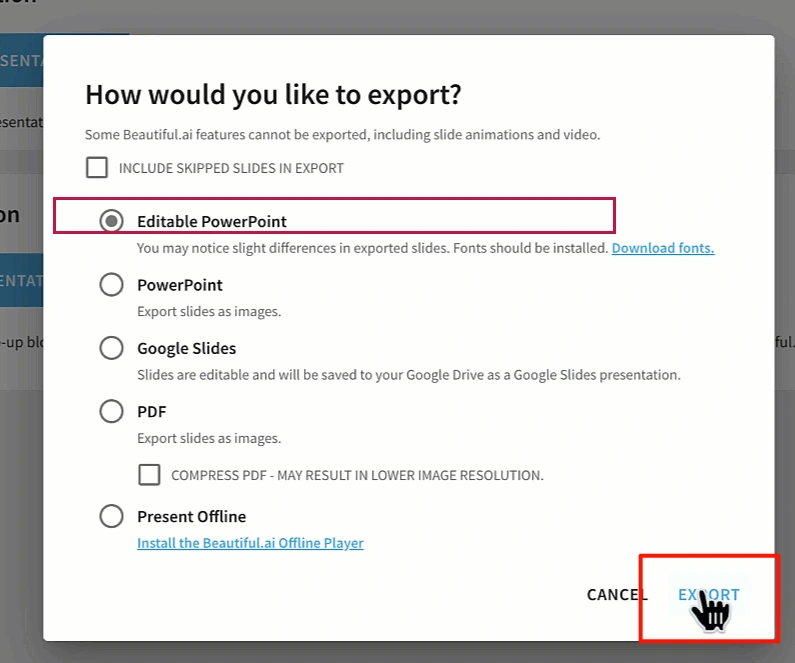
需要把文件交给同事在 PowerPoint 里继续改时,确认订阅支持可编辑导出。该选项适用于 Pro、Team 和 Enterprise,导出后还要检查字体和换行,并留意原有动画和转场的交付要求。
临时提案往往只需补几张重点页,先试 AI 候选版式,再看需不需要手动调整。每周复用的汇报、带品牌规范的路演或多人合写的材料,先用母版定好标题、页脚和常用页面结构,后续换内容更方便。两类需求同时存在时,可以先把模板规则定下来,再为没有固定结构的封面或图文页试排。