课件投影用多大字号?行距和颜色一起怎么调
2026-11-07 3469365

2026-11-07 0
先选出同一任务要用的公开网页,再把地址成组交给 NotebookLM。它可以从导入的正文整理出网页用途、阅读顺序和引用,日后查资料时可以顺着索引回到原文。
拿项目复盘来说,可以先挑出模板、案例和指标说明。收藏夹里的其他文章等到对应任务需要时,再分到各自的笔记本。
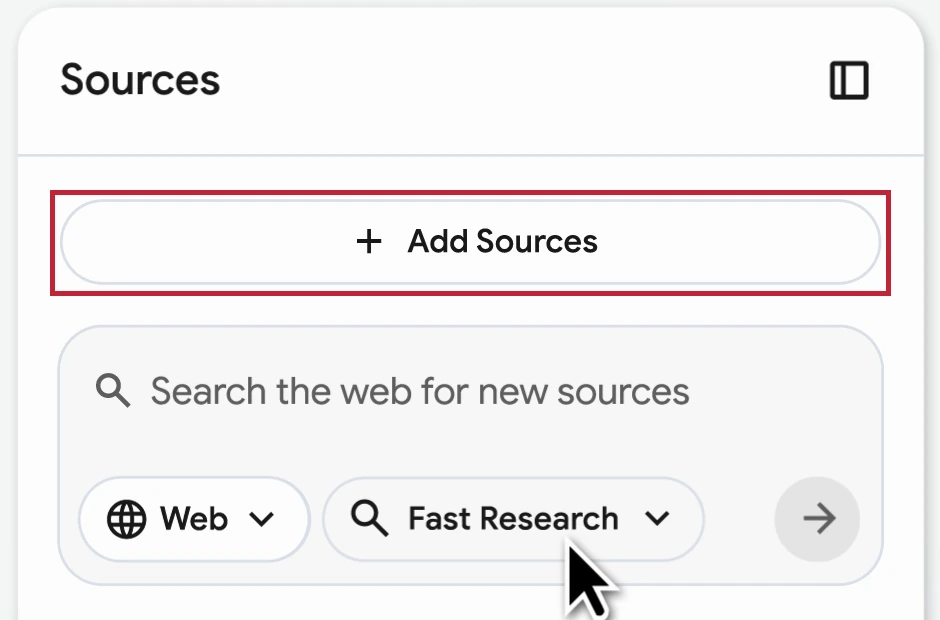
用浏览器打开 NotebookLM 并登录 Google 账号。打开对应主题的笔记本,在 Sources 面板点 Add Sources,选网站链接,将这一组地址逐行粘贴后导入。先挑当前用得上的网页,同一篇内容有多个地址时保留能打开、内容较完整的一份。
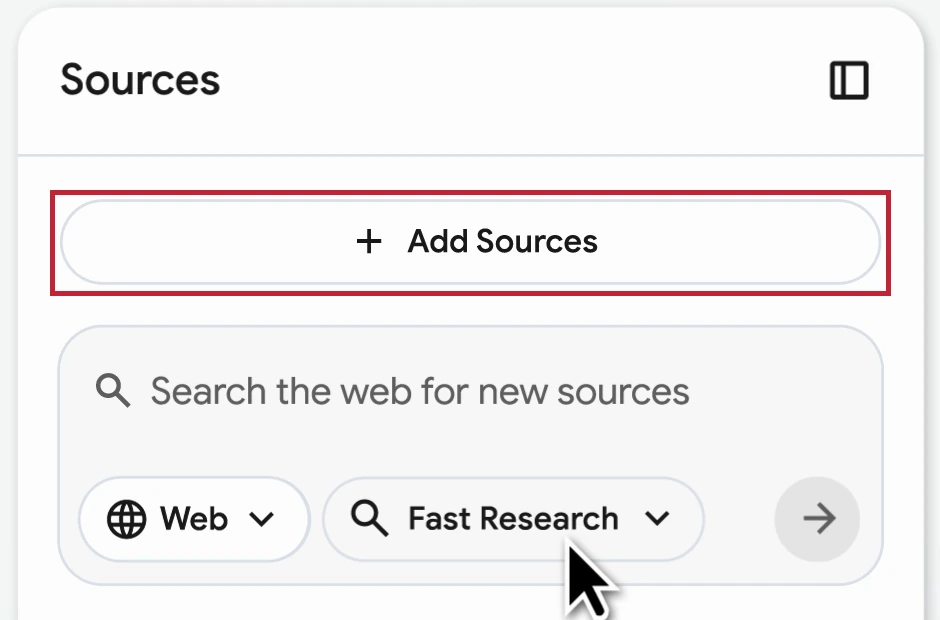
图 1 NotebookLM 界面示意,红框标出 Add Sources 入口
免费版每个笔记本最多可添加 50 个资料来源,升级方案的额度按账号套餐查看。导入普通网页链接时主要读取页面文字,图片、嵌入视频和链接指向的子页面不会随同导入,付费墙页面也可能无法读取。只有图片上才有的步骤或参数,仍需打开原网页看。
在左侧来源列表勾选这次要整理的网页,在中间对话框发出整理请求。配图用物理资料笔记本示意来源选择和提问位置。假设你收藏的是项目管理教程,可以把问题写成下面这样。
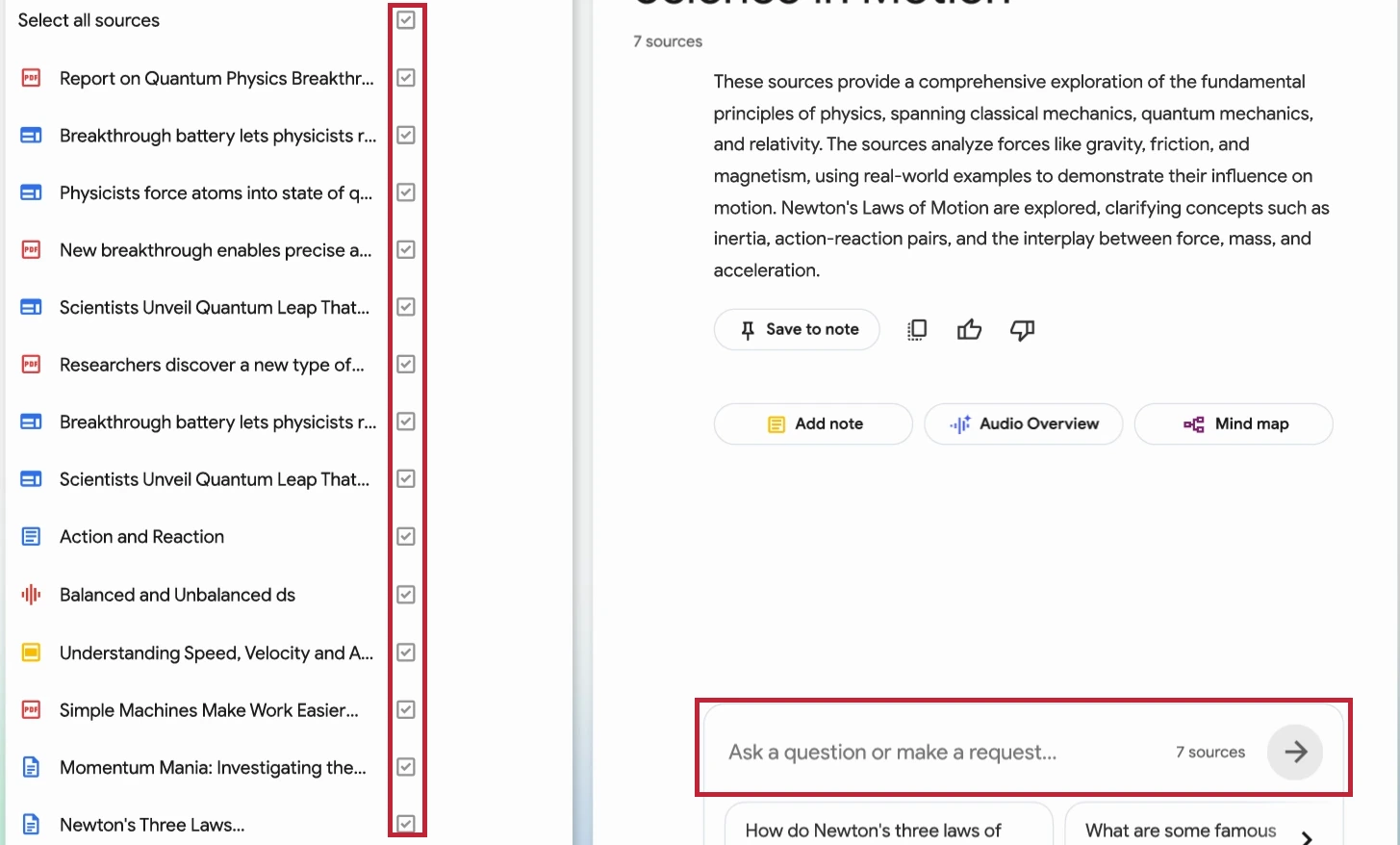
图 2 红框标出左侧来源复选框和中间的提问框
请按「适用任务|网页标题|关键步骤|阅读优先级|引用」整理已勾选的资料。相同做法合在一起,保留各自的引用。只从资料中提取信息。看不到发布日期、版本或适用条件时,标为待核对。
先点开优先阅读条目里的引用,对照原文确认版本、数字和前置条件。遇到多篇资料写法不一致,分别留下各自的适用条件。对于加载失败的链接,在索引里单独标记,等拿到获准使用的正文再补。以后找资料可以按任务先查索引,再决定打开哪篇。