课件投影用多大字号?行距和颜色一起怎么调
2026-11-07 3469365

2026-11-07 0
先用 NotebookLM 建一个笔记本,把要用的网页归到一起。选择参与整理的来源后,请它按主题归并内容,保留分歧和引文。回看原文确认关键细节,再保存成一条笔记。
在电脑浏览器登录 Google 账号,打开 NotebookLM。进入笔记本后,在来源面板点「Add Sources」,选择网站链接,把准备好的网址逐行粘贴。导入后检查来源列表,确认同一篇文章的不同分享链接没有重复占位。
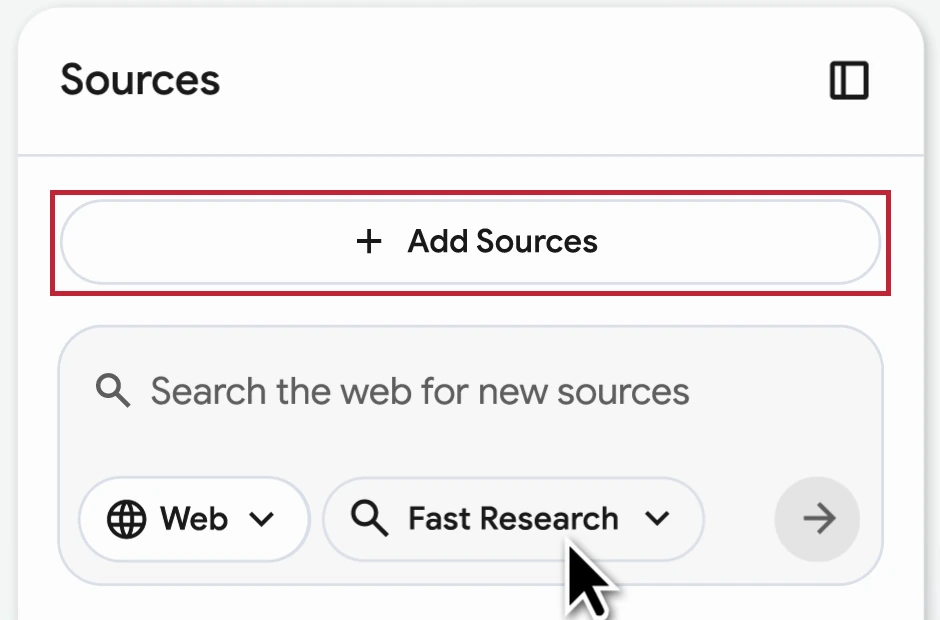
图 1 红框标出 NotebookLM 来源面板的添加入口
在支持的地区,个人 Gmail 账号可使用标准版,每本笔记本最多添加 50 个来源。单位或学校账号的可用功能取决于许可和管理设置。普通网页链接主要导入所在页面的文字,网页里的图像、嵌入视频和子页面需要另行处理。遇到订阅限制时,可添加你获准使用的文本。
在来源面板勾选本次要合并的网页,再到聊天框写清成稿结构。可以用这段指令:仅依据勾选的来源,按背景、共同结论、各页特有信息和待核对事项编排。相同观点写一次,保留各自的适用条件。观点有分歧时分开写,给关键判断附引文。
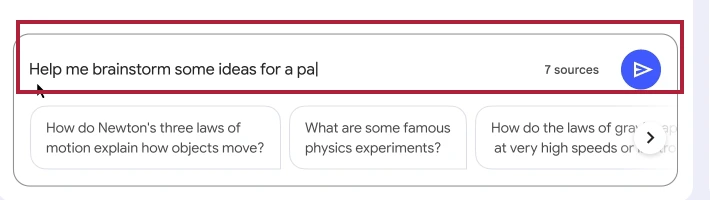
图 2 红框标出聊天区的输入位置
整理同一个产品的不同网页时,可以把共通介绍归在一段,把功能入口与使用条件另列。遇到不同的数值,先对照网页的日期、适用版本和单位,再决定怎样写入材料。
点回答里的引文编号核对原文,也可以在来源面板直接打开对应页面的导入文本。优先核对日期、数字、例外条件和互相冲突的结论。如果引文只覆盖了其中一半,就缩小结论范围,或把缺少依据的部分放进待核对事项。
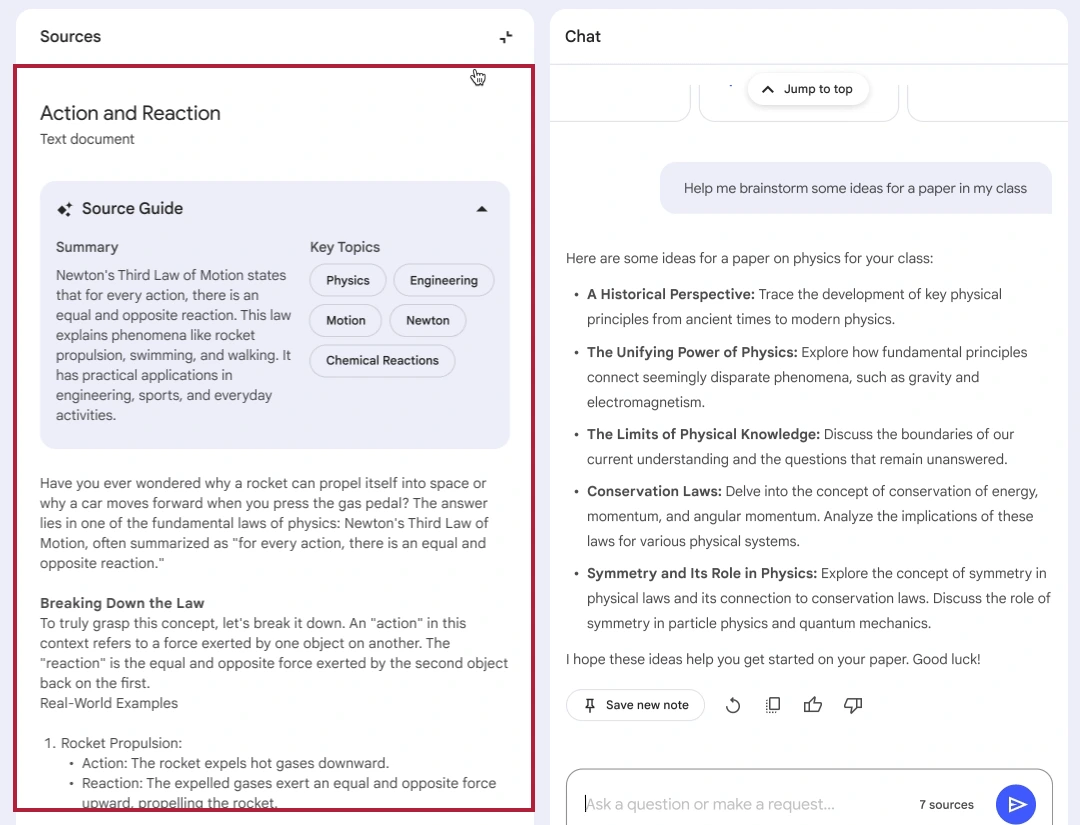
图 3 红框标出来源面板中展开的文本
核对完成后,可用回答下方的「Save to note」把整份初稿保存为笔记。之后可在 Studio 面板打开该笔记,集中查看已经核对的内容。
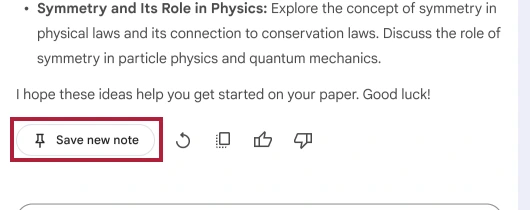
图 4 红框标出聊天回答下方的保存笔记按钮