批量生成短视频怎么把控质量?先定样片再分批验收
2026-11-10 3469435

2026-11-10 0
先锁定每条口播稿,合成配音并排好时间轴,再从最终音轨生成字幕。稿件用来核对字词,音轨决定字幕何时出现和消失。修改口播后,先把配音换成新版本,再对齐对应字幕。
给每条片分配唯一编号,把台词、声音和字幕各自的版本登记在同一行。交付时成片和字幕都带编号与版本,例如 025-v03.mp4 和 025-v03.srt。
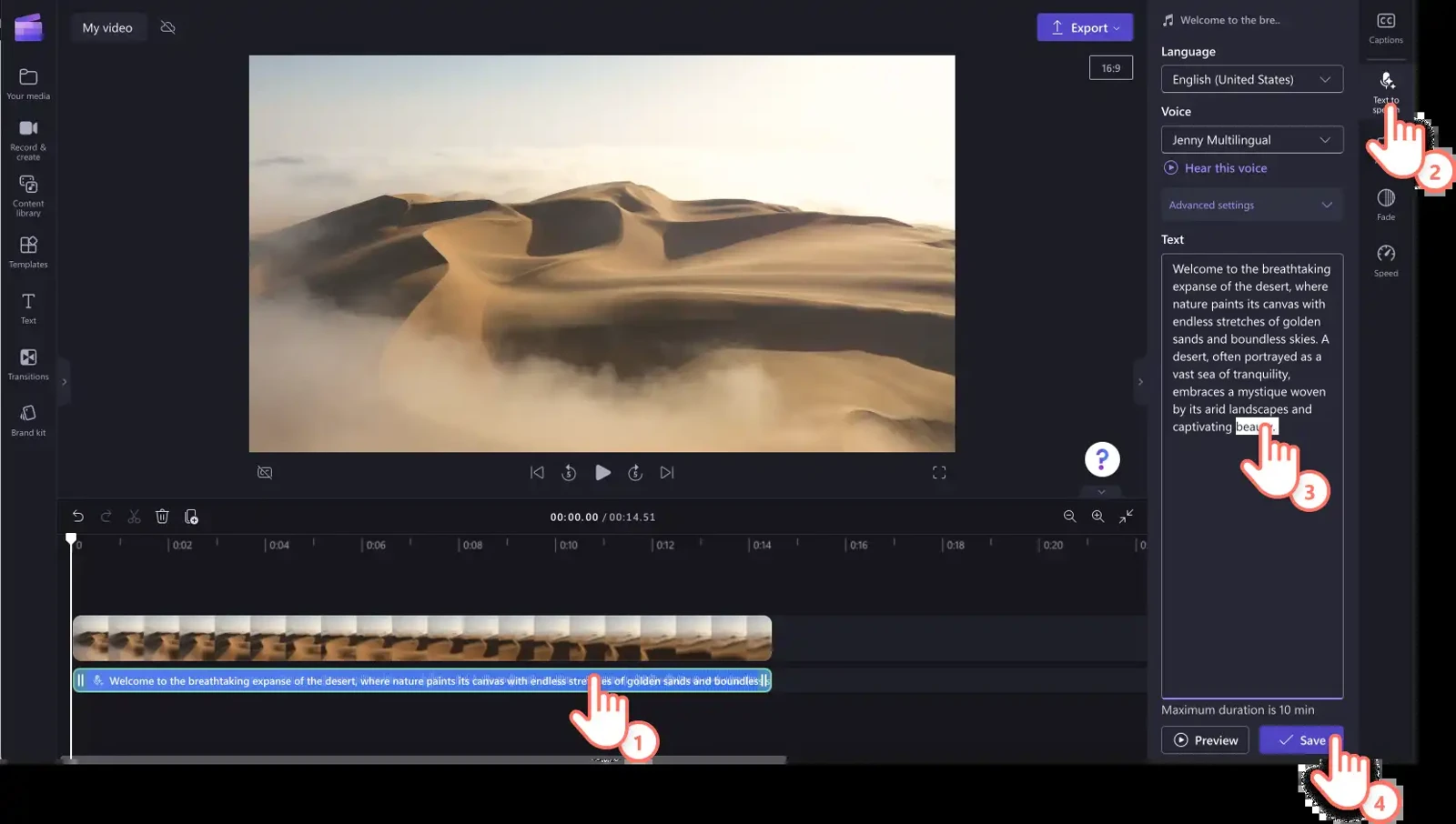
同一批短视频可统一音色、语速和字幕样式,再逐个项目处理。以下以 Chrome 或 Edge 中的 Clipchamp 个人版为例。在视频项目左侧打开 Record & create,再选 Text to speech。
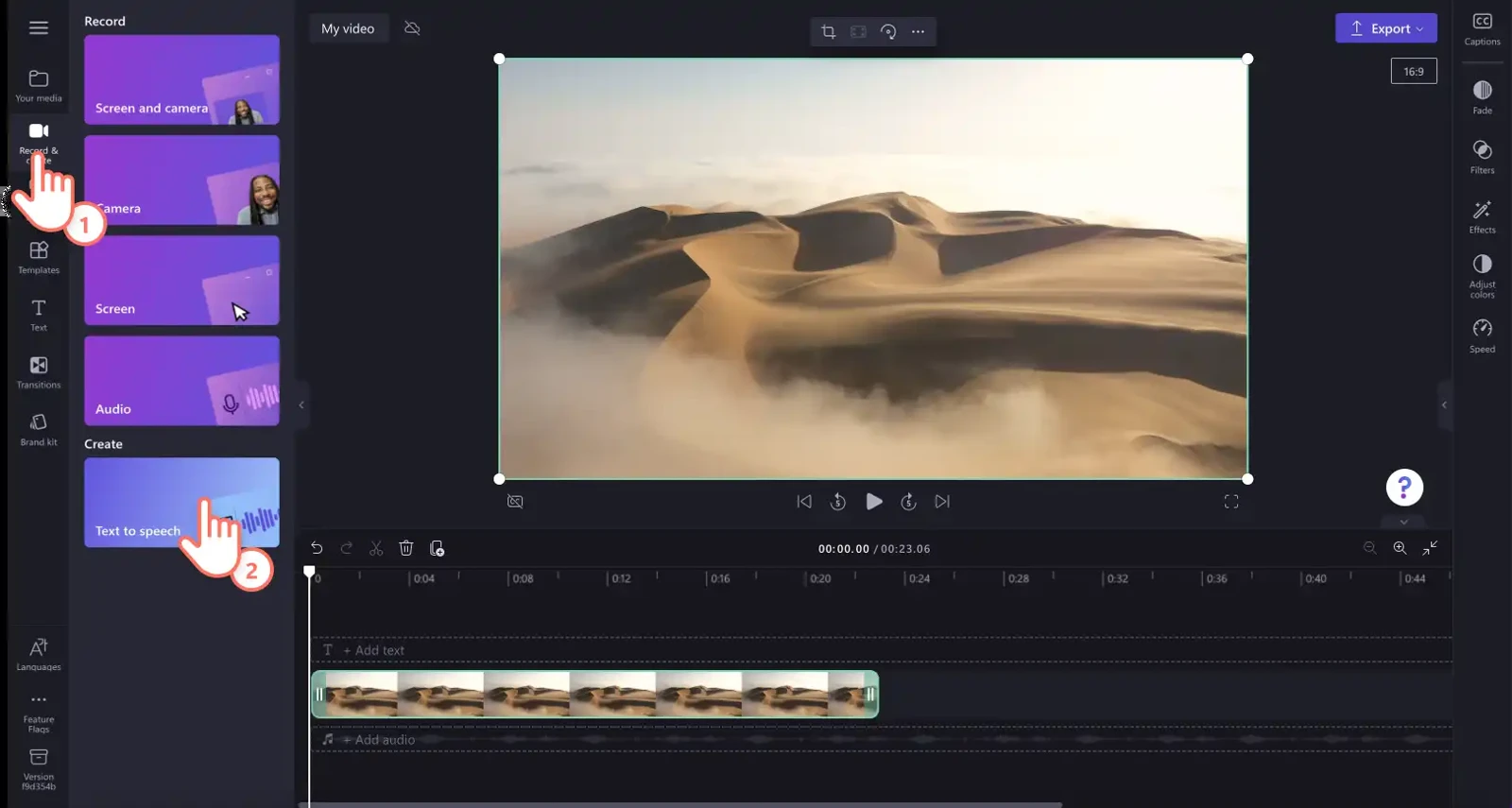
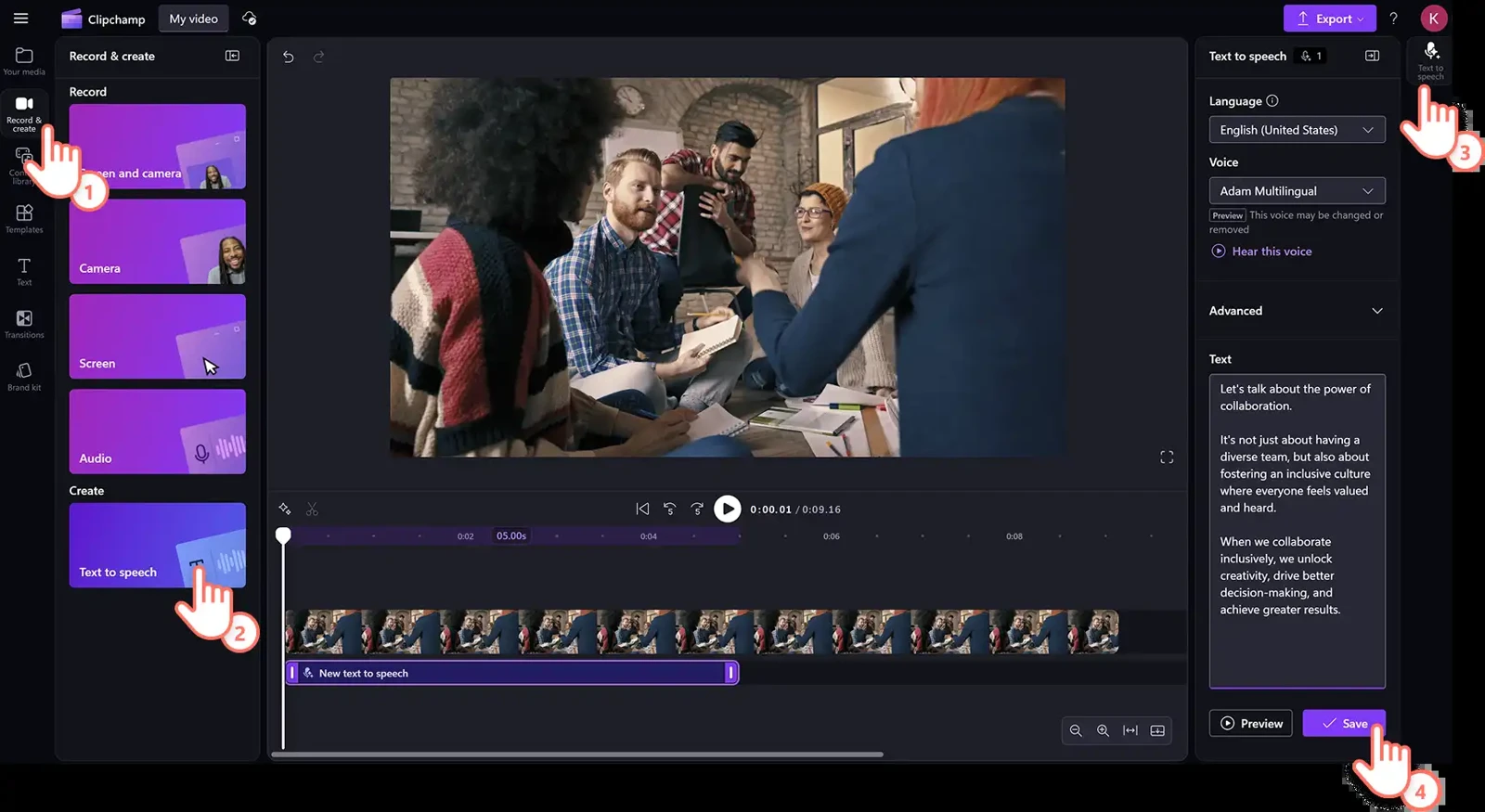
在右侧选语言和音色,把定稿粘进文本框,试听后点 Save。配音会出现在时间轴上。语言不同,单段文字容量也可能不同,界面提示超限时按句群拆成多段。所有配音放到对应画面位置后,确认静音间隔与切点,再生成字幕。
在预览区打开字幕按钮,或进入右侧 Captions 面板。先确保时间轴上只有需要识别的口播,避免旧配音或其他人声混入。
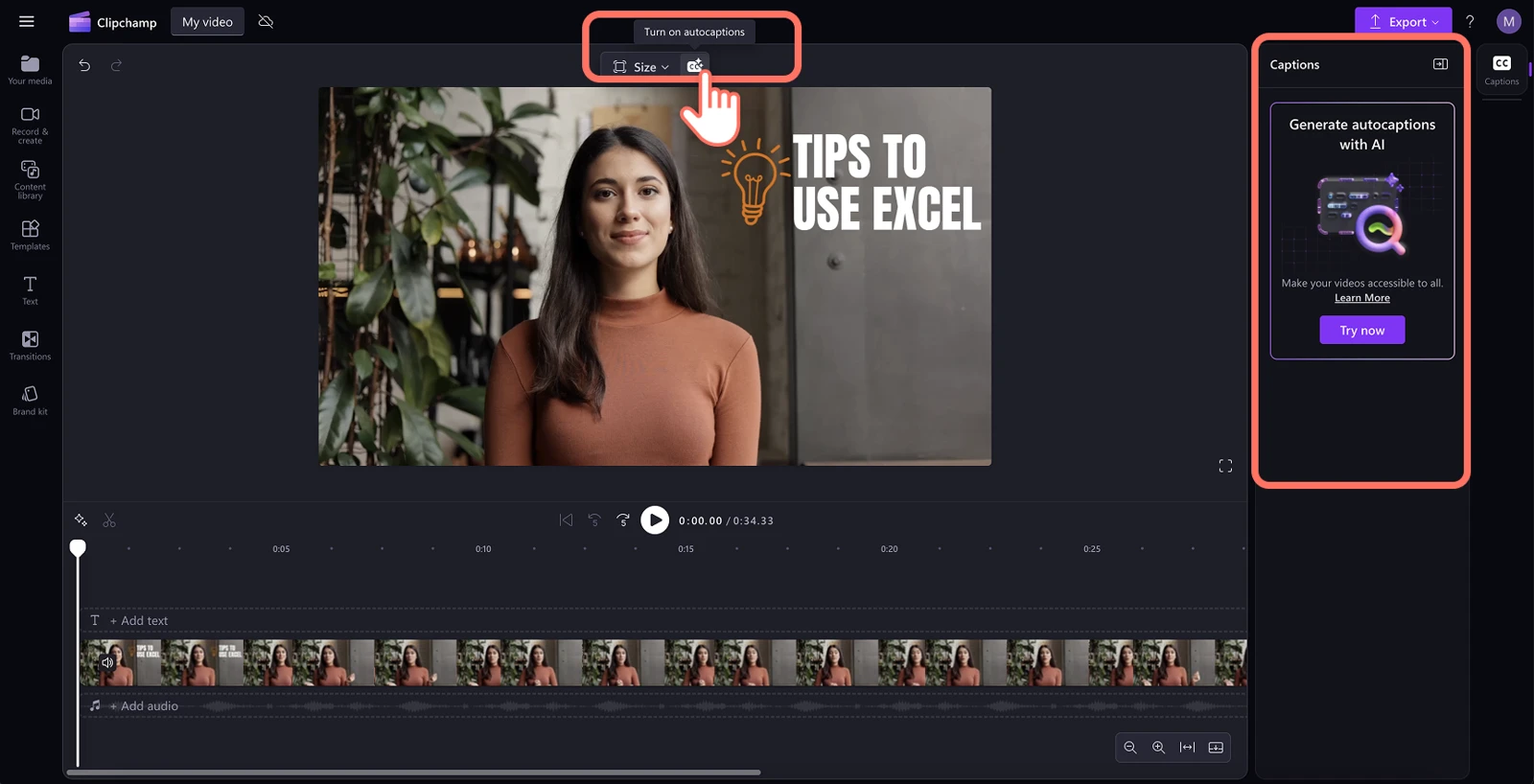
按该条音轨的主要语言选择转录语言,再点 Transcribe media。个人版每条视频可选一种转录语言,混用多种语言的片段应特别复核。转录需要联网处理。
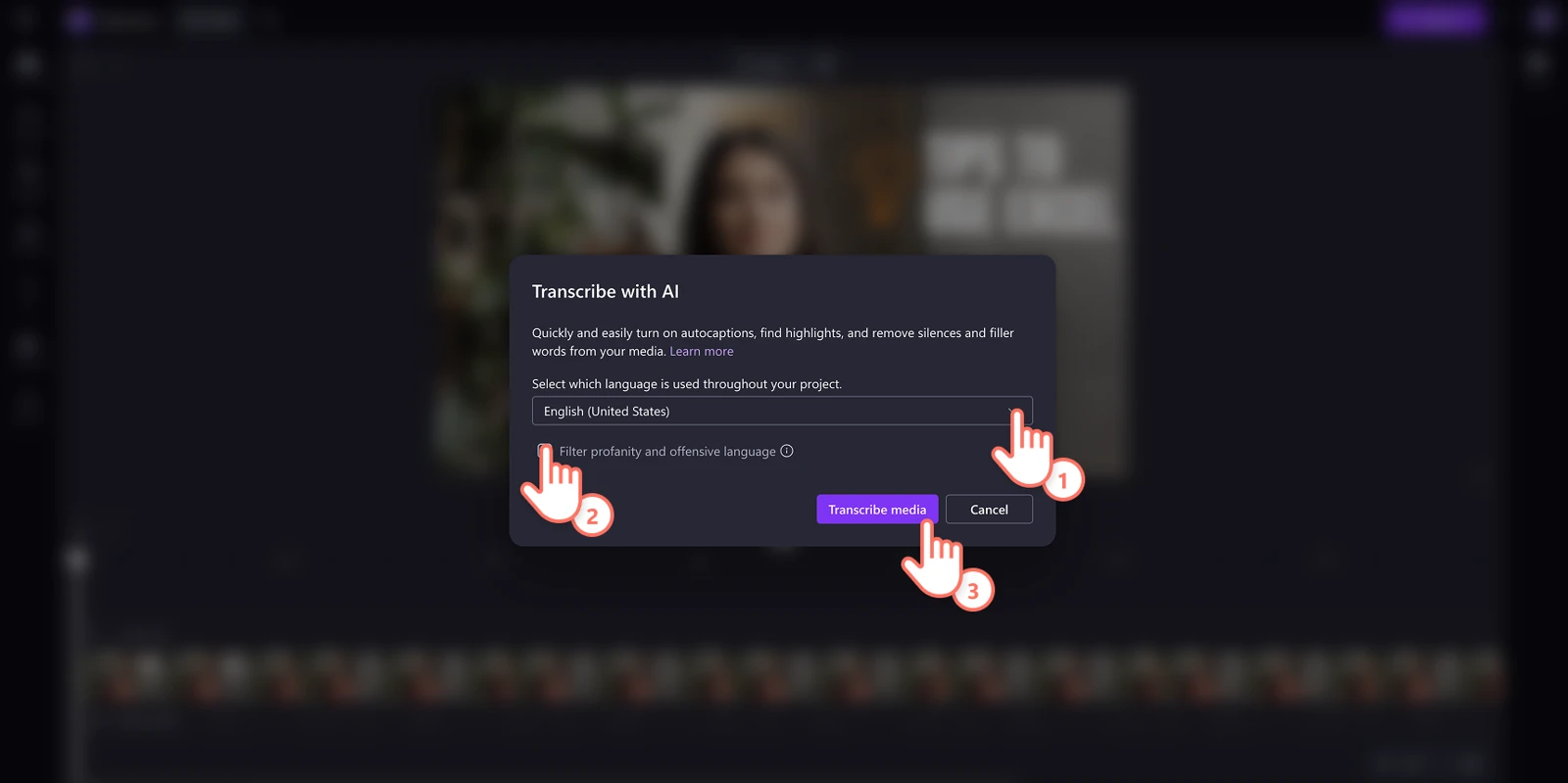
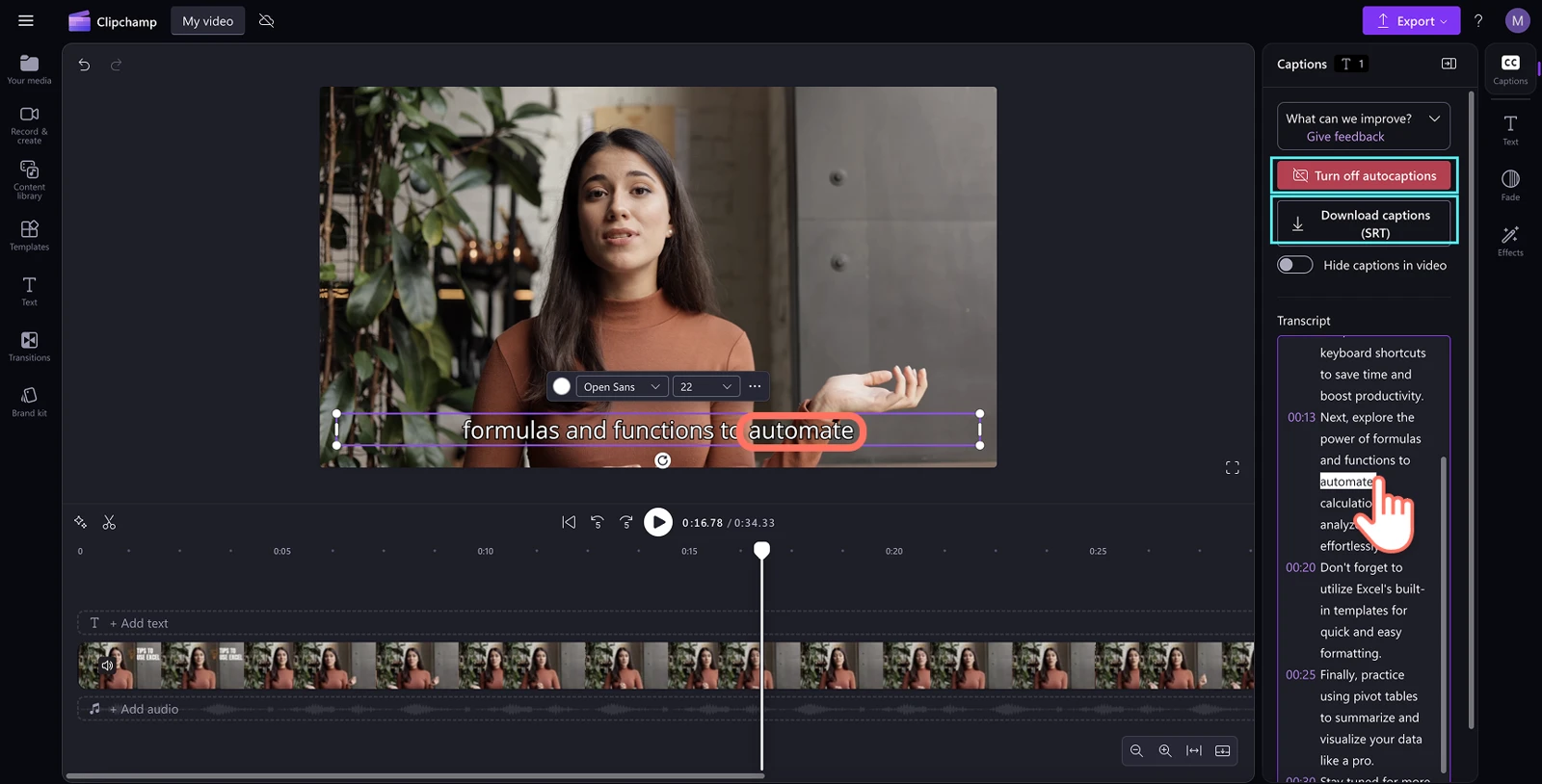
生成后对照定稿,在右侧转录文本中双击错词进行修正。需要独立字幕时,用 Download captions 保存 SRT。改配音前可先留存旧版 SRT,方便找回已经校过的人名和术语。
改了台词、读音或语速时,选中时间轴上的配音片段,回到 Text to speech 面板更新设置或文字,再点 Save。复听接缝,确认后续口播在正确位置。
如果音轨内容或时间点已变,用前文字幕面板中的 Turn off autocaptions 清除旧字幕,再按转录步骤重新生成并校对。前段多出一秒时,后面几句也可能随剪辑移位,逐段检查比只改当前一行更稳妥。若只是字幕写错字且起止时间正确,改文字并重新下载 SRT 即可。
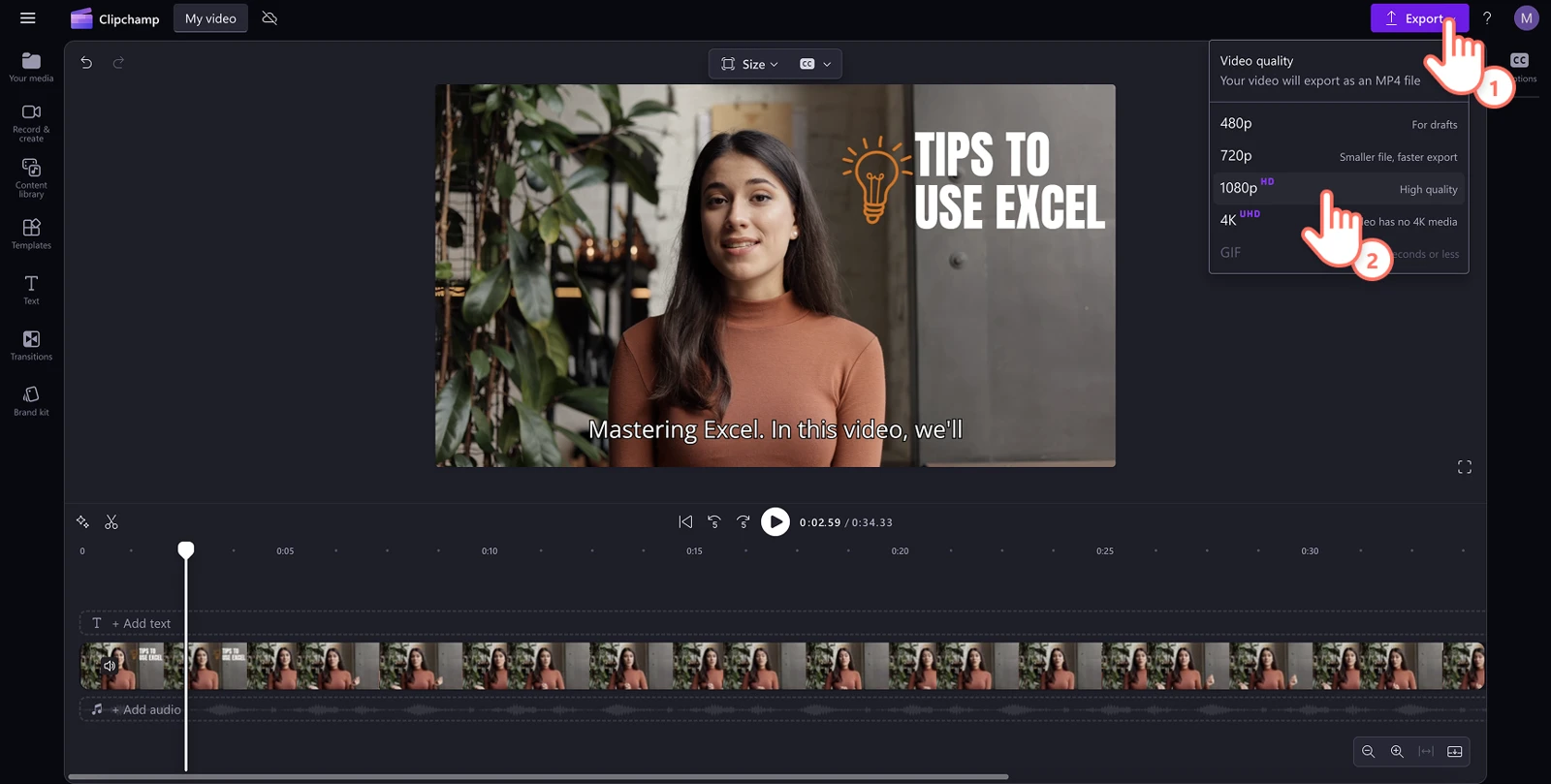
点击右上角 Export,按交付规格选视频分辨率。交接清单要把本次视频与本次生成的字幕记在同一行。
每条导出后完整播放一次,检查台词有没有漏掉,字幕会不会早出或晚退,姓名和数值是否对应,画面文字是否被挡住。需要独立字幕时,再把 SRT 加载到对应视频,复核首、中、尾的时间。