远程git分支合并冲突如何解决?本地手动处理冲突步骤完整指南
2026-11-10 3469512
2026-11-10 0
成片只有个别镜头跑题,可以保留配音,在时间轴上换掉对应画面。若画面选对却接错了句子,就把镜头切换点挪到旁白提到该动作的位置。多段画面都偏题时,先重写分镜描述再生成。
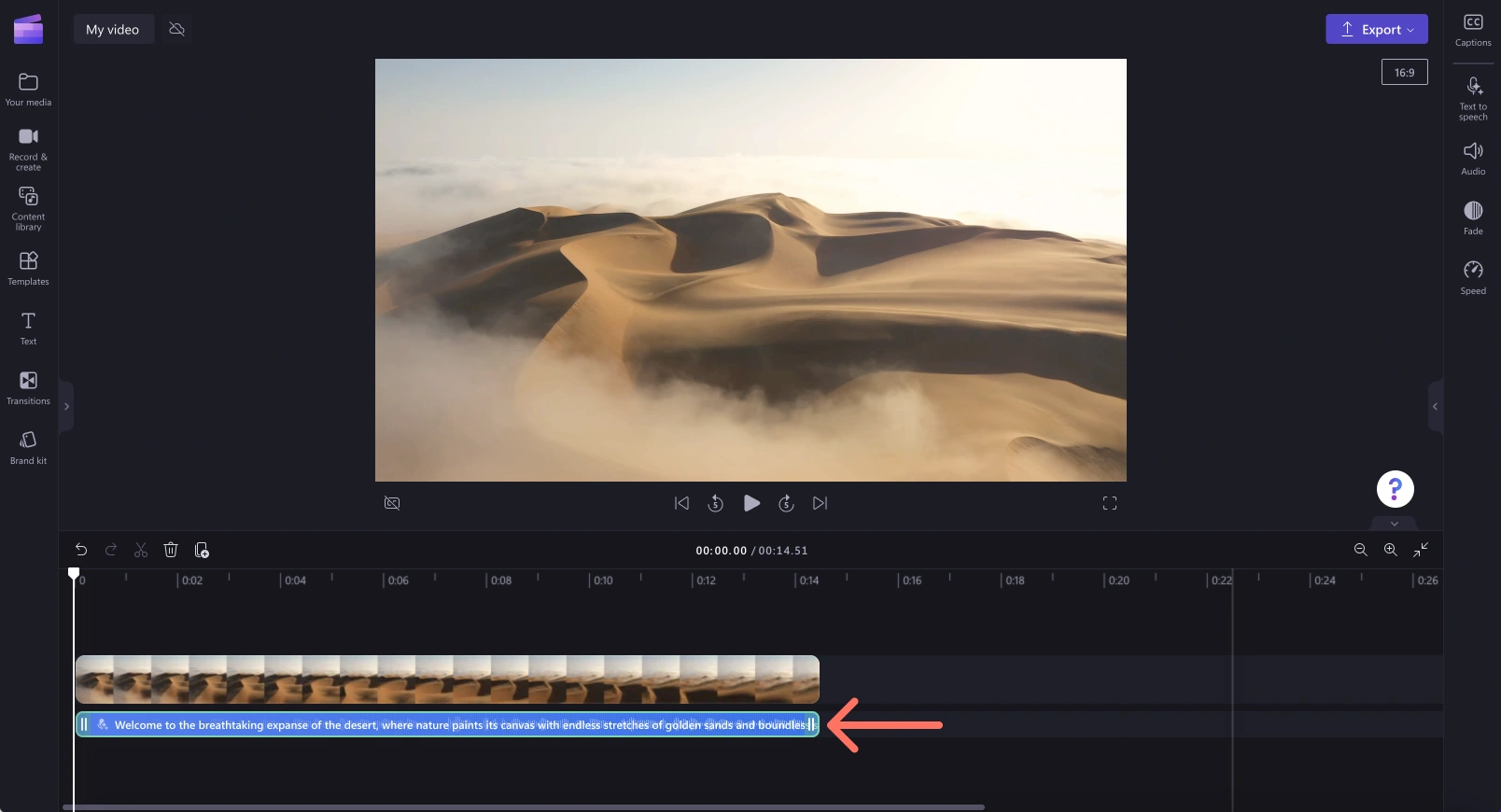
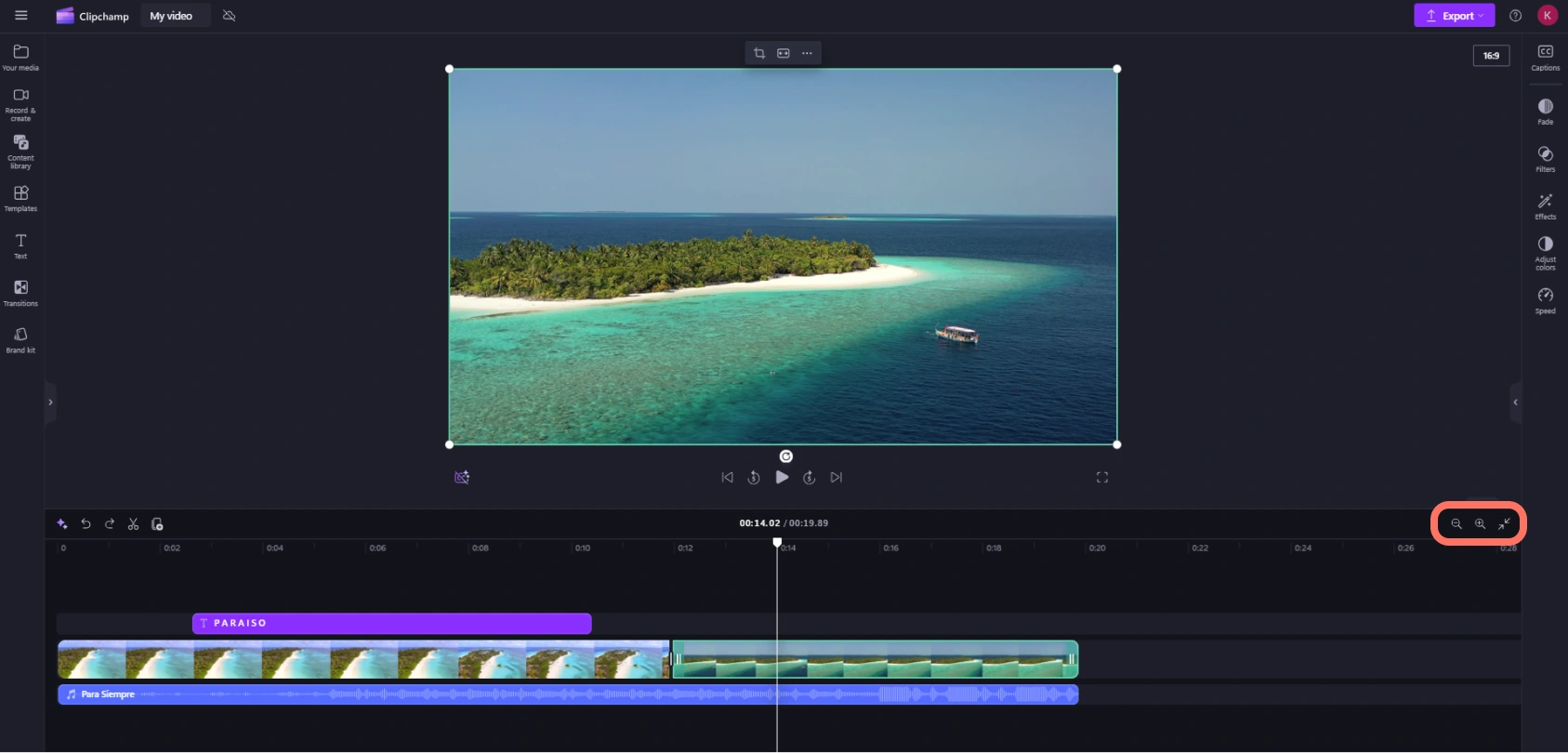
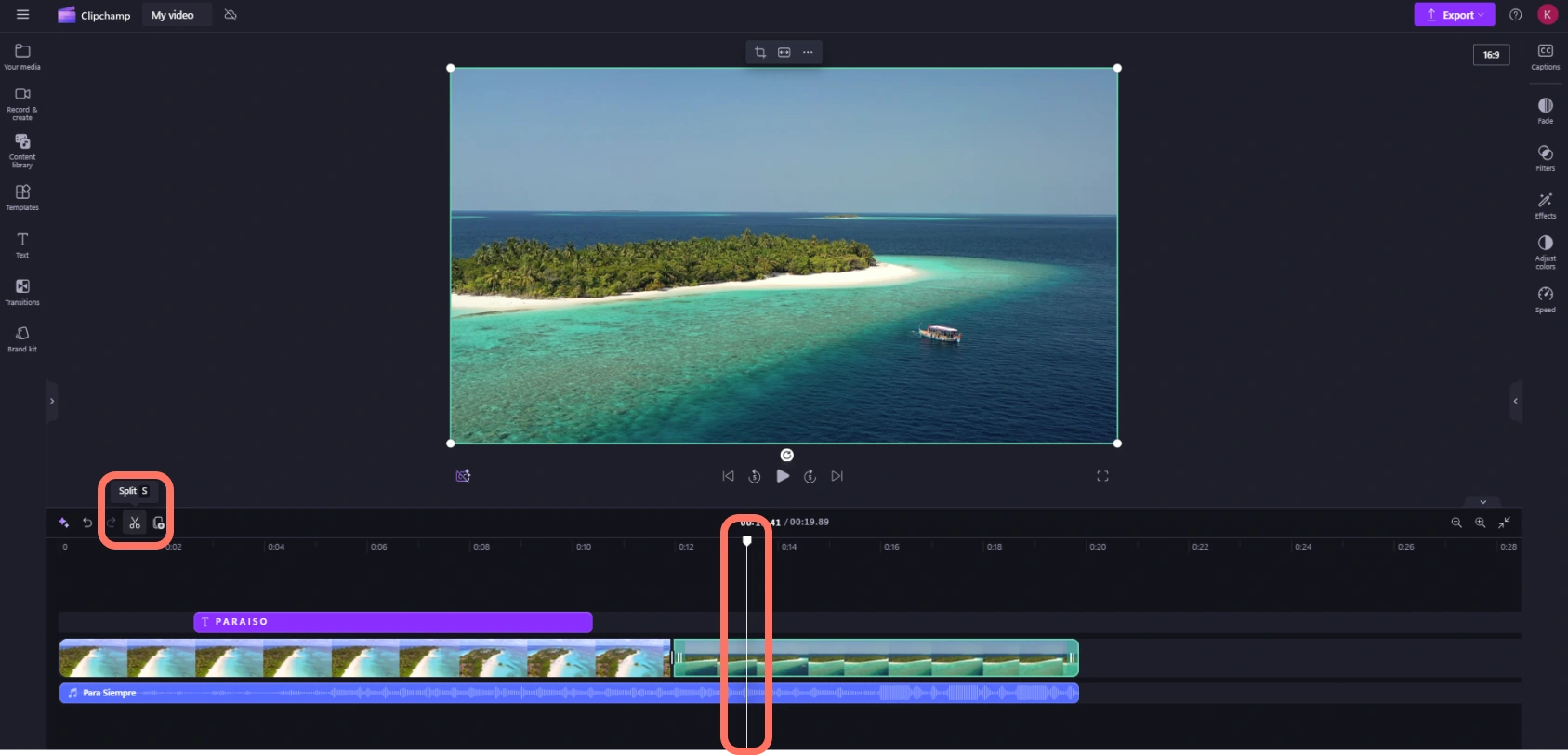
下文用 Clipchamp 个人版演示如何修已有素材。将独立旁白和画面放在不同轨道上,使用时间轴右侧的缩放按钮放大局部。播放到错配处,把播放头移到该句开头和结尾,记下两个时间点。假设旁白说到“打开表格查看本周订单”,画面却仍停在首页,先确认正确的表格镜头是缺失了,还是排到了下一句。
选中画面轨上的片段,把播放头放到该句起点,点时间轴工具栏的剪刀按钮。移动到结束点后,选中跨过结束点的画面片段再切一次。保留独立旁白轨,只删除中间的错镜头。如果原旁白嵌在视频片段里,先保留一份原文件,再使用独立旁白编辑。
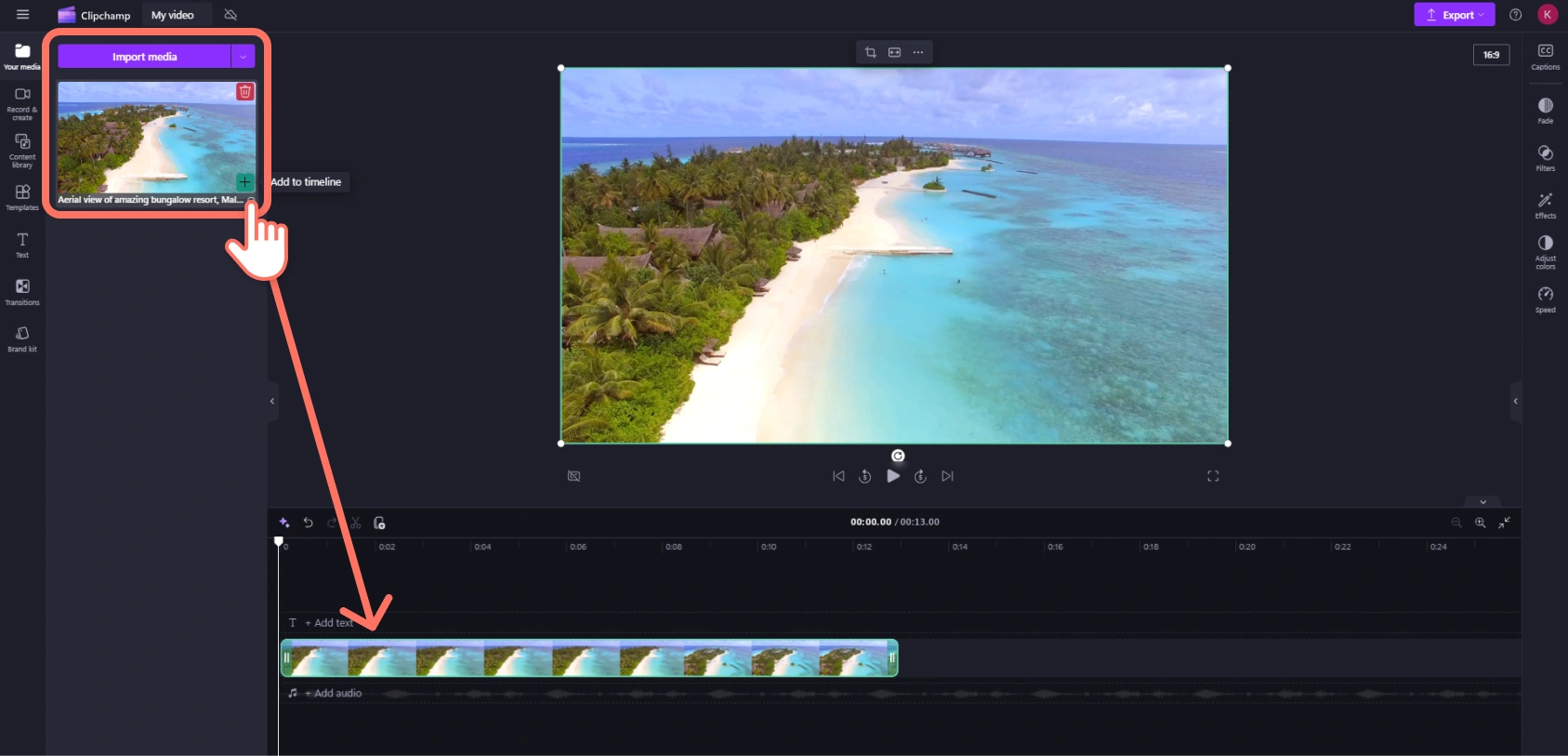
通过 Import media 导入正确素材,从媒体区拖到留出的画面位置,让片段覆盖整句旁白。假设这是一段表格教学,先用一张能看清订单列的界面图占住该时段。若旁白重点是点开筛选器,再用能看见点击动作的录屏。播放前后两句,检查切换时有没有空帧、抢拍或压到下一句。
每句旁白旁边补上画面要求,写清主体、动作和可辨认的细节。假设原句是“订单一眼就能看懂”,可把画面要求写成“录屏显示订单表,光标点击日期筛选,保留本周订单列表”。画面涉及真实软件按钮、商品外观或具体数据时,优先准备自己的录屏或图片。让自动成片负责初排,逐句核对关键画面后再导出。