
AI文章怎么调整长短句?先拆并列,再合并碎句
2026-11-16 3469699

2026-11-16 0
拿到一篇 AI 草稿,可以先搜索「值得注意的是」「显著提升」「综上所述」等表达,再读每处的前后句。有些连接词关系交代得很清楚,有些几次出现却都没补充信息。清单用示例说明怎么辨别。稿内重复次数可以单独记录,跨稿比较还需要同类语料。
| 表达作用 | 查找示例 | 如何处理 |
|---|---|---|
| 顺序词 | 首先、其次、最后 | 有先后依赖的步骤可保留。并列建议可以用动作做小标题,例如「核对表头」「检查行数」。 |
| 提醒语 | 值得注意的是、不容忽视 | 删掉开场提示,直接交代限制,例如「导出时只包含当前工作表」。 |
| 效果词 | 显著提升、有效改善 | 有核实过的数据时补上指标、比较对象和条件。没有数据时,只写可核对的变化。 |
| 重要性判断 | 至关重要、不可或缺 | 说清漏做该动作会有什么后果,例如「漏选表头会让第一行数据被识别为列名」。 |
| 抽象作用词 | 赋能、助力 | 用主语、动作和对象交代结果,例如「筛选器可以按负责人显示待办项」。 |
| 收尾词 | 综上所述、总而言之 | 结尾只在能给出选择条件、下一步或必要提醒时保留。 |
以跟进事项为例,原句「筛选功能可以助力团队显著提升效率」没有交代谁能查到什么。可以写「在负责人列选择姓名,查看分配给该人员的记录。」涉及效率的比较时,把参与任务的样本和测量方法一起写清楚。
判断一个词是否多余,可以先把它遮住,读剩下的话。如果读者仍能理解前后关系,删掉往往就够了。如果少了它就分不清顺序、因果或适用条件,就保留关系,或者把关系写得更具体。
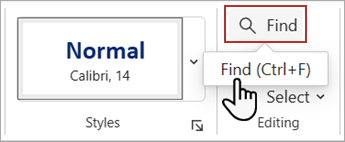
在 Word 网页版的编辑视图打开草稿,进入「开始」,点「查找」(Find)打开导航窗格。
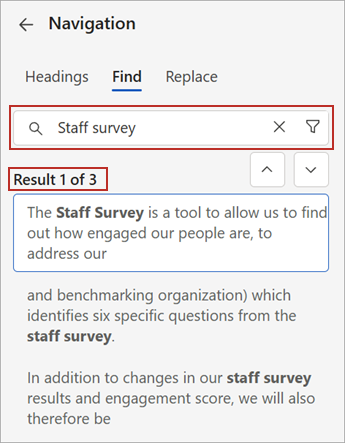
在窗格的搜索框输入一个词或短语,例如「显著提升」。查看命中项及其前后句,再决定是否修改。配图里搜索的是英文示例,审稿时换成自己的中文词条即可。
记录时写清文章范围和词条,例如是否把标题、图注、引文和代码示例算在内。比较同一篇稿件的改前改后,沿用同样的范围。即使某个表达重复出现,也要结合具体语境判断,单个词无法说明文章由谁写成。