
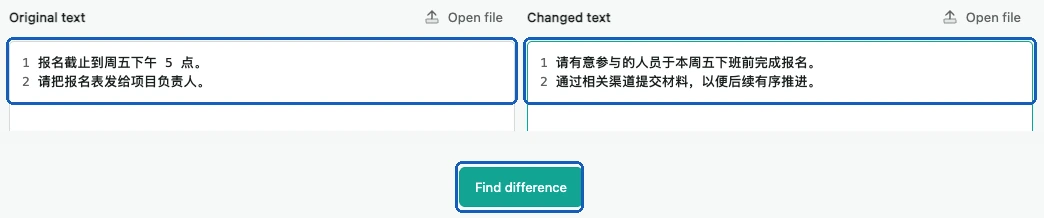
AI辅助写作稿件怎么交?先核实内容再说明用途
2026-11-16 3469737

2026-11-16 0
改 AI 稿件时,可以先圈出读完还想追问的句子,再找对应材料。操作记录能回答「做了哪一步」,表格能提供带口径的数字,访谈笔记能说明信息来自谁。材料只支持其中一部分时,就让成稿停在那一部分。
先想读者看完要拿这篇稿子做什么。操作说明需要让人知道下一步怎么走,复盘需要说明事情在哪一步发生了变化。核对时顺手记下工单号、表格行号或录音时间,下次检查可以直接回到那一段材料。
数字要能查到原值、单位和统计范围。「少核对一次」写的是步骤,「少花十分钟」写的是时间,前者不能直接推出后者。用了引号的原话要能回到原始记录;手上只有转述,就用间接引语。材料来自同事,也照实交代信息来自同事,第一人称留给作者亲自做过的事。
练习材料(虚构) 旧流程从邮件附件抄工单编号。新流程在提交页显示编号,提交前要对照工单标题。旧工单有时不显示编号,需要打开原工单查看。材料里没有处理用时。
AI 初稿 “流程调整后,处理效率有了明显改善。”
按材料改写 “提交页会显示工单编号,提交前对照一下工单标题即可,省去了从附件抄编号这一步。碰到页面没有显示编号的旧工单,打开原工单查看。”
这段改稿回答了读者可能马上遇到的两个问题:编号去哪里找,页面没显示时怎么办。至于效率改善了多少,等有同一口径的用时记录再补。文章需要演示时,可以明确写「假设」或「示例」,让读者知道这段是用来说明方法的。
可复制的改稿要求 “请根据以下原始材料改写草稿。补充读者需要知道的动作、条件和可确认结果。保留适用范围和例外;每个新增事实在草稿中标出材料位置。缺少数字、引语或亲历依据的地方标为【待核对】,并说明还需要什么材料。”
在 Word 网页版的编辑视图打开「开始」,点「查找」(英文界面为 Find),打开导航窗格。这个入口适用于当前文档的文本查找。
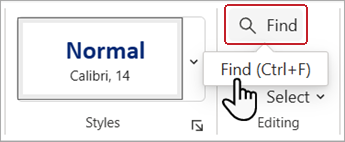
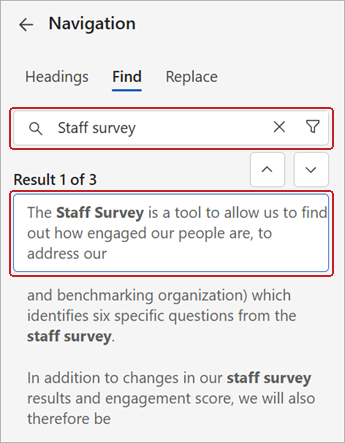
在查找框输入「待核对」,逐条点开匹配结果,回到原材料核验。下面的英文界面用「Staff survey」演示搜索框和匹配结果的位置。处理完标记,还可以再查稿中常见的「提高」「节省」等词,看看相关结论有没有依据。
发稿前再读一遍所有新增细节。能确认的写清,暂时无法确认的删去或缩小到材料能支持的范围。