配音稿长句怎么拆?先拆条件,再说清每一步
2026-11-18 3470094

2026-11-18 0
免费配音额度耗尽时,想留住原来的声音,可以先保存已做好的音频,再等当期字符额度刷新。若当天必须交稿,先查看 ttsMP3 的另一类音色还有多少字符。配音直接用于视频项目时,也可在 Clipchamp 个人免费版生成新的旁白音轨,试听后按章节替换。
| 当前情况 | 怎么处理 | 交付前核对 |
|---|---|---|
| 要保留同一音色 | 等原工具刷新额度,只补缺段 | 音色、语速和段落顺序 |
| 当天要交独立 MP3 | 检查 ttsMP3 另一类音色是否还有额度 | 同一章节尽量用同一音色 |
| 旁白要加到视频里 | 在 Clipchamp 中把文字保存为旁白片段 | 片段位置和首尾衔接 |
ttsMP3 会在输入框下方显示当天已用字符数。普通音色每天最多 3,000 字符,AI 音色每天另有 1,000 字符,两类额度都按天刷新。遇到限额时先区分单次输入限制和当天总额度。
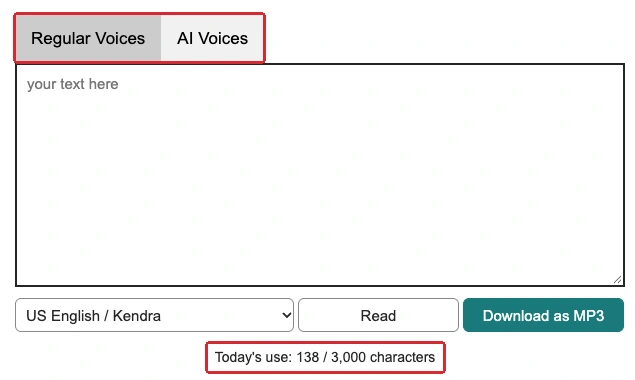
稿件已经生成过的部分先保存。以 ttsMP3 为例,用 Download as MP3 下载可用片段,文件按段落顺序命名。需要保持原声时,记下已用音色,等额度重置后从第一段缺稿接着生成。若临时切换到另一类音色,优先在章节边界更换,避免同一句旁白中途换声。

打开 Clipchamp 个人版的视频项目,在左栏进入 Record & create,再选 Text to speech。个人免费计划包含文字转语音功能。
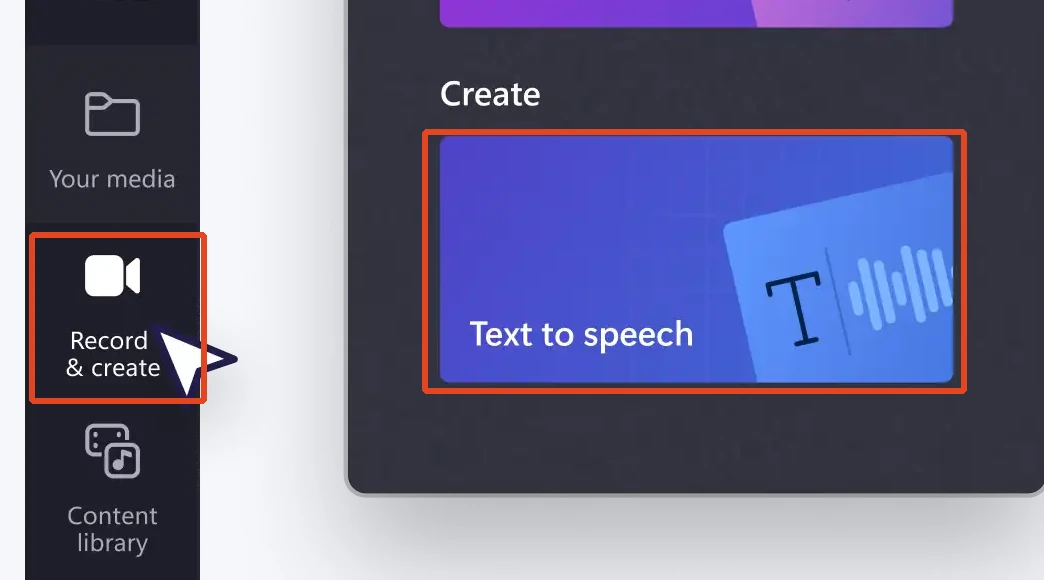
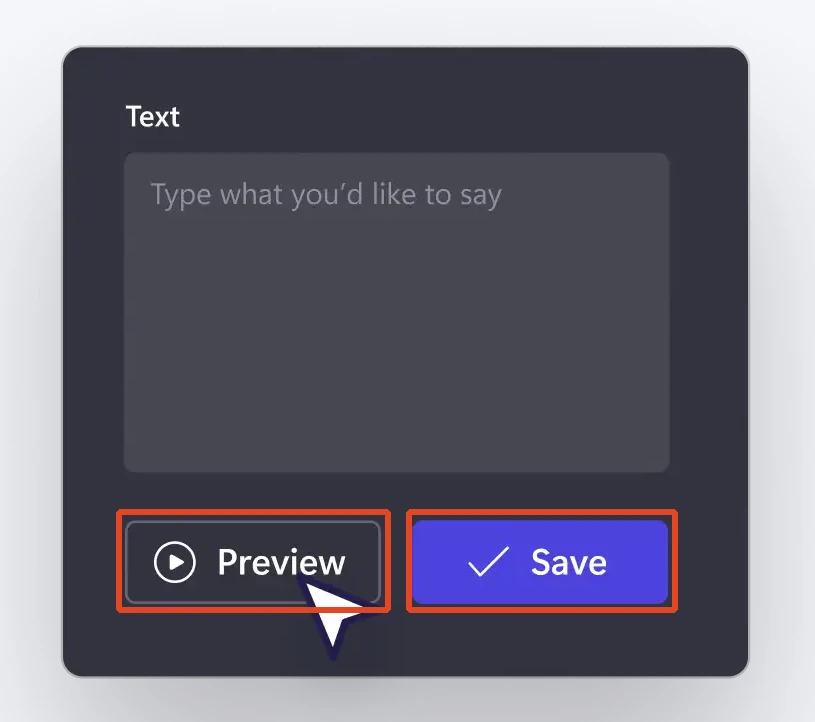
在 Text 输入区放入缺失的一小段,点 Preview 检查读音与停顿,确认后点 Save。生成的配音会加入时间线。稿件较长时可以分成多个片段,便于只替换读错的句子。
新旧音频接好后,听一遍衔接处是否有突然变快或变响的情况。经常需要补额度时,可以把重生成的字符也记下来,以实际消耗判断是否需要付费。