

AI免费生成界面会带水印吗?看导出文件和在线链接
2026-11-19 3470188

2026-11-19 0
不会 UI 设计,可以先把软件原型拆成布局、操作和规则三部分。拿会议室预约来说,摆好预约页和结果页就能讨论信息结构。若要让同事亲手操作,再接上选择与确认。遇到占用时怎么继续,则需要额外做一个能触发的状态。
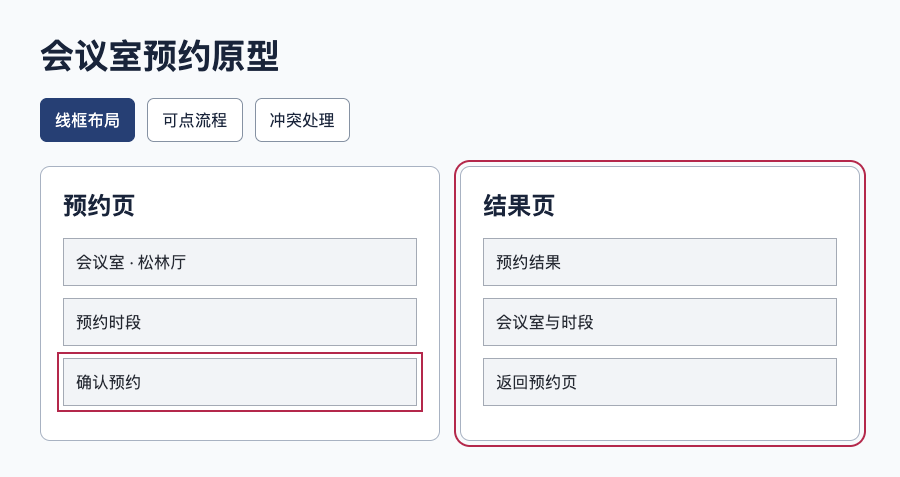
先画预约页和结果页。预约页放会议室、时段与确认入口,结果页放预约结果、会议室与时段。线框中的确认区是一块示意区域,用来讨论入口放在什么位置。
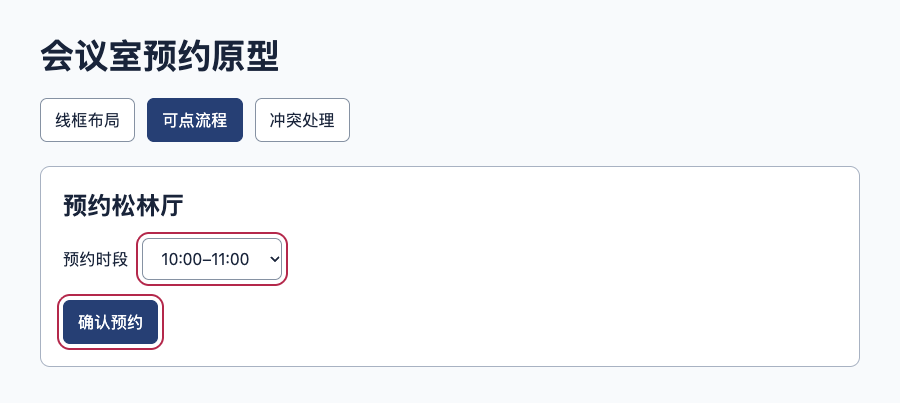
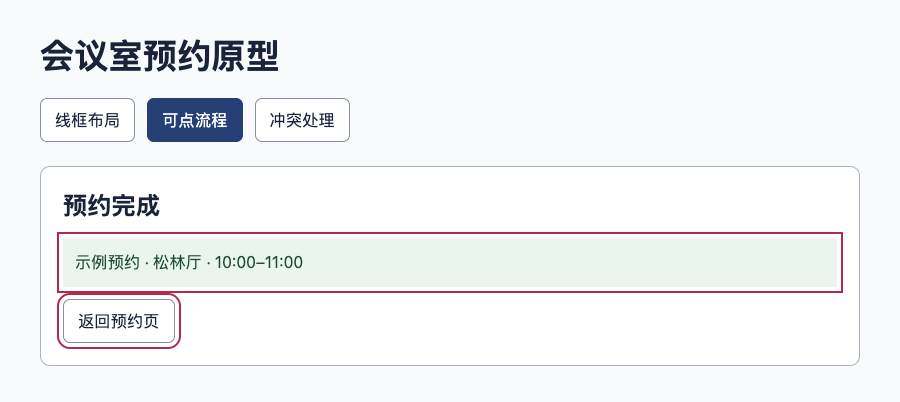
需要观察用户操作时,可以用 HTML 做一个可点击示例。在“可点流程”中选 10:00–11:00,再点击“确认预约”。结果页应显示松林厅和刚选的时段,让用户能够核对。
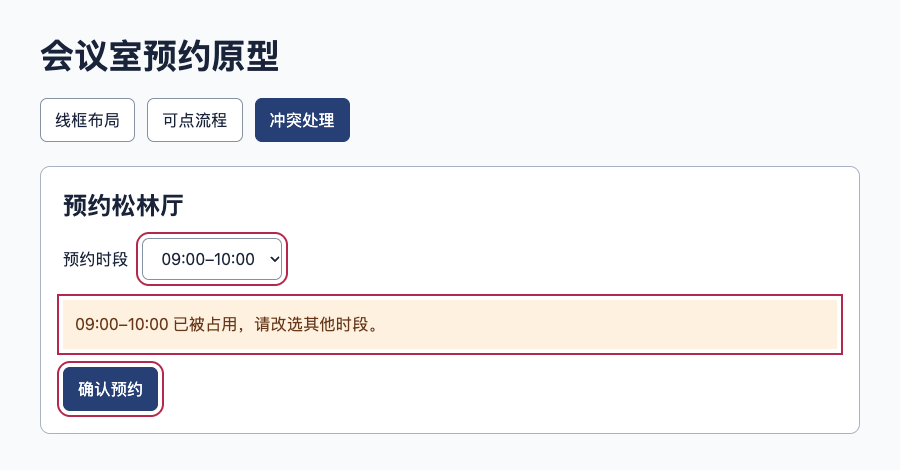
切到“冲突处理”后,确认默认的 09:00–10:00,页面会原地提示该时段已被占用。改选 10:00–11:00 后,提示收起,再确认即可查看结果。示例把占用状态写在页面脚本里,浏览器本地即可运行。
| 本轮要判断什么 | 做到哪一步 | 可以先省略什么 |
|---|---|---|
| 入口和信息是否齐全 | 画出预约页和结果页 | 样式细节、跳转 |
| 操作能否走通 | 选时段、确认、查看结果 | 后台保存、真实日历 |
| 冲突后能否继续 | 重现占用并支持改选 | 其他会议室和边缘规则 |
请 AI 起稿时,可以写:“做一个会议室预约的 HTML 原型。先列出预约页和结果页。需要演示时,让用户在两个示例时段中选一个,确认后显示会议室和时段。如果要讨论冲突,把第一个时段设为已占,并在原页提示改选。”
交给同事前列出一个操作任务和预期结果。比如让对方给松林厅选一个可用时段,看到结果页上的会议室和时间。如果本轮要讨论冲突处理,则让他先选已占用的时段,再观察他是否能根据提示继续。