AI整理资料会漏掉哪些要点?生成PPT前的核对方法
2026-11-19 3470283

2026-11-19 0
讲稿内容已经写好时,可以用 Gamma 整理页面,再按需要导出 PPTX。团队通常在 PowerPoint 里接着修稿,而且已开通 Copilot 时,从已有模板直接起草会更方便。
| 比较项 | Gamma | PowerPoint Copilot |
|---|---|---|
| 现成讲稿 | 通过 Paste 提供原稿,可指定分卡位置 | 在 Copilot 对话中提供原稿及生成要求 |
| 团队版式 | 选择适合的主题,交付前检查转换后的版式 | 可先打开组织提供的 PowerPoint 模板 |
| 后续编辑 | 在浏览器内编辑,也可导出 PPTX | 在 PowerPoint 中直接编辑生成的幻灯片 |
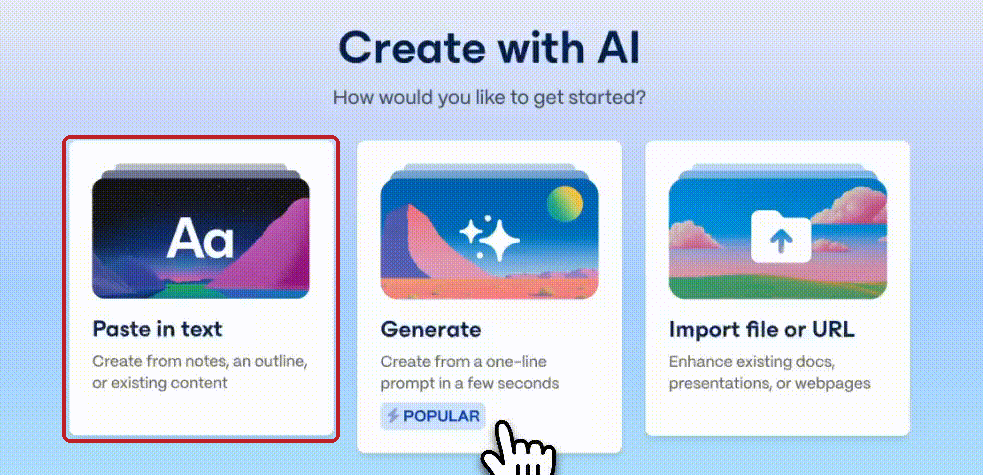
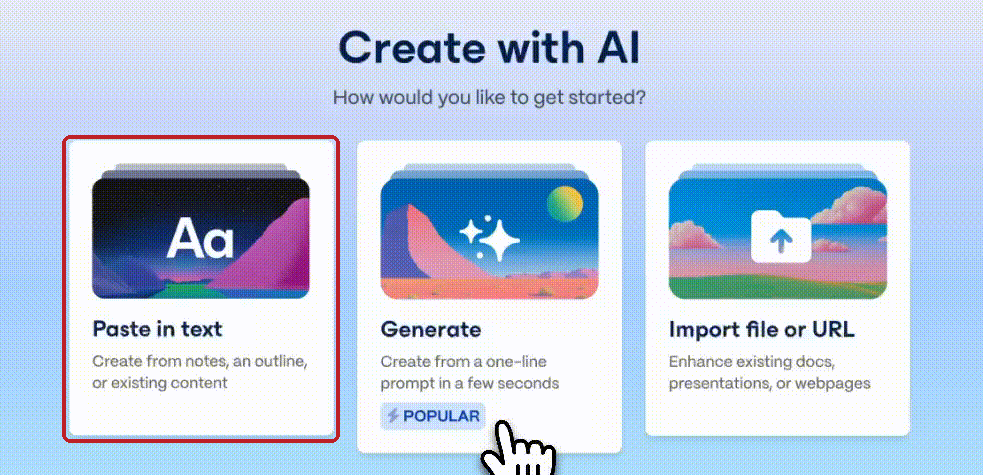
在 Gamma 的 AI 创建页面选择 Paste,部分界面显示为 Paste in text。已有页序时,可以在相邻两页的内容之间单独放一行三个连字符(---),告诉 Gamma 从哪里另起一张卡片。比如一份培训讲稿可以先拆成目标、现场演示、常见问题和练习,不必让工具从长段落里猜测主题的边界。
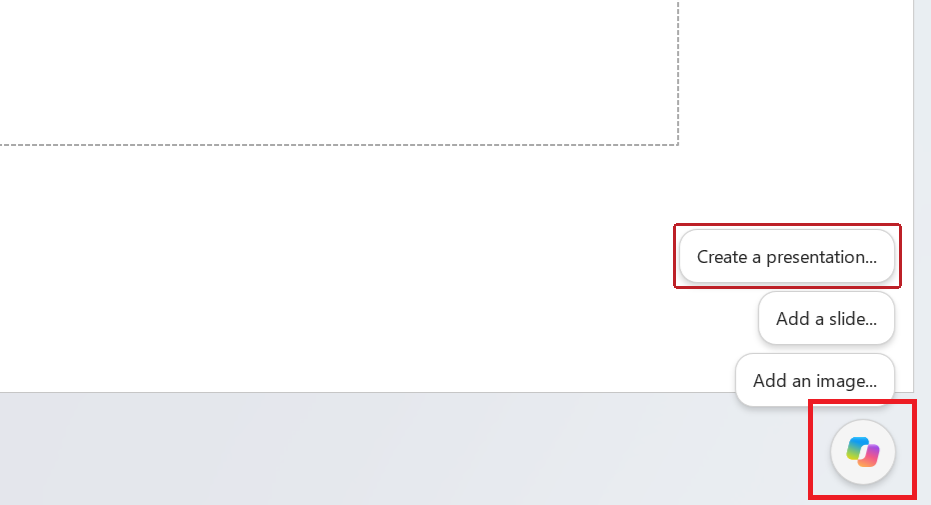
在支持 Copilot 的 Microsoft 365 PowerPoint 中打开演示文稿,点击右下角的 Copilot。如果界面显示 Create a presentation,可以从这里进入创建流程。入口随客户端、订阅和组织设置而异。若团队有固定模板,可先打开模板文件。
在 Copilot 输入区放入原稿,并说明受众、预期页数和哪些句子需要保留。若讲稿里有专有名词、原始数字或引文,可以明确要求按原文保留。生成后逐页检查标题、备注和文本框,特别留意内容有没有被放错页。
可以用这样一段短稿比较两款工具的处理方式:“资料整理工作已完成 18 项,共 24 项。剩余 6 项需要跨组确认,计划在周五更新进度。例会讨论重点是确认负责人和反馈时间。”给两款工具相同的要求,例如制作三页中文幻灯片,页序为当前进度、待确认事项、会议讨论,保留原始数字和时间。
查看初稿时,先检查 18 项、24 项和 6 项是否对应正确,再看周五究竟是更新时间还是完成期限。团队需要继续用 PowerPoint 修改时,可把 Gamma 成稿导出为 PPTX,与 Copilot 生成的文稿在同一客户端打开,检查文字能否独立编辑,换行、表格和图片能否正常显示。