AI整理资料会漏掉哪些要点?生成PPT前的核对方法
2026-11-19 3470283

2026-11-19 0
先确定案例页要回答的问题,再拿真实材料重写场景、做法和结果。公开案例和经授权的内部记录都可以用。原稿中的客户名称、评价和效果数据,只有找到对应依据后才适合保留。
在旧案例旁记下它想证明的结论。例如,审批产品的案例页可能要回答「提交申请后,系统能否把资料送给合适的审批人」。优先找同一产品、同一功能的客户材料。公开客户故事可以说明实际用法,内部试点记录可以用于介绍自己的项目,使用前确认哪些名称、画面和数字可以对外展示。
把每条原稿拆成主体、动作、时间、结果四项。原始材料只写了功能上线,就写上线的功能。要写「平均审批时间减少」,需要同一统计范围的上线前后数据,还要交代统计周期和样本。如果只有单次记录,可以写这一次发生了什么。
假设草稿写着「某车企用自动化把差旅审批时间缩短 80%」。如果这一页介绍的是 Power Automate,可以换成公开披露的丰田汽车北美公司质量部门差旅审批项目。这个项目的材料能解释申请如何流转,草稿中的 80% 没有对应依据,改稿时应删除。
页标题可以写「丰田北美用表单收集差旅申请并转交审批」。正文写两条就够:员工通过 Microsoft Forms 提交差旅申请。Power Automate 按组织层级定位相应审批人,并发送审批通知和 PDF 摘要。微软在 2020 年介绍的是这项差旅审批项目,页面表述也应保留这个范围。
如果你的 PPT 介绍的是自家产品,丰田案例可用于说明同类审批方案怎样处理申请,需明确写出所用产品名称。自家产品没有可公开的客户材料时,可以把该页改为「功能演示」,用测试账号走完申请、流转和审批,并在页内写明演示条件。
指令可以这样写:「仅根据下方材料改写一页产品案例。输出一个标题和三条要点,分别写场景、操作和可核对的结果。保留产品名称、使用单位和适用范围。材料未提供的数字、评价和客户名称直接略去。另列每条要点在材料中的对应段落,供我检查。」
以 Windows 桌面版为例,打开文稿,在顶部「视图」选项卡选择「大纲视图」。从左侧定位案例页,逐页读标题和正文占位符,检查开头摘要和最后一页有没有复用旧数字或旧客户名。
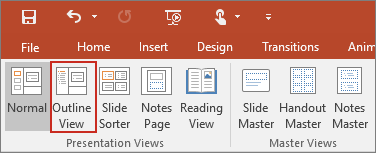
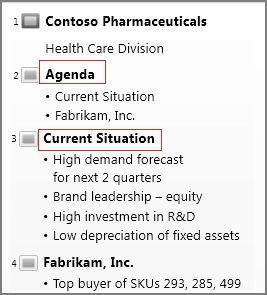
大纲视图适合检查标题和正文占位符。回到普通编辑视图,再看一遍图表标签、图片里的文字、独立文本框和演讲者备注。尤其留意由旧数字生成的柱状图,以及结尾那句概括结果的话。把这些内容也改完,案例页才能和整份文稿对得上。