
短剧改配音要重做画面吗?按时长、口型和剧情线索判断
2026-11-20 3470560

2026-11-20 0
做AI短剧分镜时,可先把冲突拆成可见动作,再逐镜写画面、检查承接,最后制作素材。短剧通常需要更快交代人物关系、冲突和变化,但电影也会用快剪,短剧也能留长镜头;区别应落实到本集的观看时长、画幅和叙事目标,不能简单理解成短剧只拍特写。下面先给一段可照着填的分镜,再用 Boords 网页版说明如何建立和修改镜头卡。
先写本段观众必须明白的变化,例如“主角以为收到录取通知,打开信封却发现是退件”。再确定播放画幅和人物站位,竖屏尤其要检查双人同框时谁会被裁掉。最后给每个镜头安排一项明确任务:交代位置、展示动作、给出证据或呈现反应。一个镜头想同时完成太多信息,后续生成和剪辑都更难控制。
无需为了追求紧凑,把每句台词都切成一个新镜头。台词中的信息变化、人物视线转移和动作落点,才是拆镜头的依据。也不要用“震惊、精彩、氛围感”代替画面描述;写出能看见的手、物件、表情和空间关系。
以下为虚构的编排示例,没有执行视频生成或统计实际耗时。情节是“误以为获选,结果发现退件”,可先写三镜:①桌面中景,人物把未拆封的信封推到面前,手停在封口;②信封与纸张特写,手抽出写着退件说明的纸页;③人物近景,视线从纸面移到空椅子,手把纸页放回。每镜只保留一个动作,纸页内容、服装、光线和人物位置沿用同一份设定。
先把时长当作排练用的占位,按动作能否读懂再改。看不清纸页时,可以补一个物件镜头,也可以让人物读出关键信息;无需靠延长所有镜头来解决。进入生成前按镜确认:上一镜末尾的手势,是否能接上下一镜开头;被拿起的信封是否仍在同一只手上;反应镜头看到的对象有没有交代。
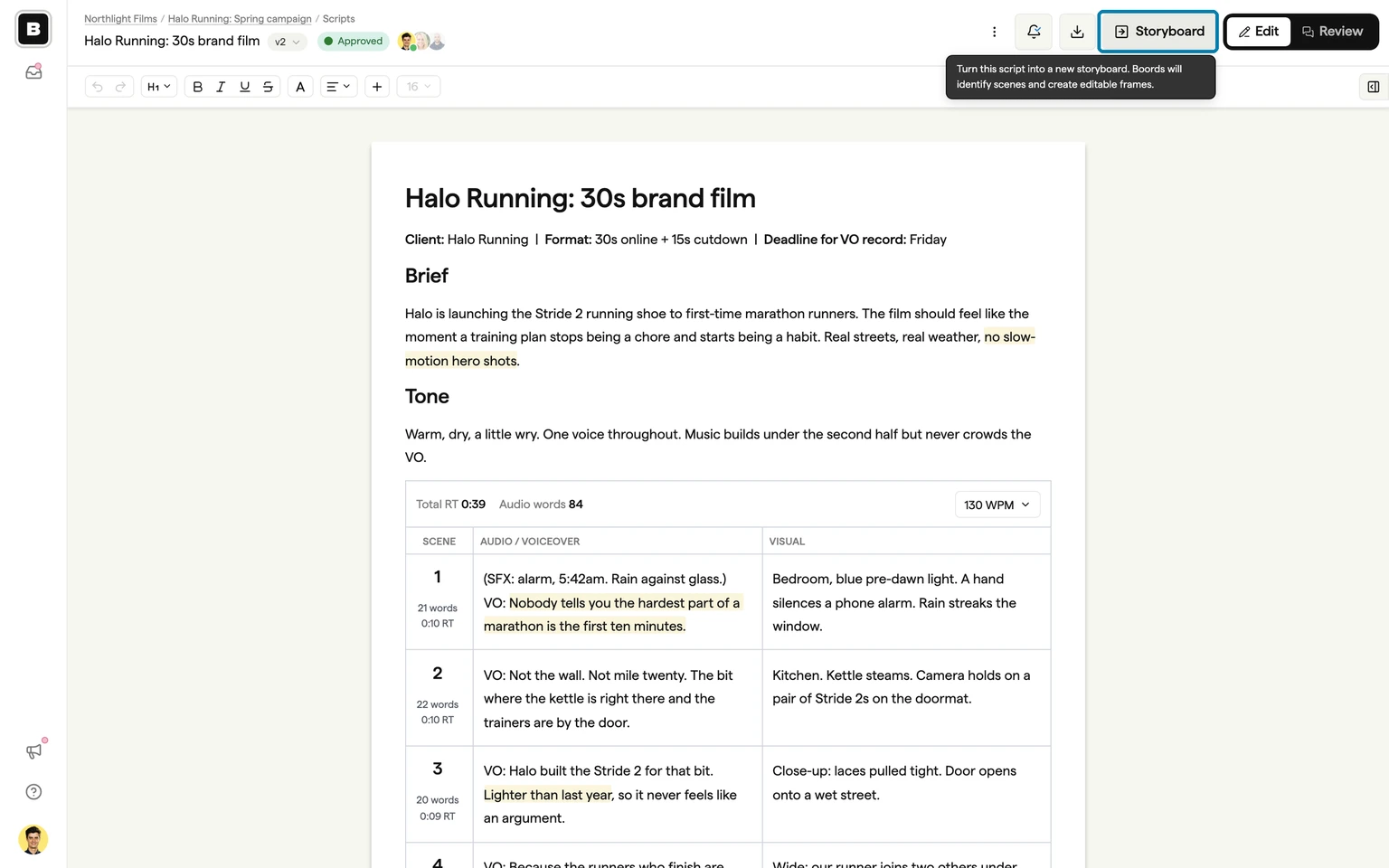
在已有项目的脚本页面整理动作、对白和声音说明,保存完成后,点击脚本页眉中的 Storyboard。下图方框标出这个入口。这里的作用是把脚本文字转为可编辑镜头结构,不代表按下按钮就已生成短剧成片。
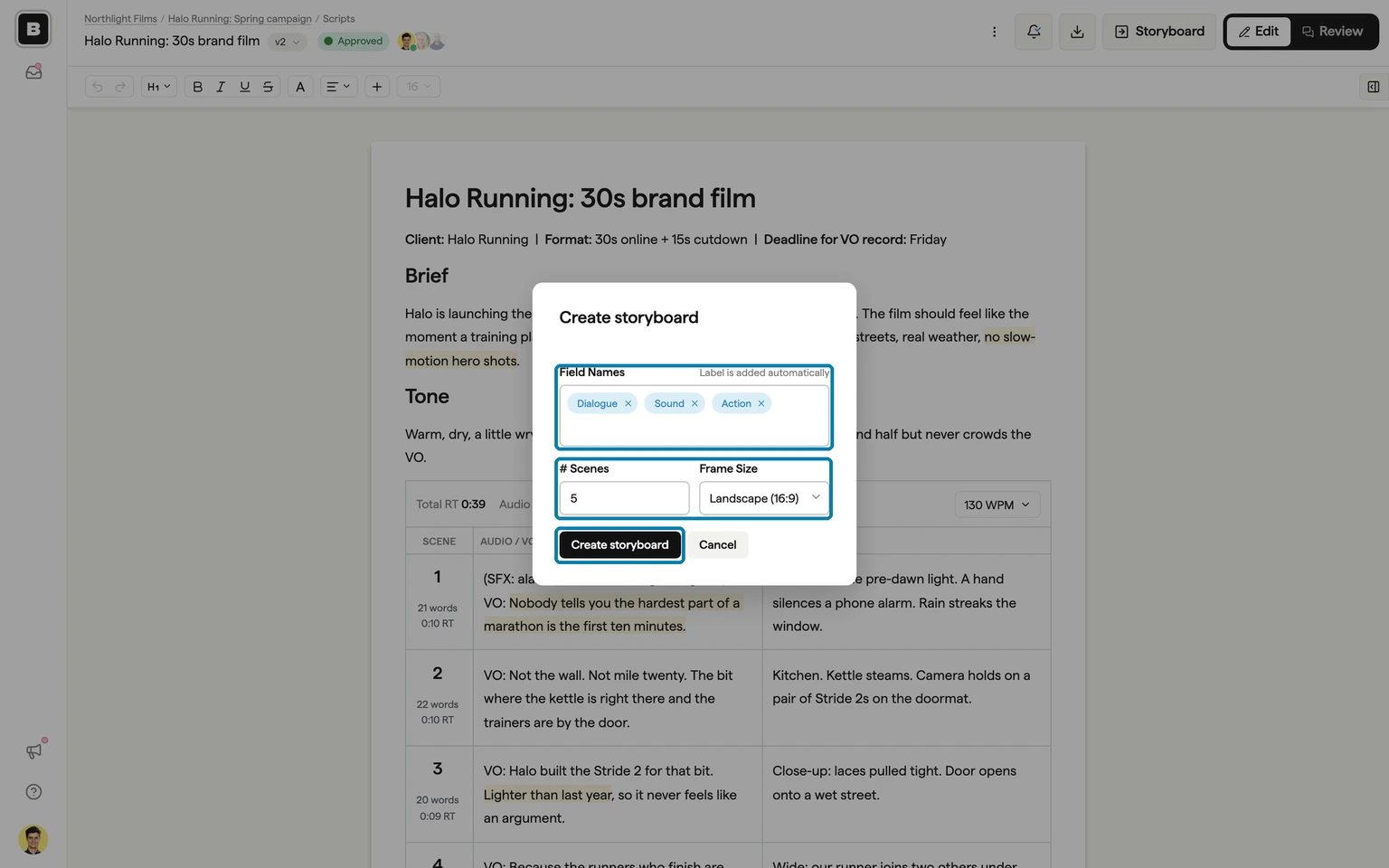
在 Create storyboard 窗口核对字段名称、镜头数量和 Frame Size,再点击 Create storyboard。将关键的动作、对白、声音分开记录,数量以刚才的情节拆解为依据;做竖屏作品时选择对应画幅,不要直接沿用截图里的 Landscape。该转换先建立结构与文字,不在此阶段自动生成全部画面。
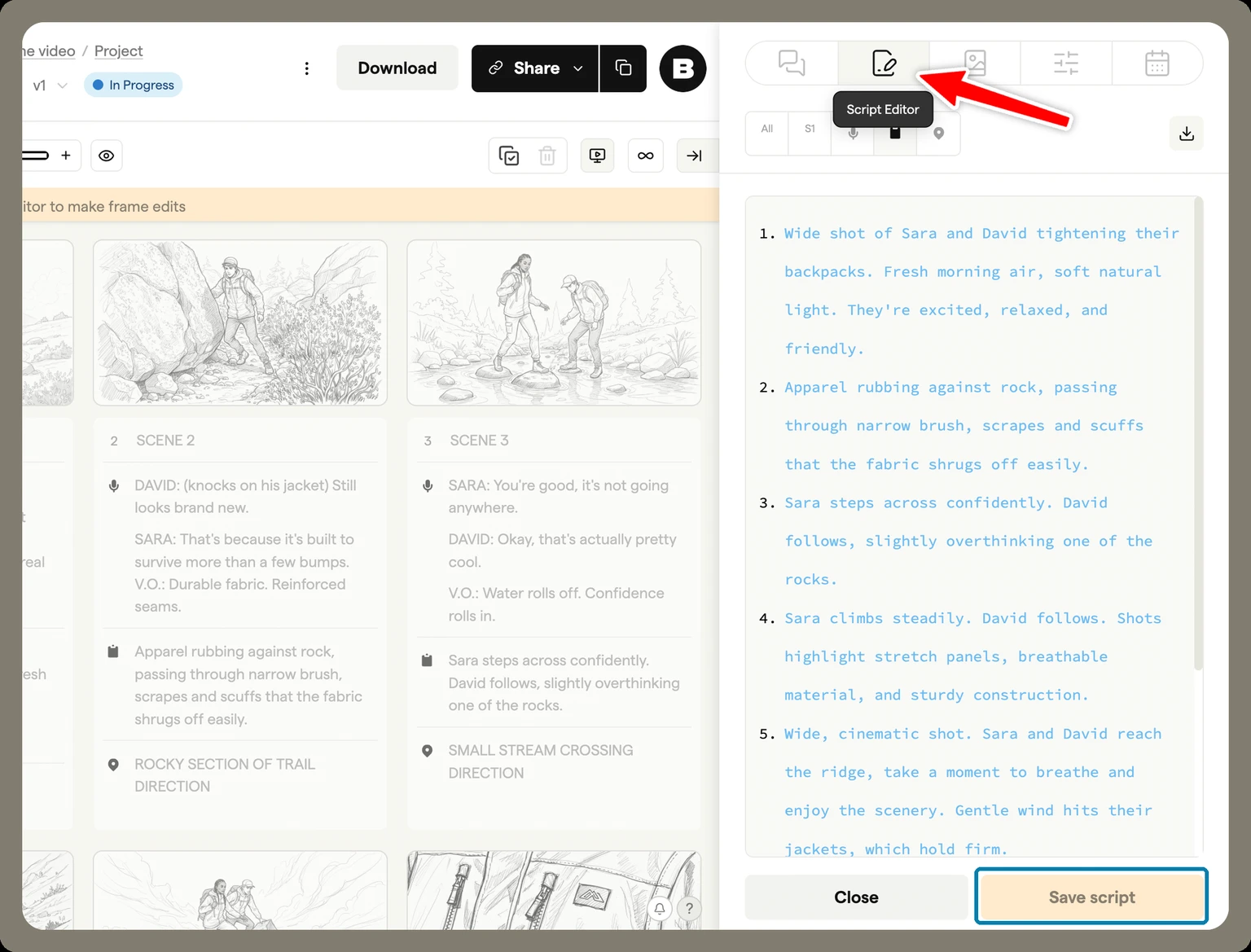
打开分镜侧栏的 Script Editor,逐条检查镜头文字,改好后使用 Save script 保存。把“主角很失落”改成可见行为,例如“把退件纸页放回信封,指尖压住封口”。脚本原文和转换得到的分镜是各自的内容;修改镜头卡后,还要确认团队使用的是哪份版本,避免继续按旧稿生成。
选中需要调整的镜头卡,在出现的动作工具栏中使用移动或复制功能。增加反应镜头前先确认它提供了新信息;删镜头后检查关键动作有没有断掉。下图用框标出工具栏及移动、复制控件,操作对象是已选中的镜头卡。
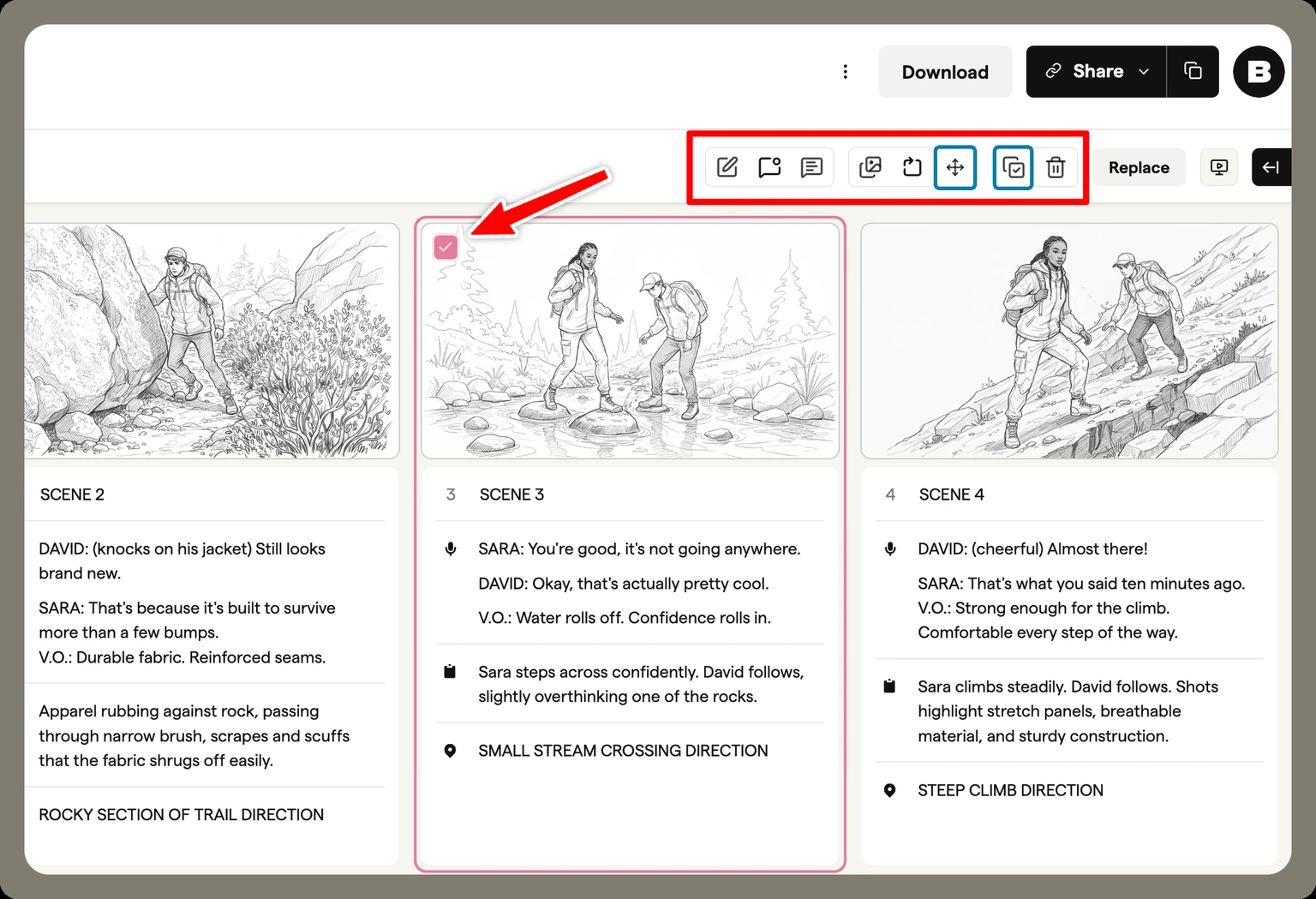
将各张镜头卡顺序通读,只看画面描述,检查能否理解本段的变化;再加入对白与声音,删掉重复解释。对人物、衣服、道具、场景光线建立一份固定说明,每镜只补充新增动作和机位。涉及复杂多人走位时,可以先简化成单人动作与反应,再通过剪辑组织关系。
短剧分镜最终要能用于生成、剪辑和复核。镜头数量多、景别切换频繁,都不能单独说明分镜更好。先让观众看懂“谁做了什么,事情发生什么变化”,再检查节奏是否适合本段内容。