AI自动生成影视分镜怎么拆镜?按场景检查景别和动作衔接
2026-11-21 3470612

2026-11-21 0
生成图看起来接近实拍,也可能在瓶盖形状、标签文字、配件数量上与实际商品有差异。AI生成电商产品图片的差距要按同一款式逐项核对。主图和规格细节优先用实拍,场景辅图可保留商品主体,只调整周围环境。
把同款同色的实拍与生成图并排。先用列表缩略图尺寸看轮廓是否清楚,再放大对照标签和边缘。两张图的拍摄角度差异较大时,补拍一个相近视角再比较,减少透视带来的误判。
| 核对项目 | 看哪里 | 如何判断 |
|---|---|---|
| 轮廓和结构 | 外沿、开口、接口及配件数量 | 统一视角,逐一对照位置、形状和数量。 |
| 文字和款式 | 商标、型号、容量、标签 | 放大逐字对照,确认文字对应当前款式。 |
| 颜色和材质 | 主体色、纹理、反光 | 用中性光下的实拍作参照,留意颜色变化、纹理消失和反光方向异常。 |
| 场景和比例 | 接触面、阴影、道具大小 | 查看商品是否像悬空,检查道具是否让人误判商品尺寸或随附配件。 |
商品图若出现标签错字、配件增减或关键结构变化,先换回实拍或修正后复核。详情页可以同时使用实拍与场景辅图,但不同位置展示的商品款式、颜色和所含配件应一致。
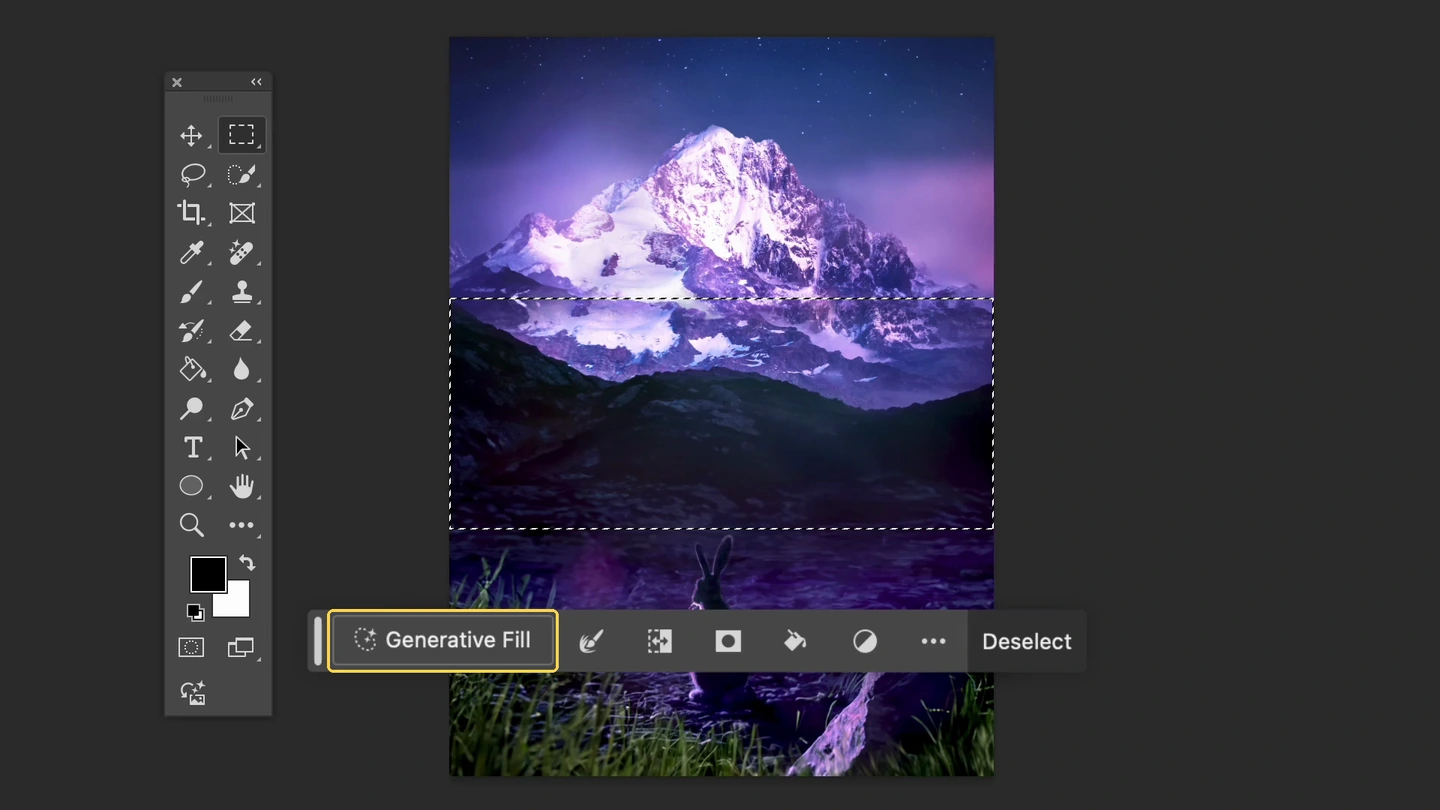
如果账户和地区支持生成式填充,可以用 Photoshop 桌面版在实拍背景上做局部处理。Adobe 将此功能列在 Photoshop 25.0 及后续版本的相关说明中,并注明中国地区用户无法使用。以下界面展示的是功能操作,示例素材用来辨认控件。
第一步,在已打开的实拍上选中要改的背景区域,避开商品,尤其是透明边缘和细小配件。在上下文任务栏中点 Generative Fill(生成式填充)。
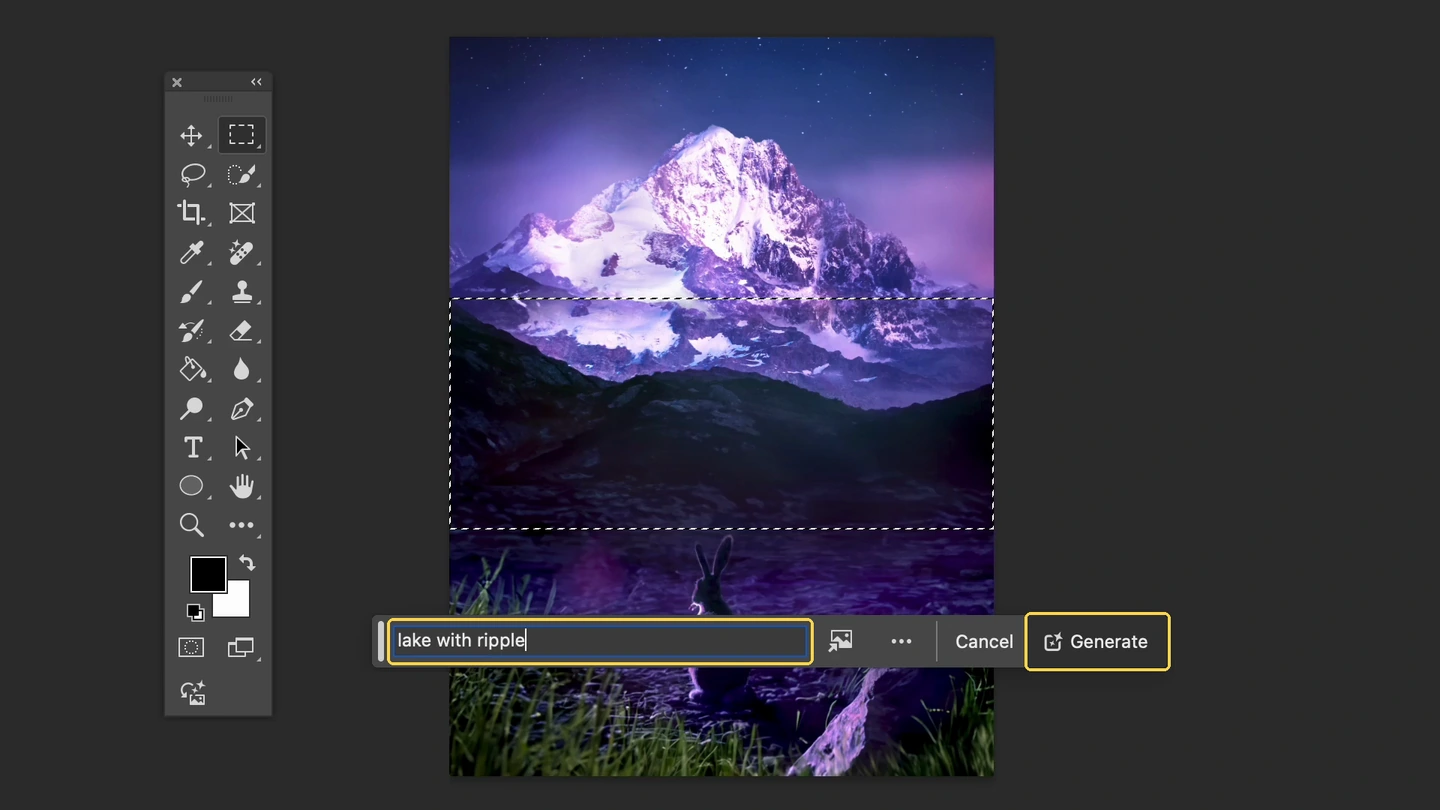
第二步,在提示词框里描述希望出现的环境,例如「浅灰台面,左上方柔光,背景无其他物品」,再点 Generate(生成)。画面需要保留原有光线时,提示词里的光线方向要参考实拍。
第三步,在 Properties(属性)面板浏览候选结果。放大看选区交界,再和原图对照,确认商品轮廓、标签、颜色和细节仍符合实物。背景与主体的阴影或反光接不上时,可缩小选区后重新处理。
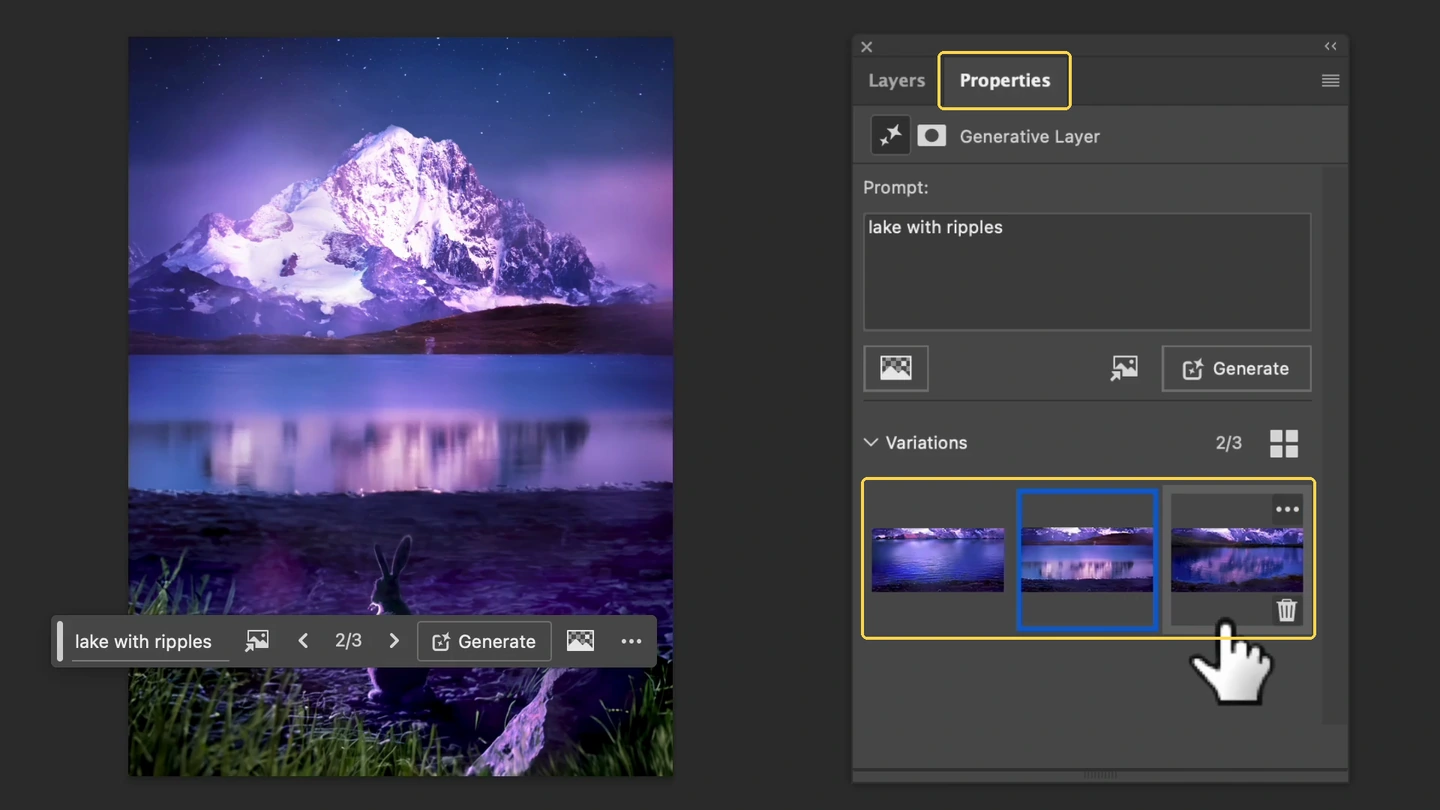
例如透明杯的刻度、杯盖结构和杯壁折射都值得单独检查。把实拍用于主图和细节展示,换台面的版本用作场景辅图。手头只有生成图时,先补拍同款商品,再逐张核对。