
AI剧本多人一起改会乱吗?用飞书云文档分配编辑和审稿权限
2026-11-21 3470646

2026-11-21 0
更换 AI 剧本创作平台时,多数情况下可以保留正文。Fountain 和 FDX 适合留作可编辑源稿,PDF 可以保存当时的分页和版式。只有 DOCX 或 TXT 时先下载文字,再拿短样稿确认目标平台能否识别场景、角色与对白。角色卡、批注和修改记录另行核对。
选平台时,先确认能否下载完整剧本,再核对导出格式是否在接收端的导入清单里。试样可以包含内外景、中文角色名、连续对白和一条批注。若项目还有人物设定、分集大纲或多条剧情线,也把这些内容纳入核对。
| 格式 | 适合带走什么 | 换平台时核对什么 |
|---|---|---|
| Fountain | 可编辑的剧本文字和场景结构 | 中文角色名、对白、空行和标题页 |
| FDX | 供支持该格式的编剧工具接续编辑 | 场次编号、注释及目标工具的导入范围 |
| 供审阅时对照分页和版式 | 保留可编辑源文件,便于后续修改 | |
| DOCX 或 TXT | 平台只提供通用格式时保留文字 | 导入后逐项核对场景标题、动作和对白 |
如果旧平台能提供 Fountain 文件,WriterSolo 可以作为导入检查工具。网页版以匿名身份完成了下面的样稿操作。样稿是两场中文短剧,包含场景标题、动作、角色名和对白。
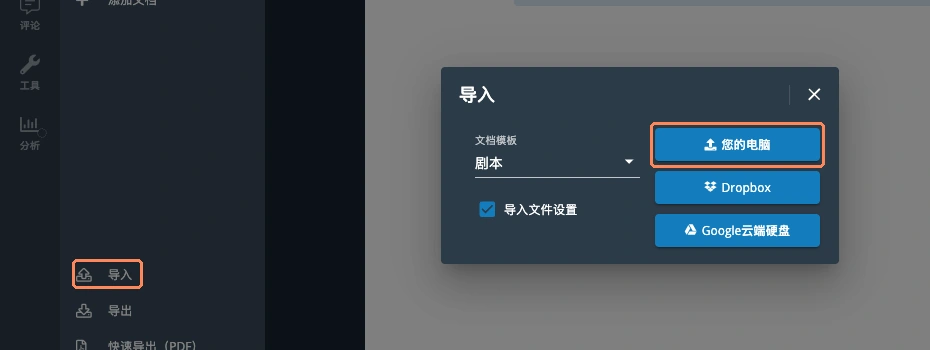
在左侧项目栏点「导入」,在弹窗中将「文档模板」保留为「剧本」,点击「您的电脑」并选择本地 .fountain 文件。先用另存的短样稿,确认解析结果后再处理整稿。
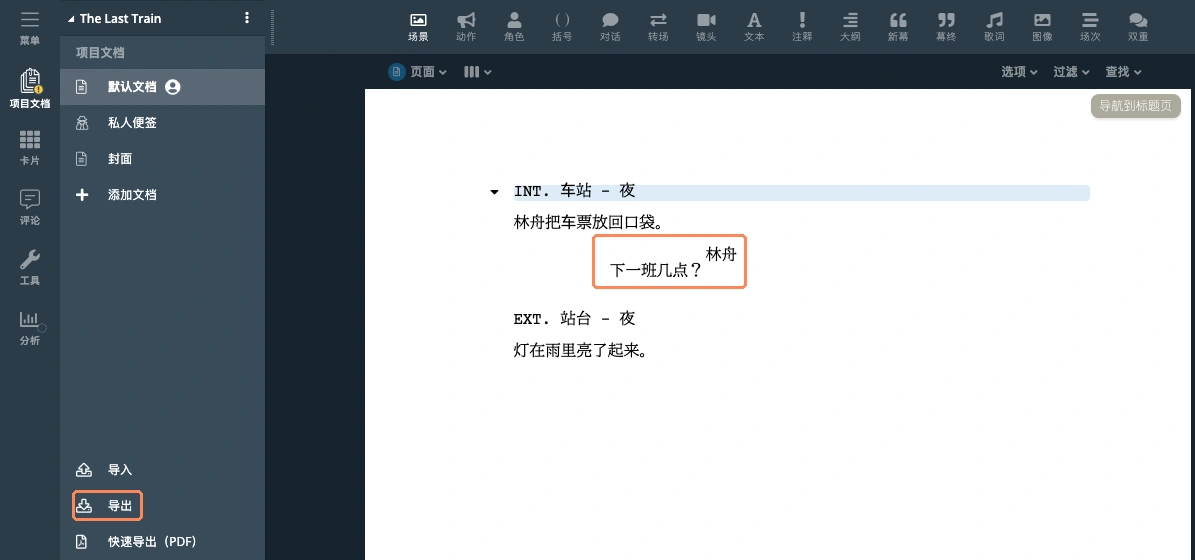
进入正文页后,对照源文件检查两个场景标题、动作描述及人物台词。本次样稿的两场戏均显示在正文页,中文角色名和台词分行呈现。确认样稿内容后,点击左侧「导出」。
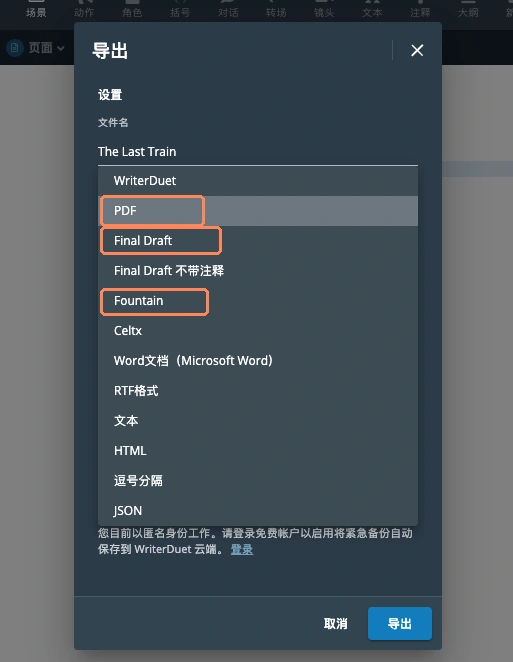
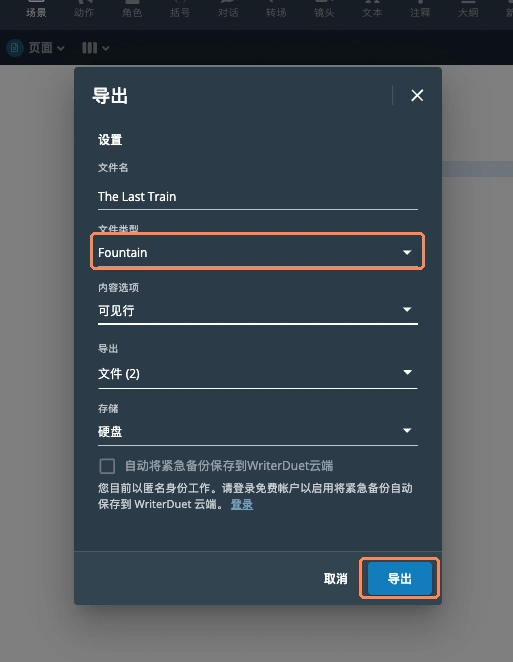
展开「文件类型」下拉框,选择 Fountain,便于检查下载后的原始文本。同一个菜单也列有 PDF 和 Final Draft。需要固定版式时可选 PDF,接收端明确支持 FDX 时可评估 Final Draft 选项。
确认「存储」显示「硬盘」,再点右下角「导出」。本次下载的 .fountain 文件保留了两处场景标题、角色名和对白,但源文件中文角色行前的 @ 在导出后消失。批量迁移前,在目标平台打开下载文件,检查中文角色名是否仍被识别为角色行、紧跟的台词是否进入对白栏。
让最终稿、可编辑文件和审阅用 PDF 共用同一版号,方便日后比对。再盘点批注、角色卡、分集大纲和分支,凡是目标平台没有显示的内容,就从原项目另存为独立文件。迁移多集剧本时,抽查首尾两集及带批注的一集,并核对场次总数。