
15秒的视频能讲什么?从情节到镜头写一条三段式脚本
2026-11-21 3470665

2026-11-21 0
给同一角色选定一张基准图,并把外观整理为一段共用描述。将文字剧本转成分镜图片时,每一格都沿用这套角色设定,再根据剧情填写动作、机位和景别。生成后把相邻镜头并排对照,重点检查脸型、发型、服装与道具。
先区分角色特征和剧情状态。发型、外套版型和胸针的位置是角色特征;手里有没有伞、衣服是否淋湿是剧情状态,要随镜头顺序更新。基准图可以用脸部和上半身清楚的画面,如果连续镜头需要拍背面,可以补一张能看清背部服装的参考图。
假设剧本写的是“林岚走进车站,听见广播后回头”。三格提示词共用的角色描述可以写成“林岚,齐下巴黑色短发,深蓝短夹克,左胸有银色圆形胸针,右手拿折叠伞”,然后按下表补上各格的镜头描述。
| 分镜 | 追加的镜头描述 | 相邻镜头核对项 |
|---|---|---|
| 车站入口 | 侧后方全景,林岚从画面左侧走向站厅 | 短夹克的轮廓和右手的折叠伞 |
| 听见广播 | 右前方中景,林岚放慢脚步,抬眼看站内喇叭 | 短发长度、外套颜色和伞的位置 |
| 回头 | 左前方近景,林岚回头看入口,左胸入画 | 脸型、发型和银色圆形胸针 |
逐镜生成可使用 V8.1 或 V8.2 网页端的 Edit Model。在 Imagine Bar 点图片图标展开图片面板,新参考图的上传区显示 Upload a file or drop it here。将素材库里的基准图加入 Attach to prompt,此处支持最多四张参考图。连续写多格时,可以点右侧锁形图标,把当前参考图保留在提示栏。
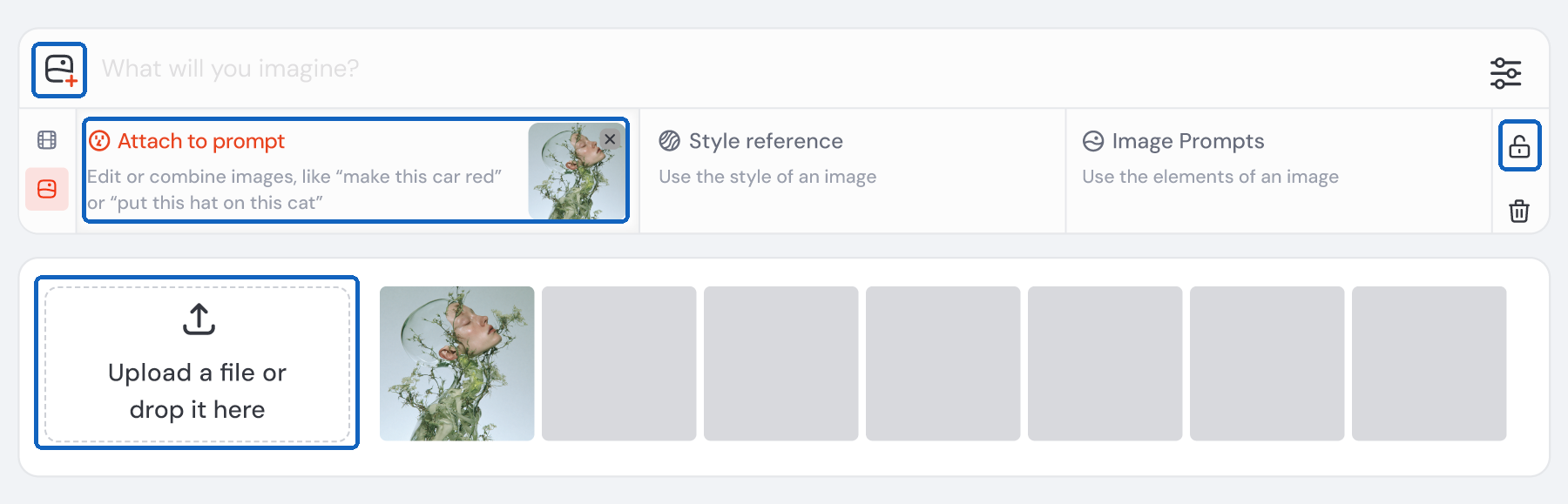
已经有一张成图,想用它建立下一个镜头时,成图的 Creation Actions 中有 Quick Edit,可把这张图带到 Imagine Bar。需要针对单张图做局部修改时,Open Editor 对应编辑器入口。

核对画面时,远景看服装轮廓、颜色和道具,近景看面部、发际线与配饰。如果胸针画到了右边,就对照原参考图,在当格提示词里写清“胸针在角色自己的左胸”。若两格的视线或行进方向衔接不上,先检查机位描述。
把通过检查的分镜按镜号保存,并记下基准图版本、固定角色描述和各镜的变化。后续补镜时从这份记录取素材,避免沿用已经偏离角色设定的画面。