文生图的风格词怎么写才有用?把抽象感觉改成画面描述
2026-11-22 3470809

2026-11-22 0
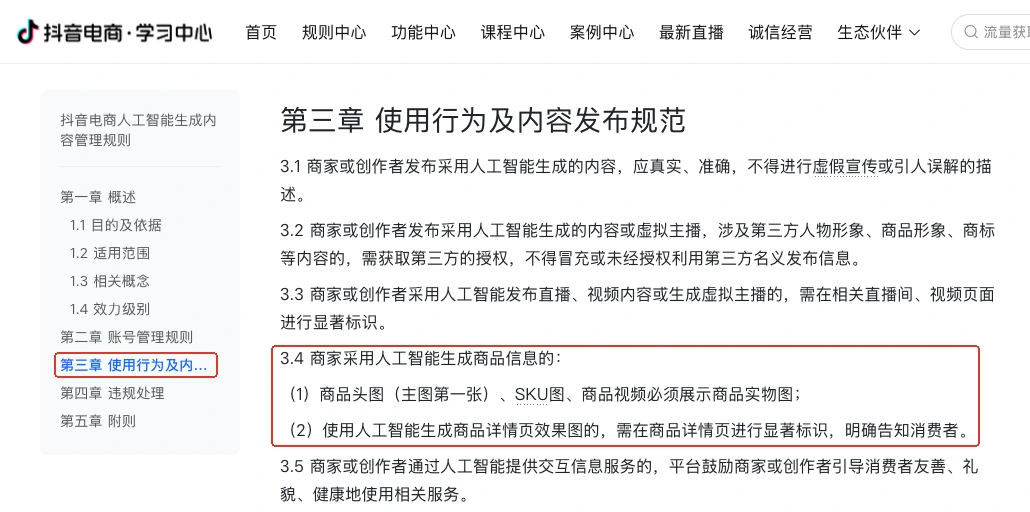
生成后的商品看起来变形,先用同款同角度的照片核对。整张画面都被压窄且有原始宽高,可以校正图片比例。接口或外壳细节被改过,应用实拍商品替换主体。单独看文件一切正常时,检查网页的显示区域。 接口、零件或标志有误时,比例调整无法还原实物细节。用对应款式的真实产品图替换主体,避免凭想象补画。
找一个和商品同时入镜的道具,对照变形前的同构图照片。如果两者都沿同一方向变窄,才考虑改整图宽高。同一商品换个拍摄角度,轮廓看起来也会有差别,判断时先统一视角。
| 看到的变化 | 怎么判断 | 处理方法 |
|---|---|---|
| 整张画面一起变瘦或变胖 | 原图的已知宽高发生变化,背景参照物也沿同一方向变形 | 根据变形前的尺寸校正整图 |
| 只有商品局部被改动 | 按同一视角比对,发现接口、按键、瓶盖或包装字样有差异 | 用同款同角度的实拍主体重新合成 |
| 网页预览变形,原文件比例正常 | 直接查看图片文件时,轮廓与参考图一致 | 调整展示容器或图片适配方式 |
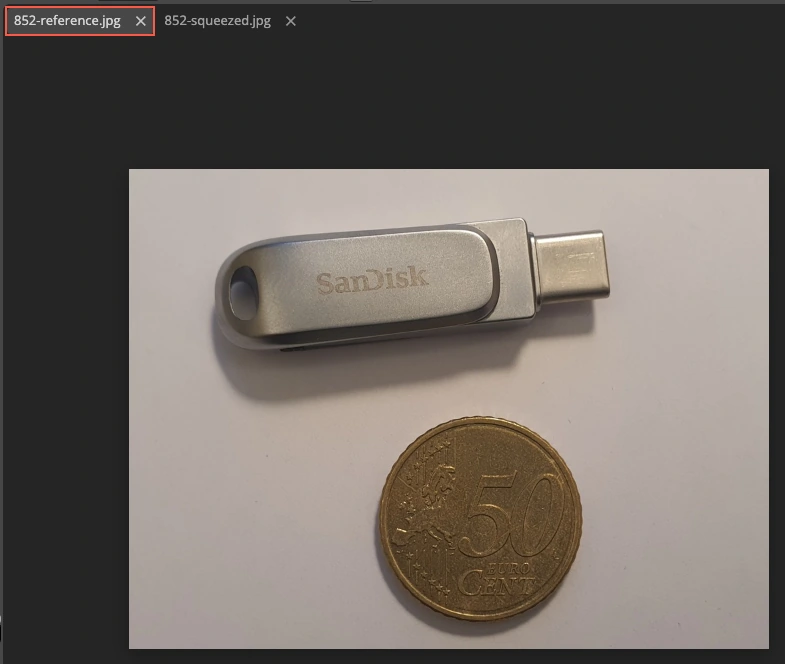
下面的操作只适用于已知原始比例的整图拉伸。若 AI 改错了接口、零件或标志,直接换回对应款式的真实产品图。这里把 960×720 的实拍 U 盘照片人为压窄到 720×720,只演示比例校正。
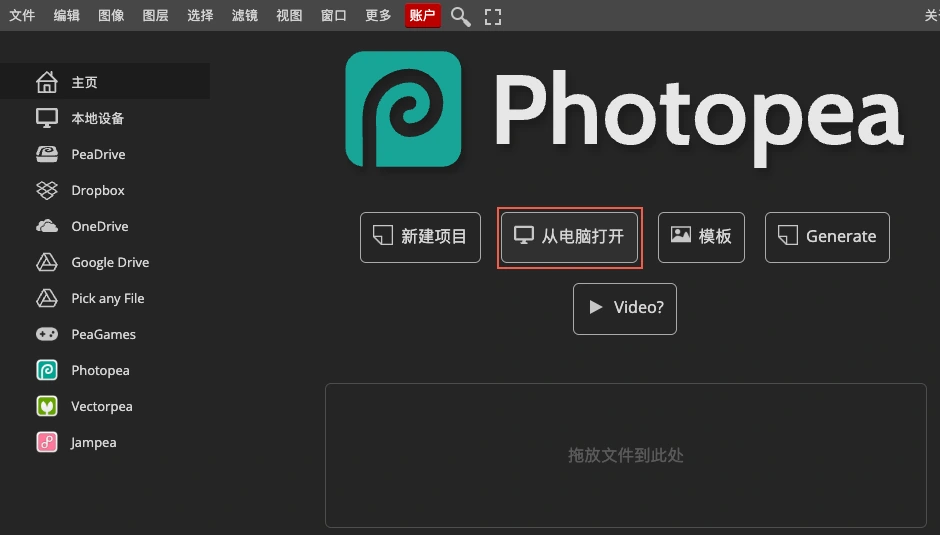
打开 Photopea 网页版,用「从电脑打开」载入两张图片,再切换顶部标签。先看接口、挂孔和外壳文字能否逐项对应。
切到被压窄的图片,打开「图像 → 图像大小」。点击宽高旁的链条按钮解除「约束比例」,保留「重新采样」勾选。宽度填 960 像素,高度保持 720 像素,确认两个值再点「确定」。这些数字来自示例的变形前尺寸,处理自己的图时,用自己的原始尺寸。
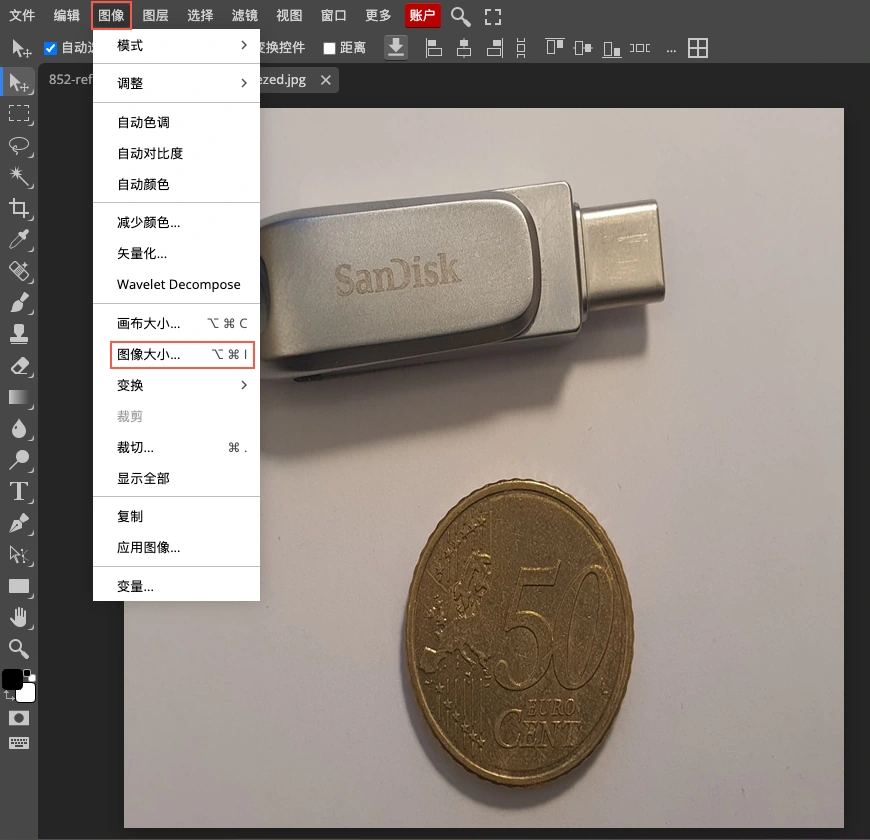
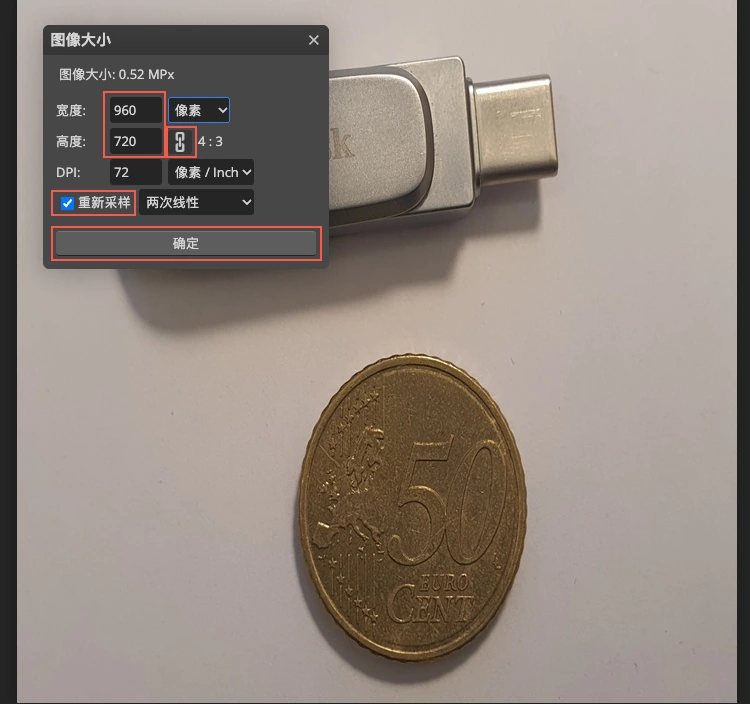
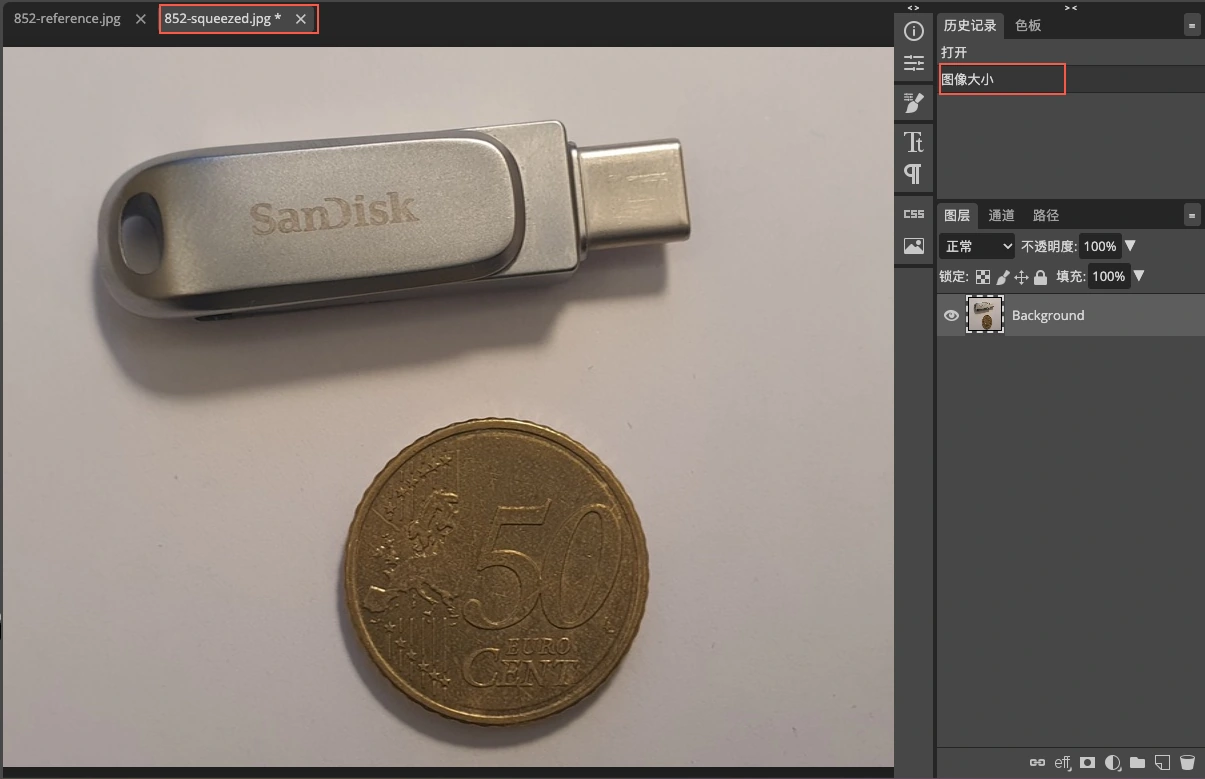
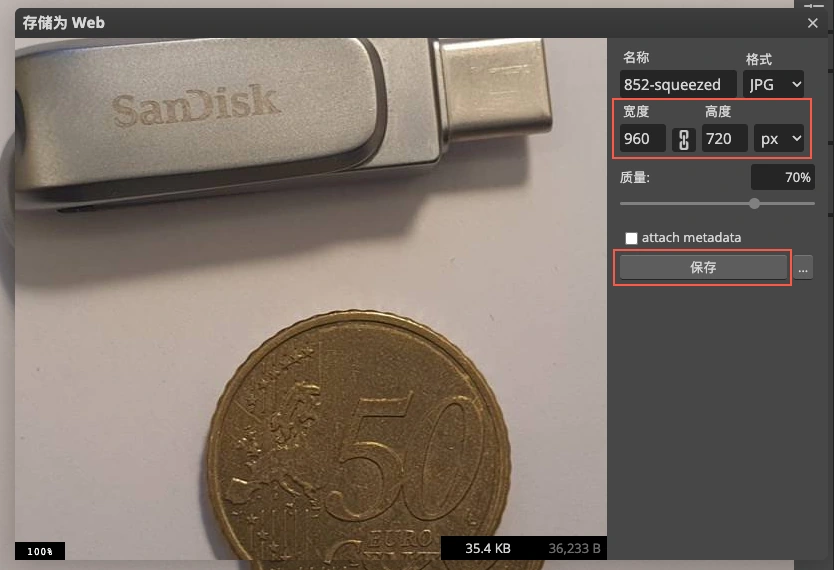
切回参照图核对 U 盘、挂孔和硬币的轮廓比例。确认后回到校正图,点「文件 → 导出为 → JPG」,检查宽高显示为 960×720,再点「保存」。整图拉伸校正可以恢复比例,但无法补回缩小时丢失的纹理。手上已有清晰、同构图的原文件,可以直接使用原文件。
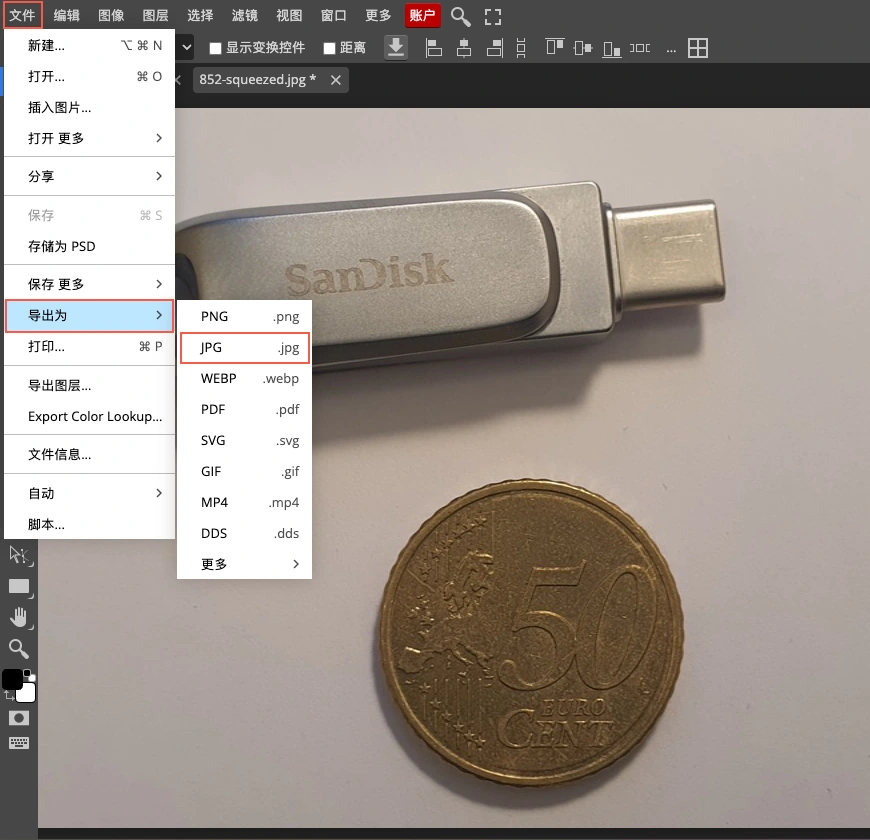
接口数量、瓶盖款式或容量字样对不上时,按比例调图只能改变外形尺寸。保留正确的产品原照,重新组合布景。若旧产品的轮廓和倒影会留在画面里,改用空背景,可以省去清理残留的返工。
定稿前把成图和同一款商品原照逐项核对,重点看轮廓、接口数量与位置、容量字样、随图配件以及颜色。实物需要展示多个角度时,每个角度沿用对应的实拍图。