用文字描述生成设计图片,提示词要交代哪四项?
2026-11-22 3470818

2026-11-22 0
生成的设计图偏离预期时,先锁定一个问题,例如标题没有位置,再把「留白多一点」换成「左侧三分之一为连续的浅米色背景」。把已经合适的主体、配色和光线留在原描述里,下一轮按同样的要求查看变化。
先把原描述拆成用途、主体、构图、光线和风格。主体已经合适,就保留主体描述,只修改出问题的部分。遇到「极简但画面铺满装饰」这类冲突要求,先决定哪条更重要,再删掉相冲突的词。
| 画面问题 | 原描述 | 可直接替换的写法 |
|---|---|---|
| 主体太多 | 画面简洁一些 | 右侧只有一只玻璃杯,桌面为空 |
| 标题放不下 | 多留点空白 | 左侧三分之一为连续的浅米色背景 |
| 画面太暗 | 亮一点 | 左侧窗光照亮杯身,杯底保留柔和阴影 |
| 风格不合适 | 高级一点 | 哑光纸面质感,低饱和配色,平面插画 |
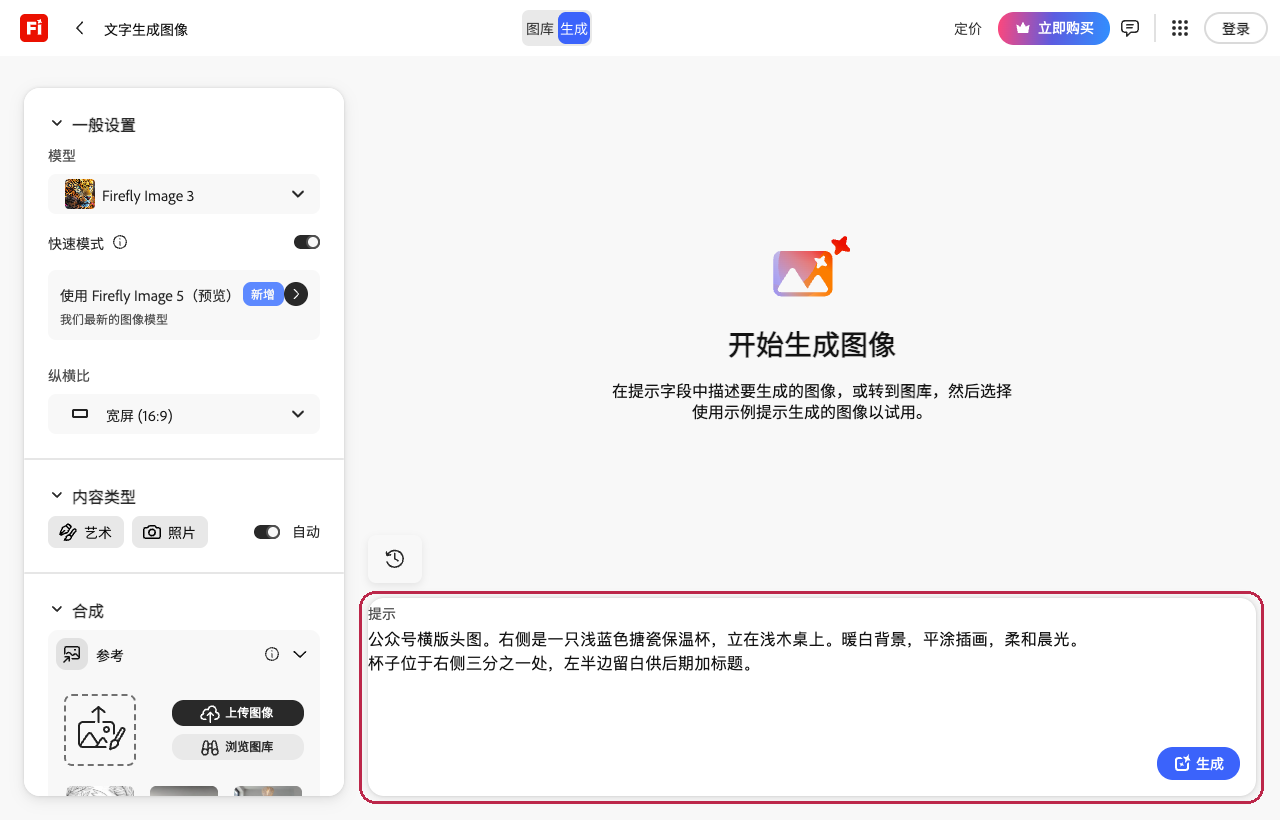
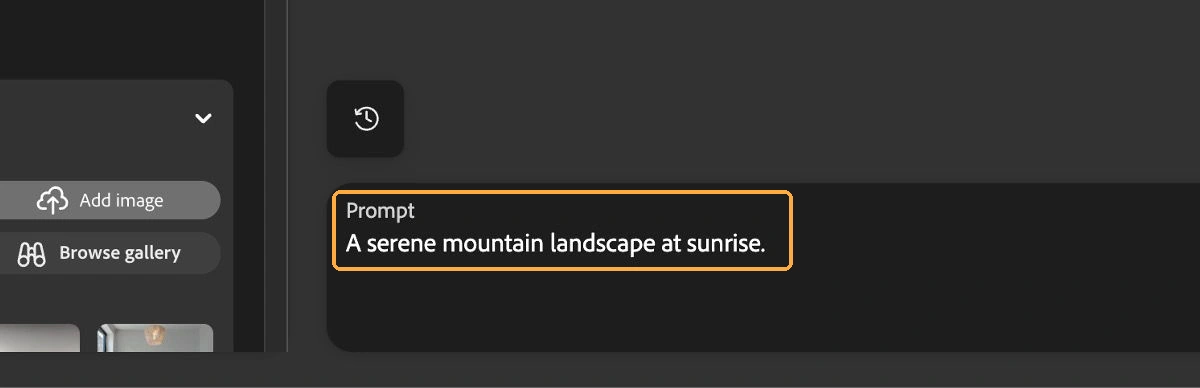
回到 Generate image 的 Prompt 输入框。假设原描述是「横版冷萃咖啡海报,干净一点」,但你想优先解决标题放不下的问题,可以写成「横版冷萃咖啡海报,玻璃杯靠右,左侧三分之一为连续的浅米色背景,供后期排标题」。原来合适的配色与光线可以照样写在后面。
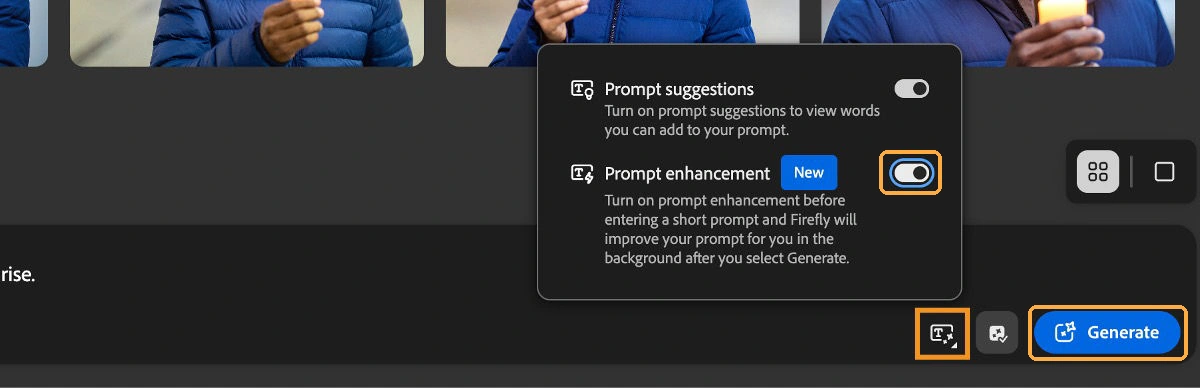
沿用上一轮的模型、画幅和参考图。若使用 Firefly Image 4 或 Image 4 Ultra 的英文提示词,可打开 Generate 左侧的提示词功能菜单,在 Prompt enhancement 处确认开关状态。想单独比较手写描述的改动,可关闭增强,再点 Generate。一次生成仍可能带来其他变化,按原图和新图共同适用的标准判断。
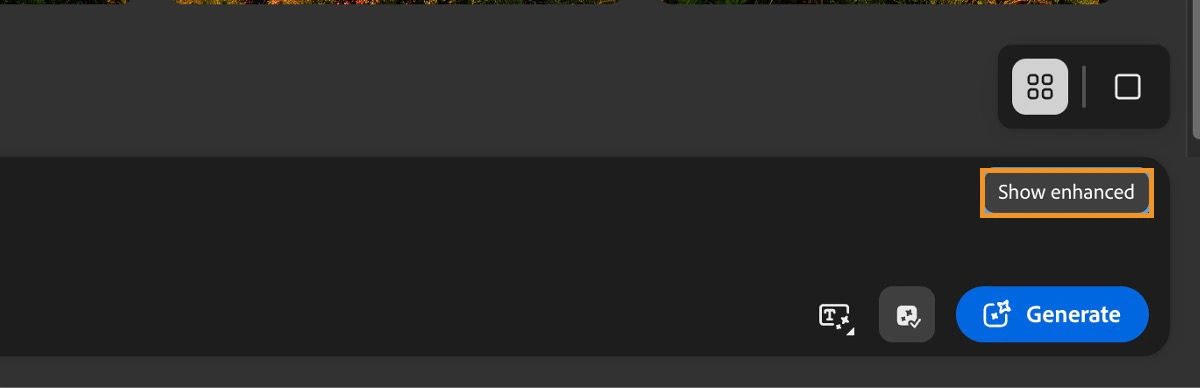
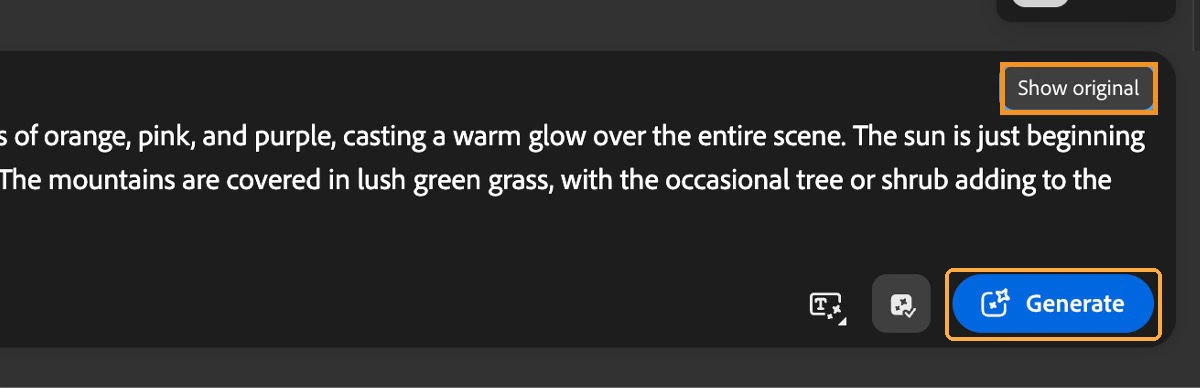
如果这轮开启了增强,生成后可点 Show enhanced 查看展开后的提示词,找出是否多出了道具、颜色或背景描述。点 Show original 可切回原文,也可以在增强文本上直接调整,再点 Generate。检查海报时,把标题放进预留区试一下,确认整行文字放得下,而且没有压到杯身。
如果两轮都偏在同一处,就把该要求写得更容易检查。比如把「主体小一点」换成「杯身高度约占画面一半」。如果主体、用途和画幅都要变,另存一份完整描述,再从新版本开始比较。