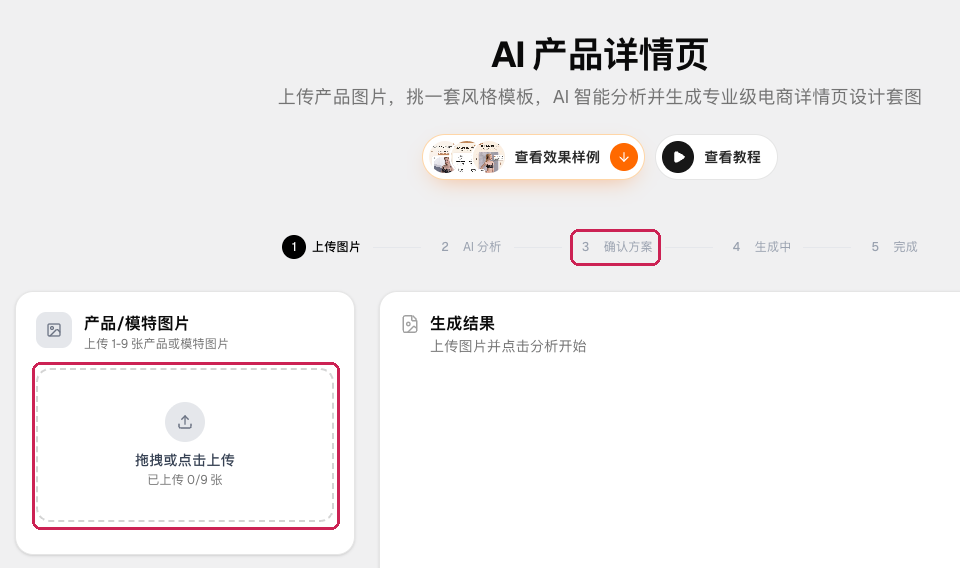

电商详情图怎么拆成多屏?按买家问题安排标题和素材
2026-11-22 3470905

2026-11-22 0
AI 可以帮你起草详情图文案,生成稿要核对过再用。标题和卖点顺序可以借 AI 起草,材质、容量、尺寸、适用条件和售后承诺要按当前商品的资料逐项核对。用 AI 一键生成电商详情图后,还要重新读一遍图上的字,特别留意数字、单位和被排版挤掉的限制条件。
先逐句梳理生成稿。像“日常备餐,分装更方便”这样的场景描述,可以结合商品用途保留。像“容量 1 公升”“可用于烤箱”这样的信息,要确认资料属于正在销售的型号。遇到“所有型号通用”“长时间保温”这类范围或效果承诺,资料里找不到对应依据,就从图上删掉。
| 文案类型 | 常见稿句 | 上图前怎么改 |
|---|---|---|
| 场景描述 | 日常备餐,方便分装 | 确认符合商品用途,可用作小标题。 |
| 商品规格 | 1.7 公升大容量 | 对照当前货号的商品尺寸栏,避免抄到包装信息。 |
| 适用范围 | 各种加热设备都能用 | 仅写资料明确列出的用途,保留适用对象和限制。 |
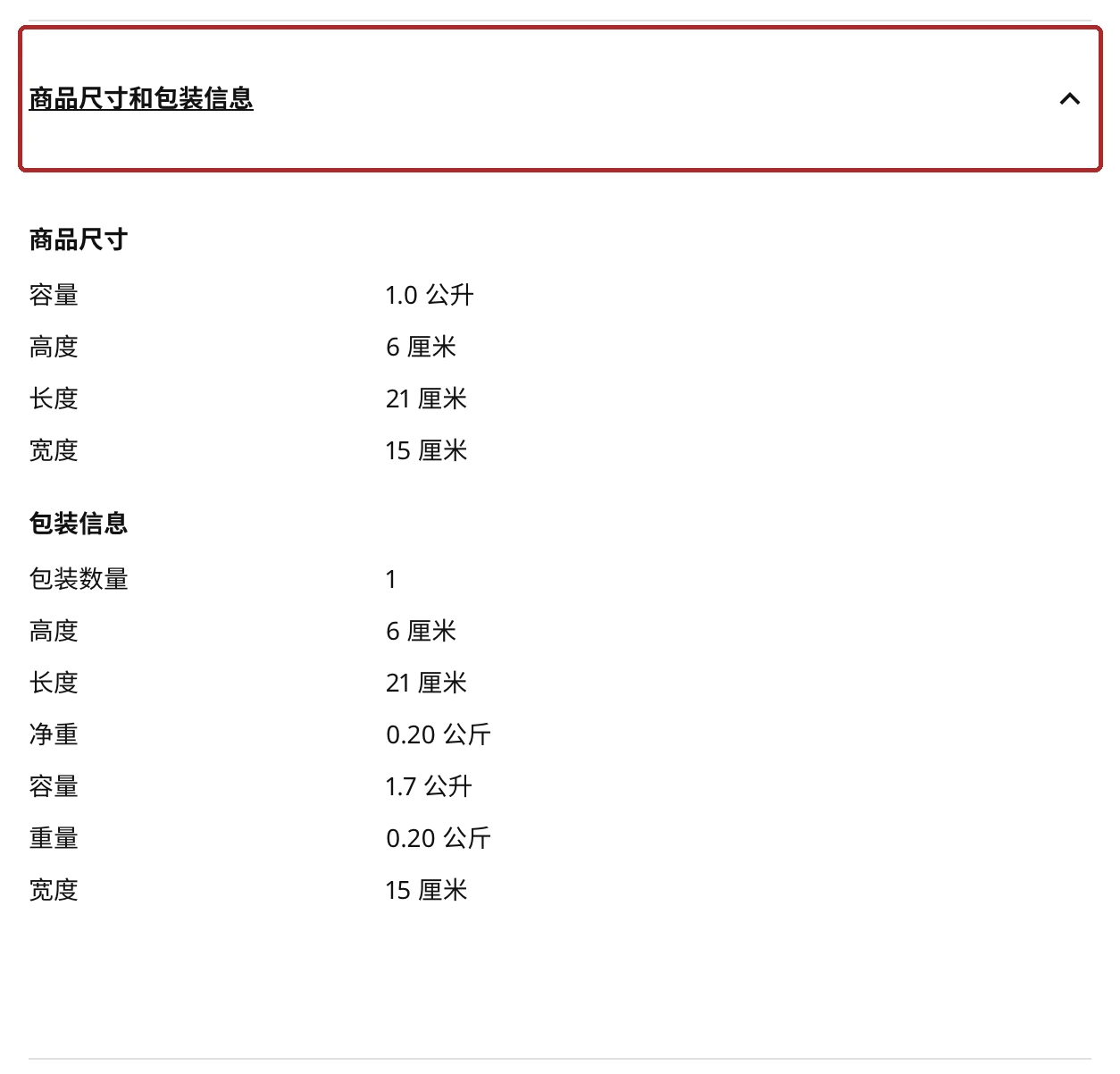
以货号 904.978.02 的不锈钢食品盒为例。假设待审稿写了“1.7 公升容量,各种加热设备都能用”,可以先在该货号的商品详情页展开商品尺寸和包装信息。在“商品尺寸”下能看到容量为 1.0 公升,而 1.7 公升出现在“包装信息”下。这句若要写在详情图上,可以改成“1.0 公升容量”。
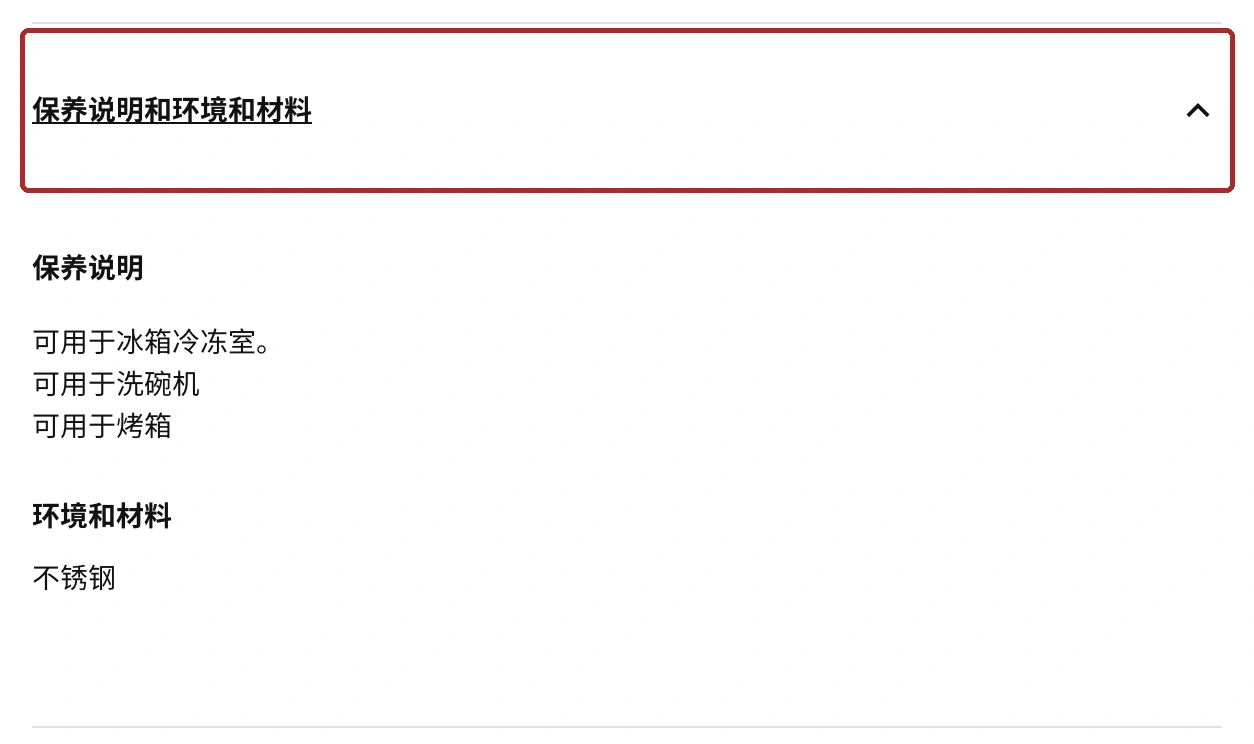
再展开保养说明和环境和材料,查这款盒体的使用条件。页面列出了可用于烤箱,文案可以具体写成“不锈钢盒体可用于烤箱”。如果出售的是附盖组合,还要核对盖子的说明,避免把盒体的条件写成整套商品都适用。
给 AI 起草时,可附上已经核对的规格和使用条件,并要求“只使用给出的资料,每条卖点控制在两行内,缺失的规格留空”。最终可把“日常备餐,方便分装”放在卖点区,把“1.0 公升”放在规格区,让读者扫一眼就能找到数字。
图片导出后,对着定稿逐字复核,尤其检查“1.0”有没有漏掉小数点,同一个数字在卖点图和参数图里是否一致。如果用了 AI 生图,数字和限制条件适合保留为可编辑文字层,改款时更容易复核。整张图换到另一个货号前,再把容量、材质和适用条件按新货号过一遍。