AI批量制作商品主图,母版变量怎么规划?
2026-11-22 3470959

2026-11-22 0
AI批量制作商品主图,先按商品外形和投放要求分组,再给每组定一套可复用的模板。固定画布、留白、主体位置和品牌元素,只替换已核实的商品原图、款号及允许展示的文案。先用最宽、最高、边缘最难处理的商品做样张,确认没有裁切、错款或文字溢出,再扩大批次。把版式问题留在样张阶段处理,改好后再扩展到同组商品。
画布同样是正方形,立式瓶装商品和横向礼盒对主体空间的需求也不同。只用同一张示例图定版,常会在换货号后出现细长商品显得太小、横向商品被裁边的问题。可以把背景和标志的位置固定下来,同时按横、竖或近方形划分模板。碰到透明包装、反光材质或带细提手的商品,单独检查去背景后的轮廓,再决定能否放回原组。
| 模板项 | 固定规则 | 样张检查 |
|---|---|---|
| 画布与主体区 | 按投放位置设定比例和边距,商品等比缩放 | 最宽和最高的商品都完整入画 |
| 商品与文案 | 每个款号对应确认过的原图和文案 | 颜色、规格、标志和数量与原资料一致 |
| 背景与阴影 | 需要完全统一时复用同一张固定底图 | 边缘干净,阴影方向一致,背景元素不遮挡商品 |
需要并排显示同系列商品时,先统一底图,并让主体沿同一基准线对齐。如果希望商品融入不同场景,可以把 AI 用在背景上,同时保留真实商品主体。即使使用同一段背景描述,逐张生成也可能改变光线、阴影和摆设,因而要按图核对。比如做一组保温杯主图,杯身位置和底色可以统一,场景图再按不同杯色调整背景,仍要对照原图确认杯盖、把手和杯身印字。
已有一组商品原图,需要统一版式或换背景时,可用 Photoroom 网页端的 Batch。Templates 管版式,Position 管对齐与留白,Background 提供纯色、图片和 AI 背景。批量模板允许替换标记为可替换的商品主体。若使用 AI 背景,同一提示也可能生成不同画面。依据官方帮助说明,批量导出适用于 Pro、Max 和 Ultra,使用 AI 背景会消耗 AI 额度,批量导出另有套餐额度。
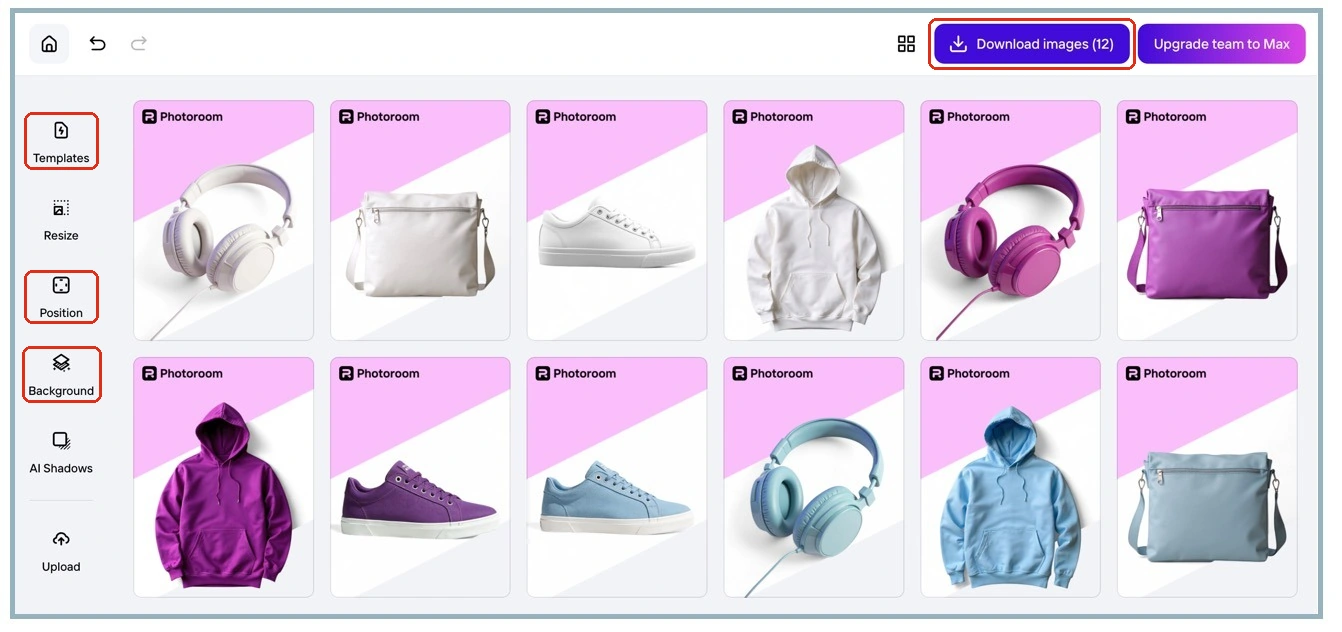
先用商品列表的显示大小检查主体是否容易辨认,再放大核查标签、透明边缘和细部。把同款不同颜色排在一起对照,重点防止图片和款号错位。若多张图都出现同样的裁切或留白问题,回到模板调整主体区后重出这组。若只有个别商品边缘有缺口,就修那张原图,再检查它与同组主图的一致性。