节日促销海报怎么快速做?AI起稿与促销模板选法
2026-11-22 3470994

2026-11-22 0
同款商品的清晰底图可以给主图和海报一起用。若要交付同一张成图,先确认两处都接受图上的内容,分辨率与格式也符合各自要求。含优惠信息的版本遇到限制促销叠字的主图入口,应另出主图。
同样一张图在海报位看起来完整,到了商品列表可能只剩一个小缩略图。可以先将图片缩到列表预览的大小,再对照文字、背景、格式和裁切区域。以 Google Merchant Center 的主图为例,后加的促销文字、价格和水印会影响主图审核。其他渠道应以相应商品类目和发布入口的规则为准。
| 现有素材 | 能否共用 | 交付做法 |
|---|---|---|
| 准确展示同一款商品的干净底图 | 可以共用素材 | 主图用底图呈现商品,海报在独立图层添加标题和活动信息。 |
| 没有促销叠字的成图 | 满足两处要求时可以共用文件 | 核对商品规格、尺寸、格式和显示范围,再看两个入口的预览。 |
| 含到手价、优惠角标或二维码的海报 | 通常需要拆开 | 活动信息留给允许展示的海报位。主图从原始商品素材重新出图。 |
| 海报里的颜色或配件与销售规格不同 | 需要换成对应商品图 | 重新核对变体颜色、数量和配件,避免图里出现未随商品销售的物品。 |
以水杯为例,先留一张能清楚展示杯盖、杯身和实际颜色的商品图。主图按目标入口要求摆放商品并处理背景,促销价格和活动日期放进海报版。用 AI 一键生成商品海报时,尤其要把生成图与原照片比一遍,检查杯盖形状、刻度、颜色和配件。发现商品细节有偏差,就换回原始商品素材。
母稿可编辑时,把商品、背景和促销信息分开保存,活动更新时只改海报对应的文字。若手里只有一张文字已经压进画面的海报,直接裁掉字可能连着裁掉商品,也可能留下补图痕迹。此时从原照片重做主图更容易核对商品细节。
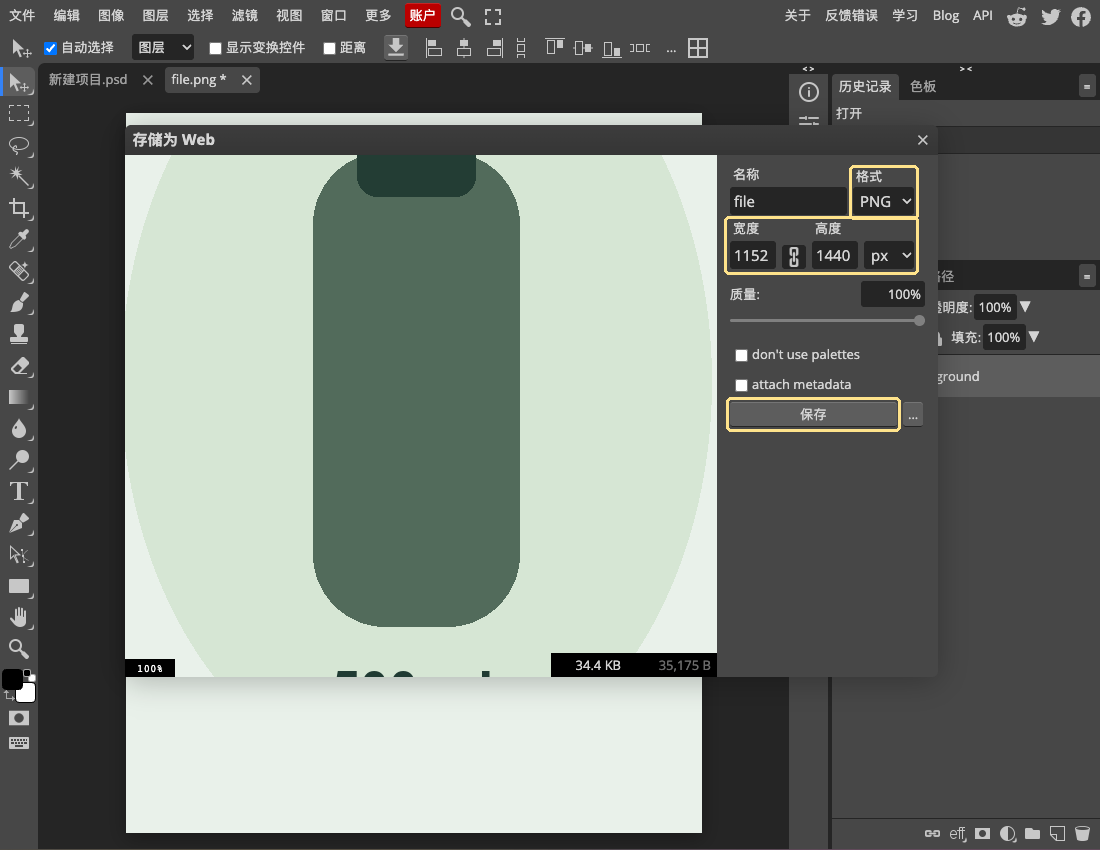
需要检查输出规格时,可用 Photopea 网页版的「存储为 Web」窗口。窗口打开后,先读右侧的「格式」「宽度」「高度」,和目标入口逐项对照,匹配时再点「保存」。图中的竖版样稿为 1152 × 1440 像素、PNG 格式。如果主图入口只接受方图,就要另排主图,改宽高数字并不能保证商品比例和构图都合适。
最后把两版放进各自的预览位置。主图缩小后仍应能认出正在卖的规格,海报则要在实际裁切范围里读到主要活动信息。两处预览都显示完整,而且规则也允许时,可以交付同一个文件。