多篇PDF论文怎么一起读?先分组再做文献对照表
2026-11-23 3471208

2026-11-23 0
手里的文件是 PPT、PPTX 或 PDF 时,可用 HeyGen 的 PPT/PDF to video 制作逐页讲解。Word 文档、PDF、PowerPoint 和网页链接也可作为 Synthesia Studio Assistant 的参考素材。选入口时先决定是沿用文档页面,还是让助手按讲解目标重组信息。
| 手头资料 | 可选入口 | 文件在项目里的用途 |
|---|---|---|
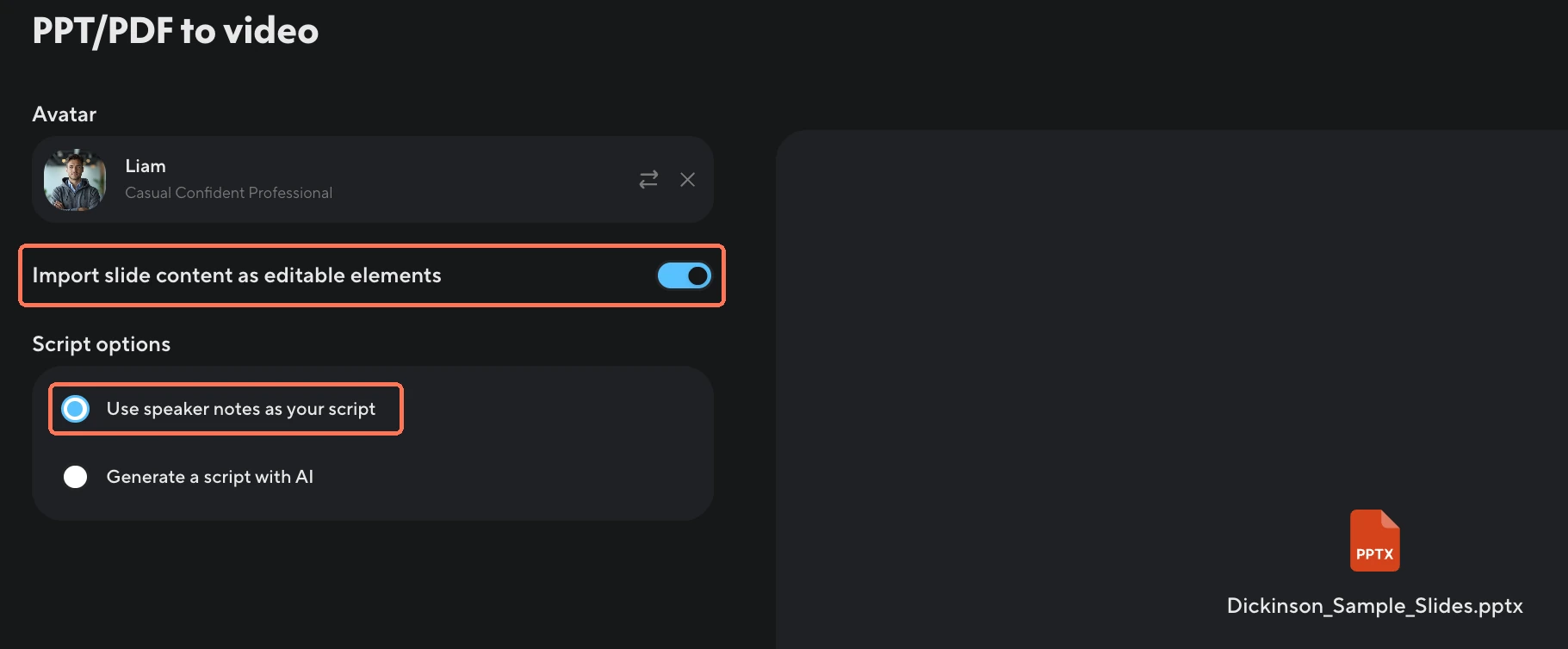
| PPT、PPTX | HeyGen · PPT/PDF to video | 可导入可编辑的幻灯片元素,可用演讲者备注做旁白稿 |
| HeyGen · PPT/PDF to video | 用现成页面制作讲解画面,按页面准备口播 | |
| Word 文档、PDF、PowerPoint、网页链接 | Synthesia · Studio Assistant | 作为素材,为讲解视频组织内容 |
PPT/PDF to video 单个文件上限为 50 MB,一次最多导入 50 页,超过时只取前 50 页。PPT 或 PPTX 可使用可编辑元素开关,也可把演讲者备注作为口播稿。PDF 适合采用定稿页画面,官方说明中的这两项 PowerPoint 专用选项不适用于 PDF。
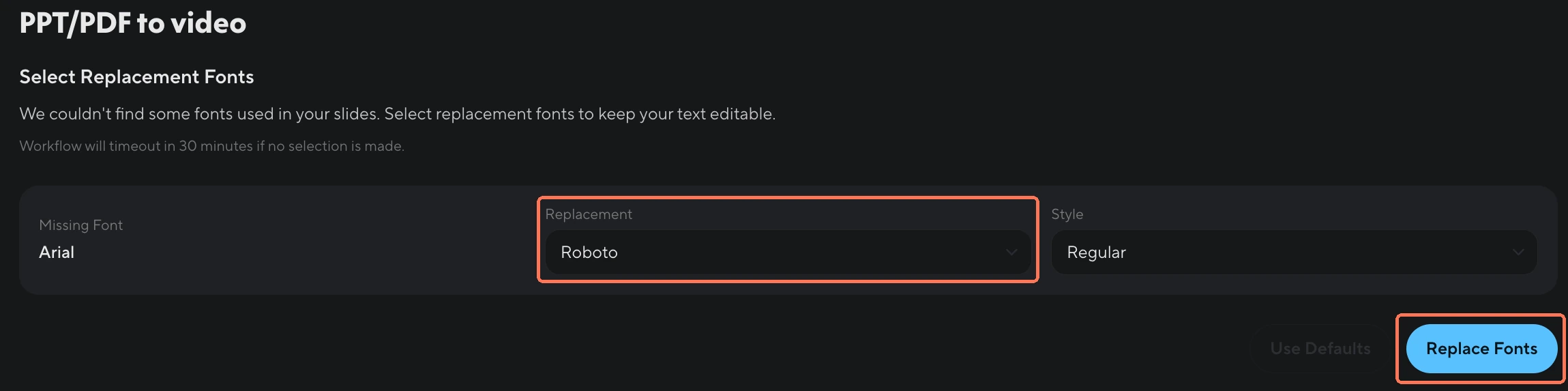
如果导入可编辑版时出现缺少字体的提示,界面会给出替代字体选项。选用替代字体后,应留意标题是否换行、表格是否挤压。官方说明给出的替换处理窗口为 30 分钟。
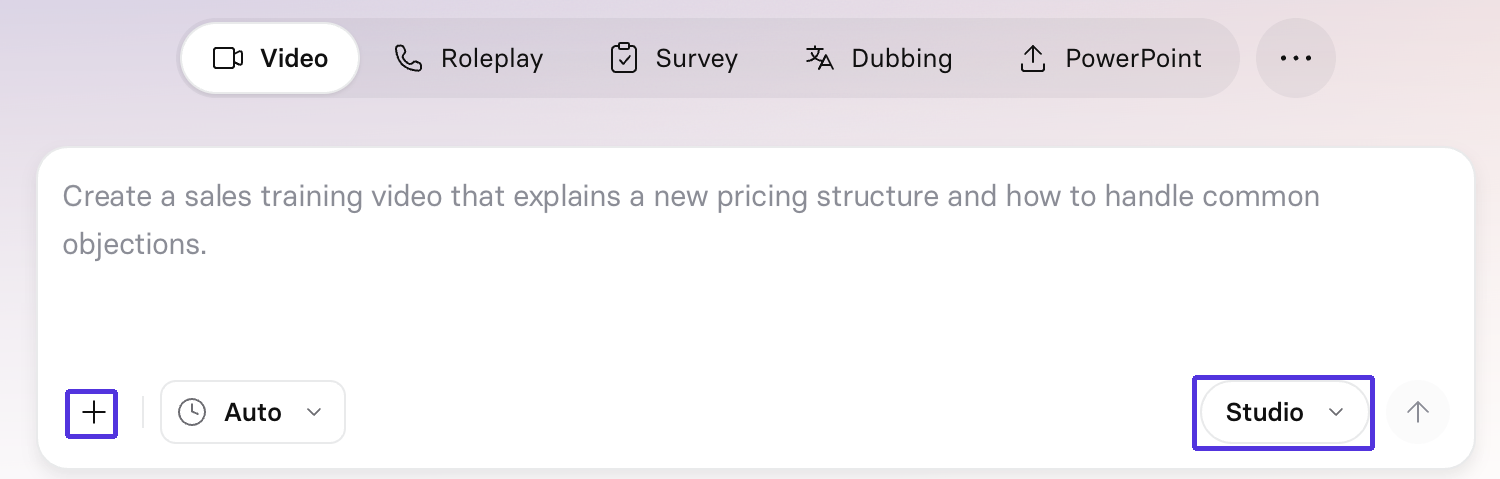
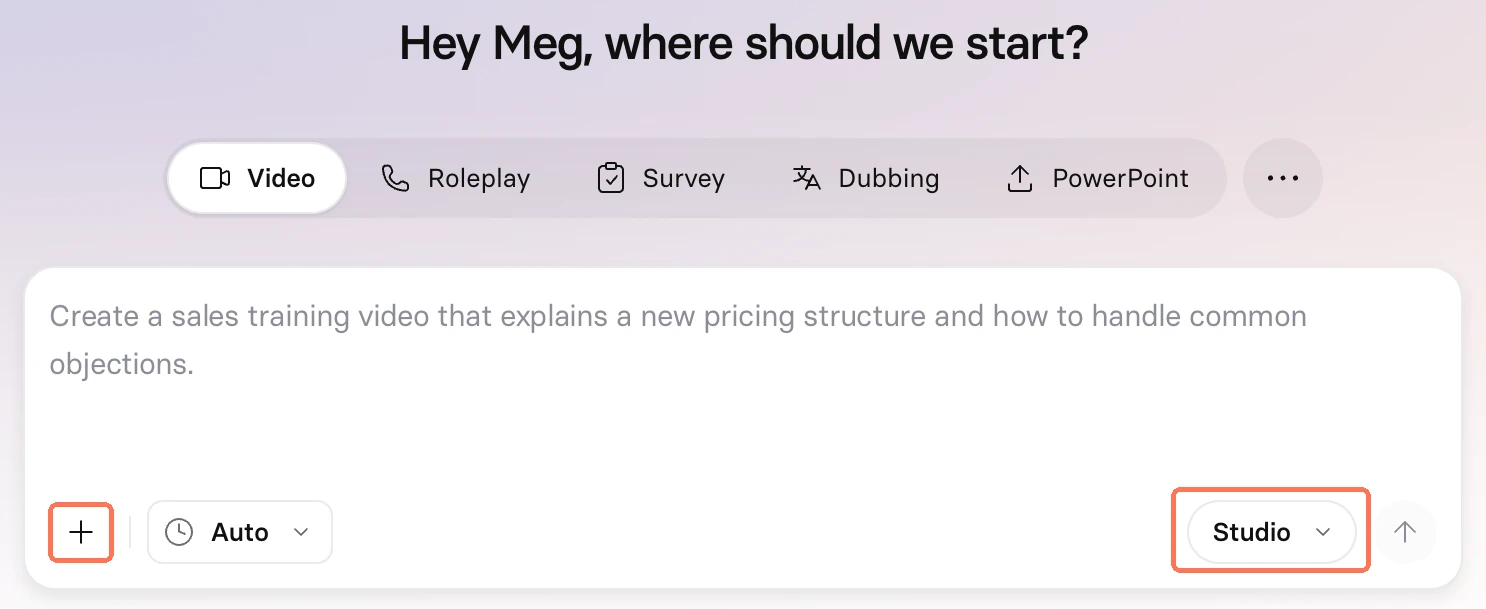
Studio Assistant 的创建界面中,提示框内的加号是添加材料的入口,右下角显示 Studio 模式。官方帮助将 PDF、PowerPoint、Word 文档和网页链接列为可附加的素材,并说明可附加多个文件。这个入口适合把一份报告和一份演示稿放在一起,围绕同一讲解目标组织脚本。
选格式要看你准备复用什么。需要原幻灯片和备注时,优先保留 PPTX。只有 PDF 时,重点看表格和脚注在视频画面中是否清晰。使用 Word 或网页素材时,可以先列出讲解必须保留的标题和关键数据,方便检查生成的脚本。