AI学术搜索能查到哪些中文文献?用三类论文核查覆盖范围
2026-11-23 3471202

2026-11-23 0
用于工作中随时查阅的操作手册,适合用带目录的图文作主版本。需要看清菜单位置、界面反馈或操作节奏时,再配分段录屏。岗位职责与流程分支可另做旁白图解,帮助读者先了解全貌。
| 形式 | 适合的任务 | 保留的信息 |
|---|---|---|
| 可搜索的图文手册 | 频繁查参数、处理报错或复核条件 | 目录、字段名、原值和异常处理 |
| 分段录屏 | 菜单层级多,容易找错入口 | 实际操作路径、界面变化和完成状态 |
| 旁白配图解 | 培训需要先讲清流程、角色或判断条件 | 流程顺序、关键节点和交接条件 |
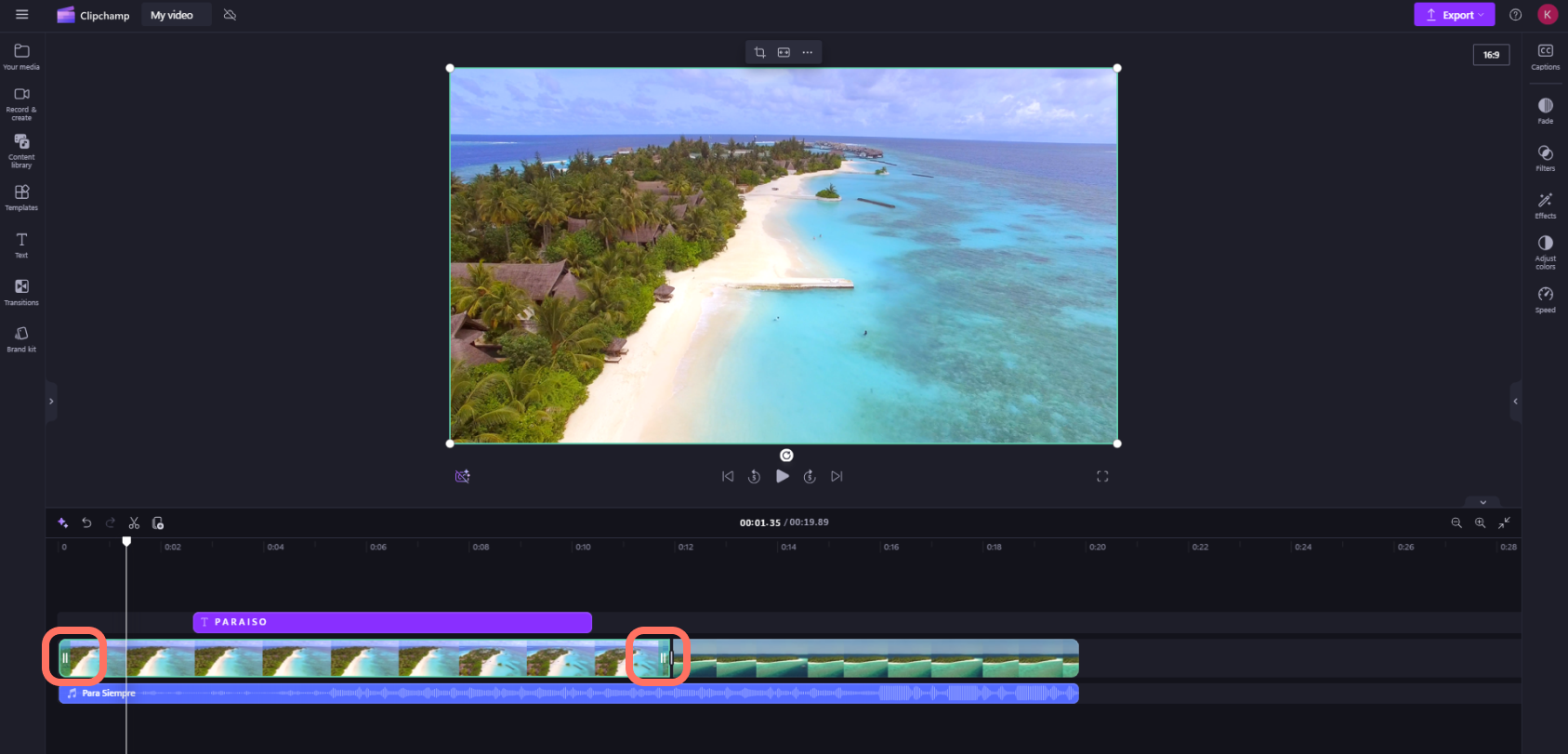
已有录屏素材时,可用个人版 Clipchamp 剪成独立片段,每段只讲一个可完成的任务。示例时间轴里,选中的片段两端有裁剪手柄,可拖动手柄去掉开头找窗口、结尾等待等空白。用手册上的任务名给片段命名,便于读者回到对应条目。
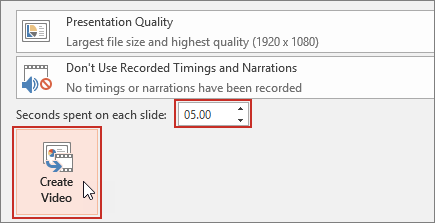
已有标注截图或流程图时,可以先排成幻灯片,再用 Windows 桌面版 PowerPoint 输出视频。在图示导出面板,没有预录计时时,可在每张幻灯片的停留时间框设置统一时长,再用 Create Video 开始创建视频。界面字段多的页面可以拆开,留出时间让读者看清标注。
交付时让读者能从短片找到对应条目,并对照图文核实权限、字段和成功提示。界面调整后,按任务替换受影响的片段,更新手册中的旧控件名称。