AI学术搜索能查到哪些中文文献?用三类论文核查覆盖范围
2026-11-23 3471202

2026-11-23 0
知识类短视频AI制作想在30秒里讲明白一个知识点,先定一句观众听完能复述的结论,然后围绕这一句安排问题、例子和结尾。时间有限,背景说得越长,例子就越难展示完整。让AI找出重复铺垫,自己核实口播事实、试读计时,成稿后再使用自动字幕。
先问观众此刻遇到什么问题。比如对方有一列金额,只想让小数点对齐。整条口播就解释统一显示两位小数和右对齐,把汇率和计算另放一条。两位小数是这里的显示规则,原始数值仍应保留。
下表是时间安排示例。先用自然语速读一遍,中段留出能看清前后差别的停顿。如果读超时,先删客套和重复说明。数字、单位和适用条件要保留。
| 时间安排 | 口播示例 | 画面安排 |
|---|---|---|
| 开头约 5 秒 | 表格里的金额挤在一起?先让小数点对齐。 | 展示未对齐的一列金额,指一下小数点。 |
| 中段约 18 秒 | 同一列统一保留两位小数,再把数字右对齐。比如 9.5 显示成 9.50,120 显示成 120.00。 | 并排展示调整前后,让两组小数点出现在同一位置。 |
| 结尾约 7 秒 | 检查金额时,沿着小数点往下看,整数和小数就容易分开比较。 | 停留在调整后的画面,给观众一点观察时间。 |
可把这段指令和自己的原稿一起使用。请按提问、演示、收尾整理口播。保留我提供的结论、适用条件、数字和单位,指出可删除的背景句。每段附一个画面动作。遇到缺失的依据,请标为待核对。
拿到改稿后,先看每句有没有对应画面。“再把数字右对齐”应该和右对齐后的列同时出现。若画面只有说话人,可在关键句切到前后对照,结尾让完成后的表格多停一会儿。
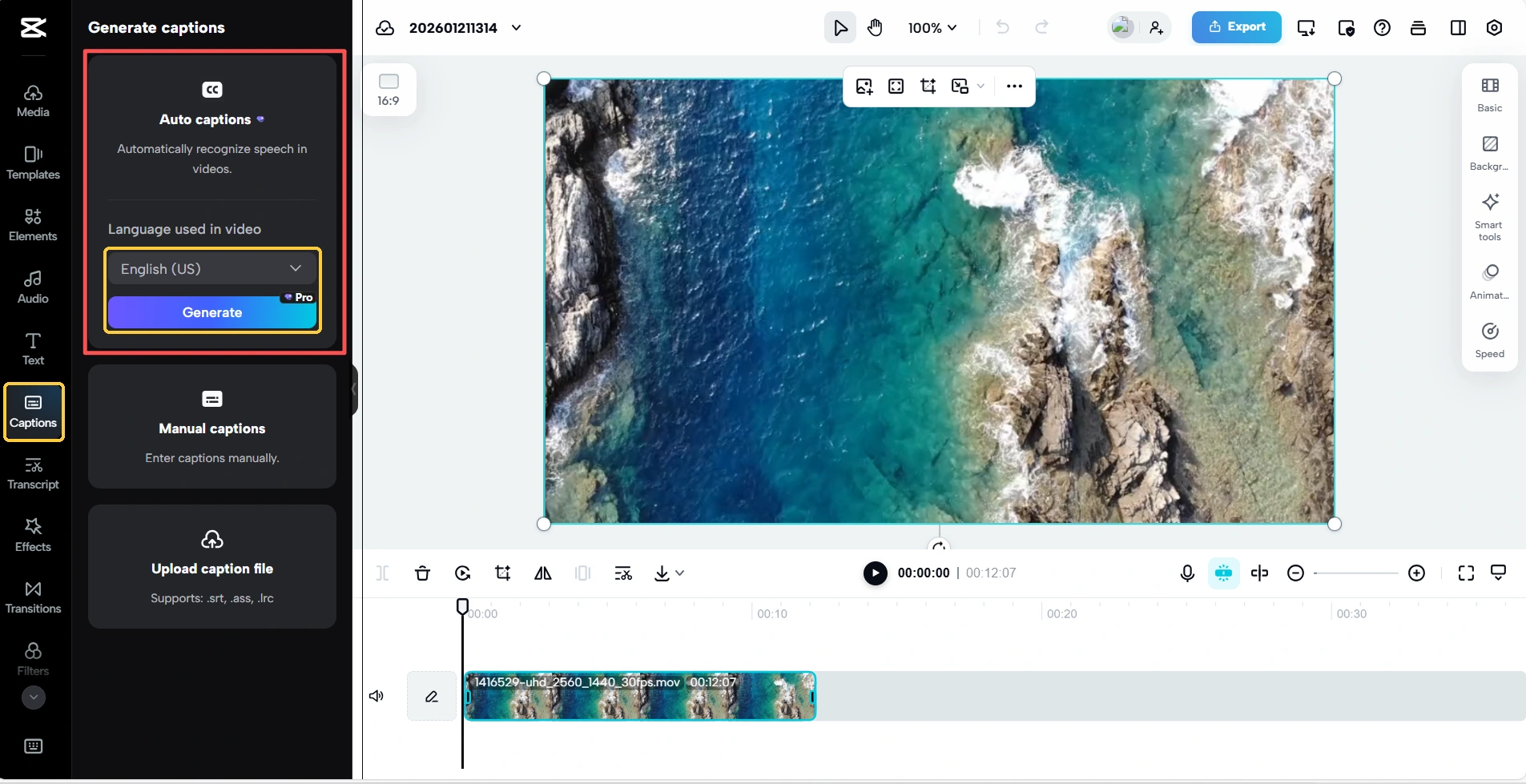
口播录好后,可以用 CapCut 的自动字幕先转写人声。网页端在左侧 Captions 中看到 Auto captions,按配音选择 Language used in video,再用 Generate 生成。示例显示 English (US),中文口播应选择实际语种。图中按钮带 Pro 标识,使用范围以当前账号界面为准。
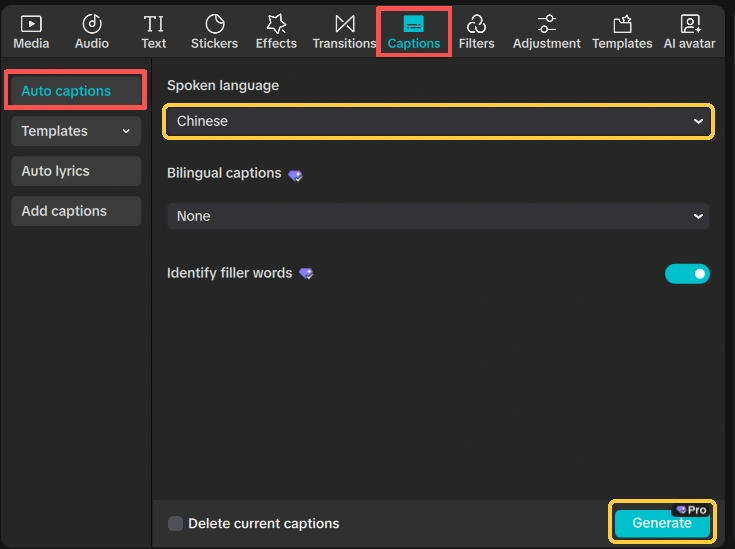
桌面端的 Captions 选项卡下也有 Auto captions。图中 Spoken language 已选 Chinese,右下角 Generate 带 Pro 标识。
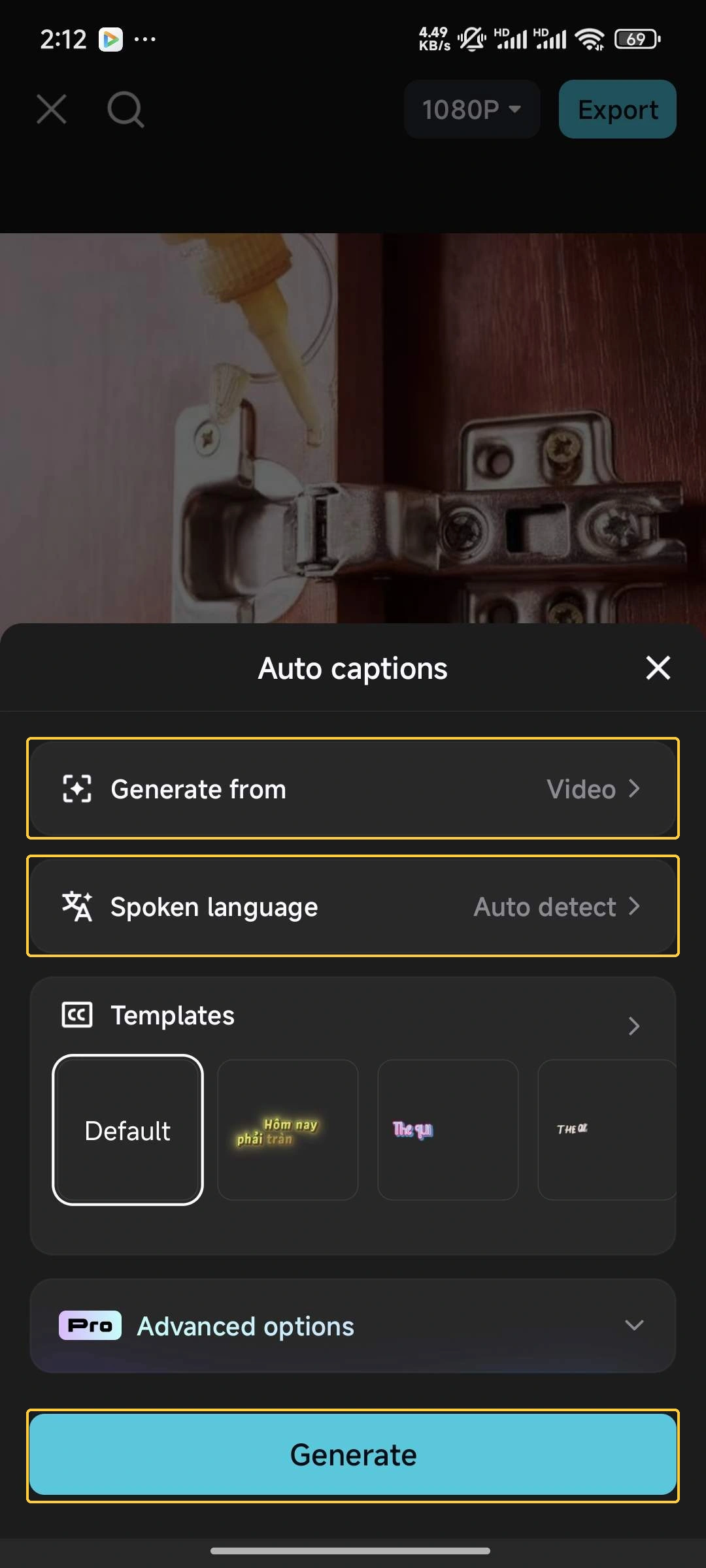
移动端如已打开 Auto captions 面板,可先确认 Generate from 所用的音源,再核对 Spoken language,最后使用底部 Generate。图中的 Auto detect 是语言自动检测选项。
回看时先静音读一遍字幕,检查 9.50、120.00 这样的数字有没有被省掉尾零,单位和条件有没有被断到下一句。再请没看过脚本的人复述做法。如果只记住“改小数位”,就把“再右对齐”提前到结果画面,并给这一句留出阅读时间。