AI学术搜索能查到哪些中文文献?用三类论文核查覆盖范围
2026-11-23 3471202

2026-11-23 0
30秒可以讲清一个结论、一个解释它的例子和一句行动提示。按每秒3至4字估算,扣除5秒停顿与演示,起稿可先控制在75至90字。遇到要看清的画面、要逐位念的数字或需要解释的术语,把稿子再缩短。
预算按念出口的文字计算。屏幕上只有三个字符的「25%」,念出声是「百分之二十五」。句间停顿和图表观察也要单独留时间。
| 阶段 | 时间分配 | 要讲的内容 |
|---|---|---|
| 开头 | 前5秒 | 说清结论或要解决的问题 |
| 解释 | 中间20秒 | 讲一个原因或演示一个动作,用同一个例子贯穿 |
| 收尾 | 最后5秒 | 提醒适用条件,或给观众一个可执行的动作 |
以「怎样判断两笔数据相差多少」为例,开场给出做法:「比较两笔数据,先确认单位相同。」中间只演示一组:「两米等于两百厘米。和一百五十厘米相减,就差五十厘米。」末尾提醒:「下次看到差值,先检查数字后面的单位。」画面可只保留两个数和单位,给观众看清换算的时间。
可以把这段要求附在原稿前:「把原稿改成约75至90字的中文口播。第一句讲结论,中间只留一个能说明结论的例子,末尾给一个动作。保留会改变结论的条件、单位和数字,把缩写写成读法。用方括号标出需要留给画面的停顿,括号内文字不朗读。」
先核对改稿有没有把条件删掉,再去掉背景铺垫、同义重复和第二个例子。需要画面演示时,优先把可直接看懂的内容交给画面。配音可以只提醒观众看哪里,并给他们时间读完。
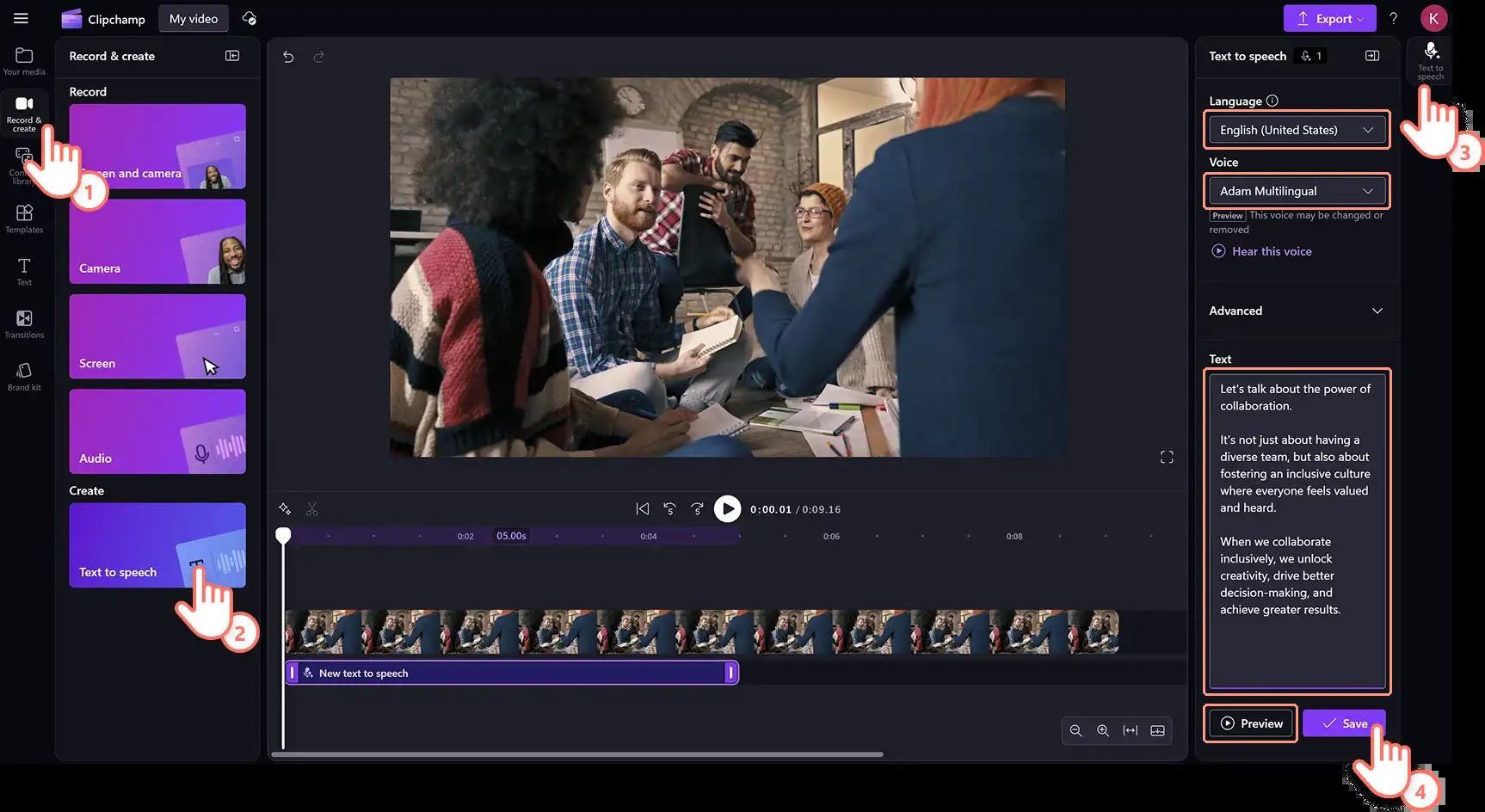
在已有的视频项目里,打开左侧 Record & create,选 Text to speech。右侧面板用 Language 和 Voice 选中文及合适的声音,在 Text 框填入实际需要读出的稿子。Preview 用于试听,确认读法后用 Save 把配音加到时间轴。
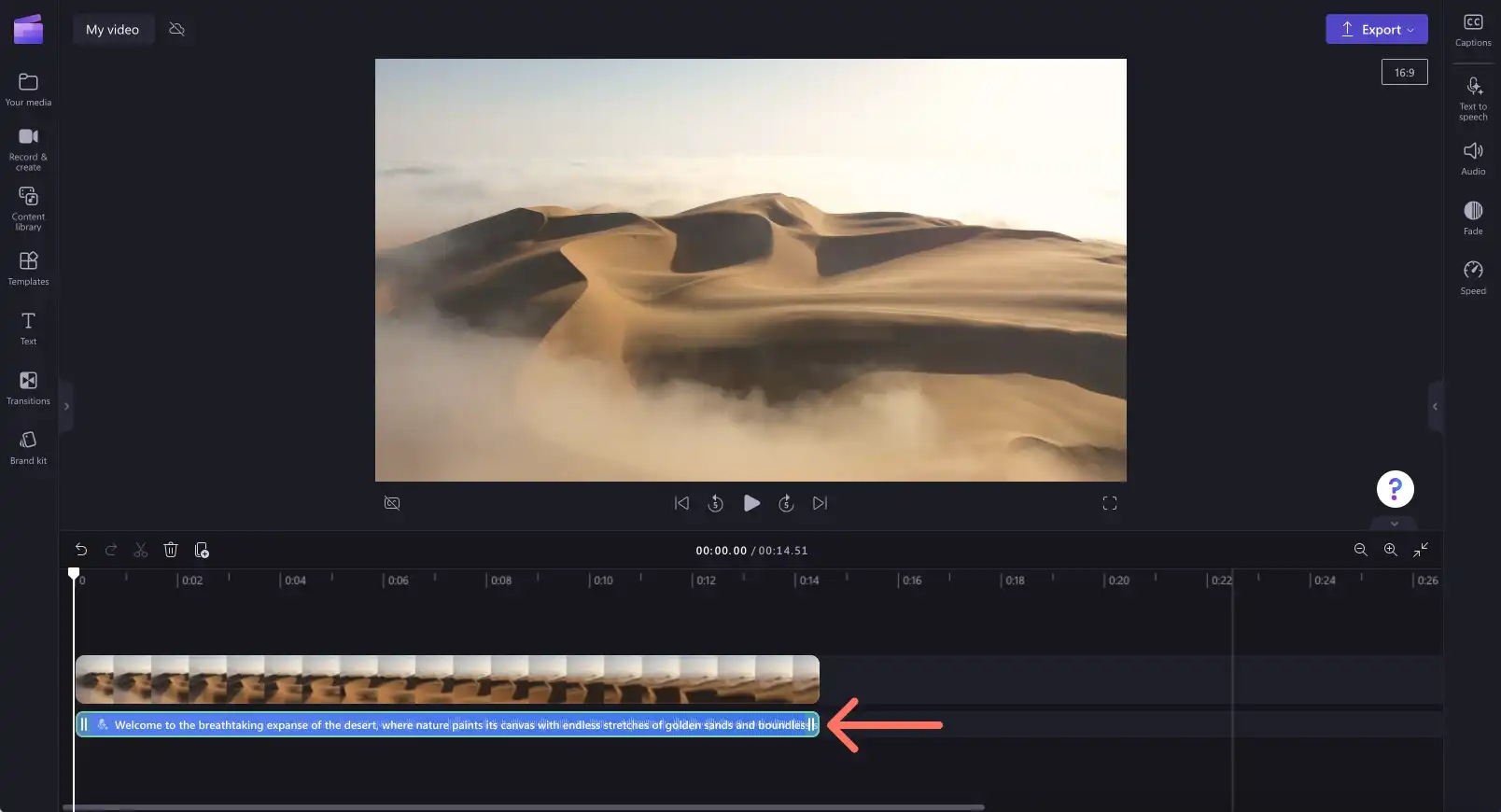
保存后,看时间轴上的配音片段与刻度。若片段从零秒开始,右端就是配音结束的位置。若片头有留白,要把开始前的时间算进去,还要给结尾画面留时间。图中的音轨仅用于辨认位置。
超时先删重复信息,再按计划用的声音重听。最后把配音和画面一起从头看到尾。若单位刚念完画面就切走,可缩短前面的解释,把省下来的时间留给读图。