
自媒体日更和偶尔写怎么选AI工具?从单篇起稿到排期
2026-11-24 3471480

2026-11-24 0
同一篇文章可以按图位成批处理。一个图位的多张候选可用于挑样式,多个段落则分别提供文字。本文用 Napkin AI 编辑器说明逐段配图,介绍如何建立图位清单、回填图片,以及多图任务何时适合接入接口。
| 要完成的事 | 生成单位 | 编辑时怎么用 |
|---|---|---|
| 给一个图位多备几个方案 | 一段文字生成多个候选 | 看布局和样式,挑一张采用 |
| 给同一篇文章做几张不同的图 | 一个图位对应一段材料 | 按图位分别生成并检查,避免内容串段 |
在 Napkin AI 里为段落挑图
例如一篇家庭咖啡入门文章,图 01 用一张清单解释器具,图 02 用流程图表示手冲顺序,图 03 用对照图说明研磨粗细。这些图可以沿用同一套配色和线条,图形结构各自服务段落。为每张图保留对应的小标题和必需信息,后续只需重做不合适的那一张。
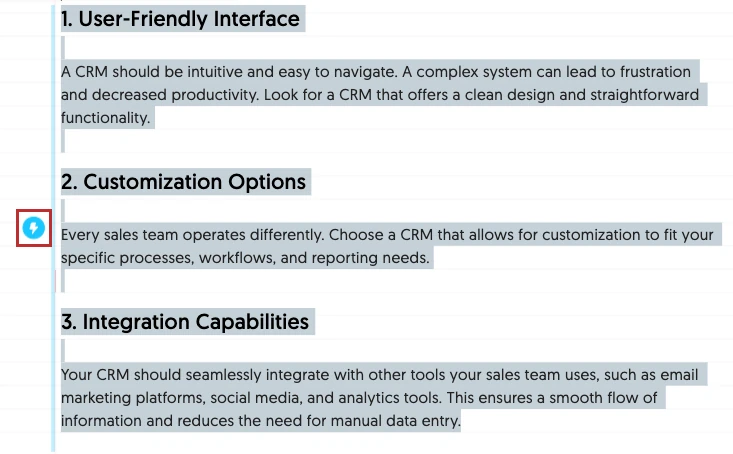
调出该段的生成入口。 在 Napkin AI 网页编辑器内选中一个图位对应的文字,点击选区左侧的蓝色闪电按钮 Generate Visual。要把几个紧密相关的小节合成一张概览图,可以像图 1 一样把它们选在同一选区。
挑选候选图和样式。 左侧列表展示不同布局。用图 2 红框中的 STYLES 查看当前候选的样式,结合右侧预览核对层级、顺序和标签。流程图优先核对箭头方向,分支图优先检查有没有漏掉原文要点。
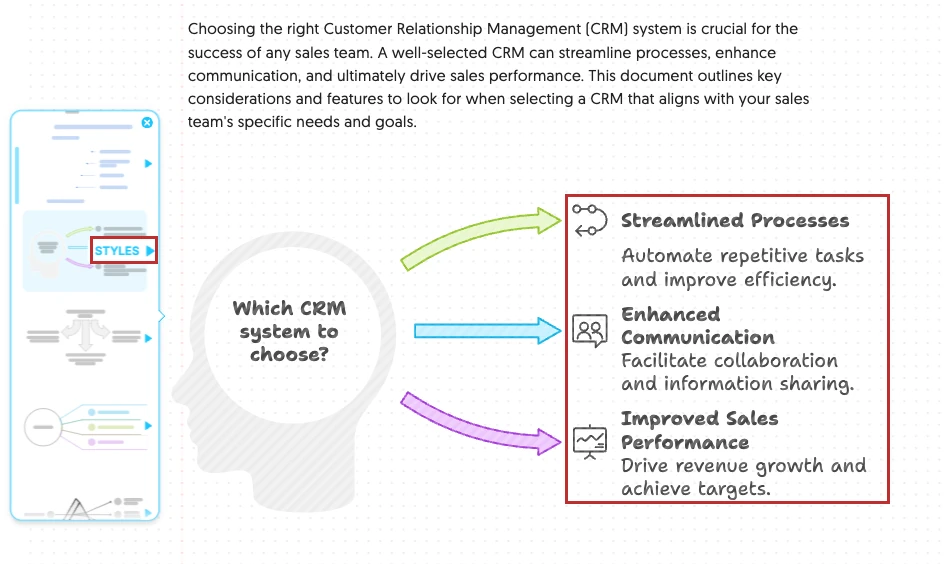
把选定的图放回文档。 点击要采用的候选图,编辑器会把它加到文档里,图 3 红框标出插入结果。其余图位沿用同一流程,各自选取对应的文字。

只有少量内文图时,在编辑器里逐段挑图,便于边看候选边调整内容。经常处理多图长文时,可以用 Napkin API 接入自己的流程,把图位清单中的每段文字分别作为生成输入。接口使用文本,接入前要核对套餐点数、请求频率限制和水印要求。批处理仍需保留图位编号与段落的对应关系,便于只补跑缺失的图。
生成后先按编号对照原来的段落,再核查步骤、单位和标签。遇到图意偏离或重复的情况,只回到相应图位修改输入,避免整篇重复生成。