

AI写热点评论观点太保守怎么办?用证据把判断写具体
2026-11-25 3471514

2026-11-25 0
操作指南、常见问题、科普和经验分享都适合适度口语化,尤其是读者容易卡住的解释和操作段落。论文、合同和正式制度的导读也能写得通俗,正文里的定义、义务和条件应保留。
读者需要照着做,就先写动作和顺序。读者需要听懂一个概念,就先解释术语,再给例子。涉及明确规定时,通俗解释适合放在导读、示例或单独的问答里。
| 文章类型 | 适合改写的部分 | 需要保留的内容 |
|---|---|---|
| 操作教程、常见问题 | 按操作顺序写,一句交代一个动作 | 控件名称、操作条件、完成标志 |
| 科普、产品说明 | 把抽象概念接到常见场景里 | 术语定义、适用范围、限制条件 |
| 公众号、社区经验分享 | 用具体场景开头,把建议写成读者能执行的动作 | 经验适用的对象、数据和时间 |
| 论文、正式制度、合同 | 可在导读或配套问答中用通俗话解释 | 原文中的术语、义务、条件和例外 |
原句 如遇附件上传失败,请核验文件体积,超过 10 MB 时应压缩后重新上传。
改写示例 附件传不上去时,先看文件有多大。文件大于 10 MB,就压缩后再传一次。
上传提示的改写保留了两层信息。首先,只有上传失败时才提示读者检查文件大小。其次,压缩只对应大于 10 MB 的情况。改写时要把每个动作放回对应条件。
如果你的 Microsoft 365 版 Word 已显示 Copilot 改写面板,可以在红框标出的 “Describe what you’d like to edit” 输入框里写明读者、改写程度和必须保留的字段。这个功能也适用于 Microsoft 365 版 Mac Word,是否可用取决于订阅和组织设置。
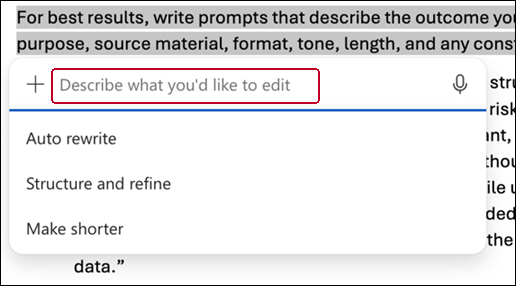
指令示例 把选中的段落改成写给第一次上传附件的人看的帮助文案。先写读者遇到的问题,再写检查和处理动作。保留“超过 10 MB”这个条件,以及先压缩再上传的顺序。
也可以倒过来检查一遍。先从改写稿找出读者、动作和条件,再回原文确认它们都能找到对应关系。正式文稿可以用配套问答解释含义,让读者有地方查看完整表述。