Docker 中的 NGINX 出现远程代码执行漏洞怎么办?升级镜像并核对结果
2026-11-25 3471556

2026-11-25 0
用 AI文章自动配图软件,先确定读者看完图应该明白什么,再从正文中选取对应段落生成图片。比如交接顺序适合流程图,方案差异适合按相同维度对照,数值变化则要回到原始数据。选图时逐项检查能否对应原文的关系、条件和依据。
先定位靠文字较难讲清的段落。比如「工单处理有三步」这段,图的任务可以写成「让读者看清谁分派工单、谁处理、由谁复核」。把任务、来源段落和必须保留的条件一起交给配图工具。如果正文还提到「复核失败退回处理」,回退箭头也要写进要求。
| 段落要回答什么 | 适合的配图 | 交稿前核对 |
|---|---|---|
| 交接在哪几步发生? | 流程图 | 箭头方向、责任人和交接条件是否与原文一致。 |
| 两个方案各适合什么场景? | 对照表 | 两侧是否用同一组维度,适用条件是否完整。 |
| 变化幅度有多大? | 用原始数据制作的图表 | 单位、基期、分母与数据来源是否齐全。 |
| 功能入口在哪里? | 实际软件截图 | 界面是否拍到控件,标注是否指向该控件。 |
遇到只用一句话就能讲明白的内容,可以直接保留文字。有时段落需要一张界面截图来指认入口,有时需要一张图梳理好几个关系。先看阅读任务,再决定图片形式。
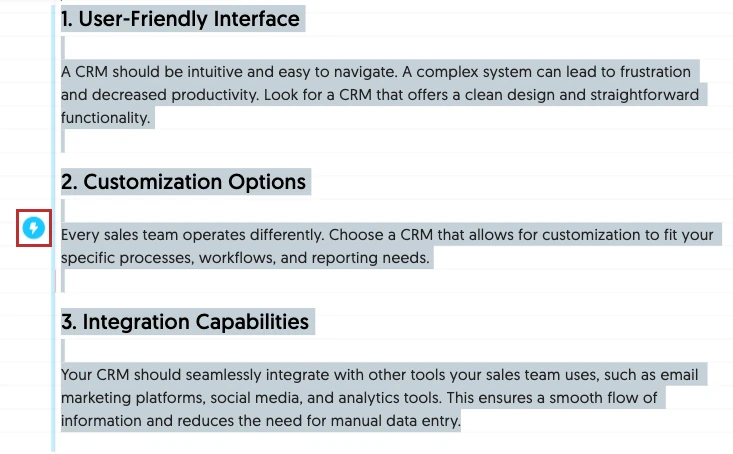
需要把一段文字整理成关系图时,可以考虑 Napkin AI。它支持从选中的文字生成候选图。选中包含主张和必要条件的文字,再点左侧蓝色闪电按钮 Generate Visual。官方界面示例中,灰蓝色高亮区域是选中的文字,红框标出左侧按钮。
在候选预览里先看结构。并列项应该同级,顺序和方向只在正文有依据时使用。图 2 左侧红框是 STYLES 样式入口,右侧红框是预览中的三个分支。确定分支与原文对应后,再通过样式入口比较呈现方式。
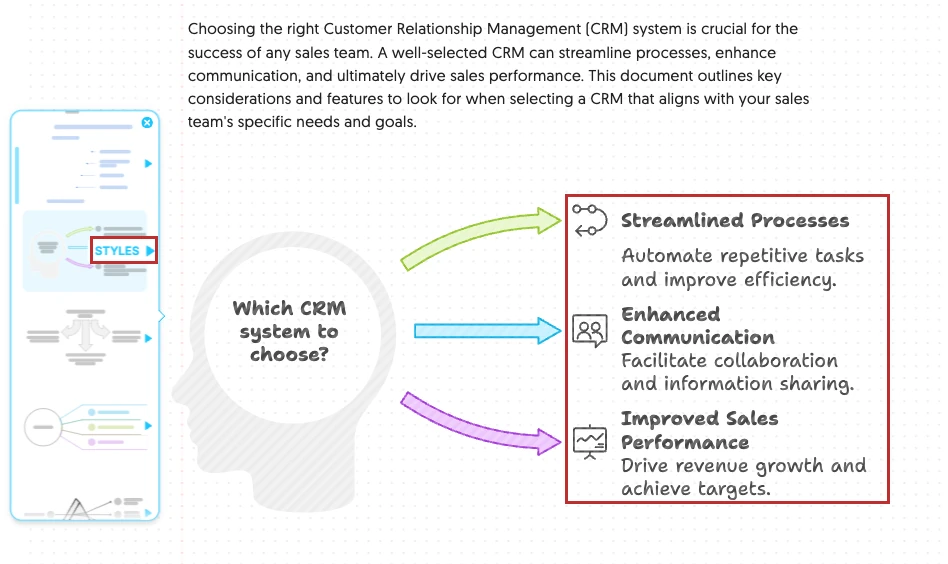
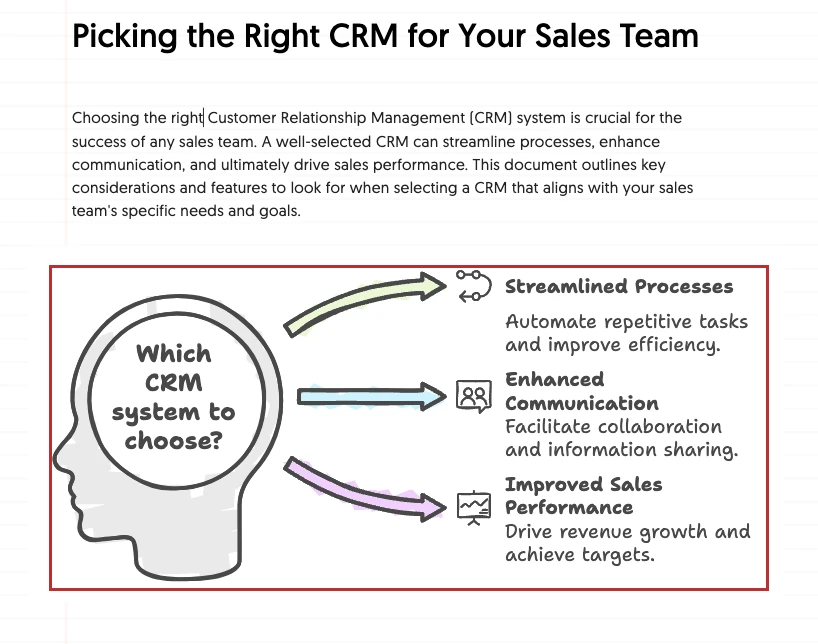
确认候选图后,图会插入文档。官方示例的三个分支概括了流程、沟通和销售表现方面的预期收益。读者能从图里看到收益类别。若正文主张某个方案能提升多少销售额,仍需用正文的数据、口径和比较条件支撑。
先读图注,再看图。确认图注能点明这张图回答的问题,图中每个节点和箭头都能回到来源段落。假如复核失败需要退回,而图片画成了单向流程,就先补回退关系。涉及数值时还要核对单位和分母,发现正文没有提供的数据就删掉或补齐依据。最后把图片放到对应论点附近,让读者能一边看图一边回到原文核对。