

Elasticsearch 集群怎么新增独立的机器学习节点?
2026-11-25 3471708

2026-11-25 0
打开独立的 Antigravity IDE 后,先安装 Microsoft 简体中文语言包,再从命令面板选择 zh-cn。重启应用后,打开菜单确认界面显示语言。 配图为 2025 年 12 月 macOS 实操界面。
从左侧 Extensions 进入扩展面板,搜索 Chinese (Simplified),打开详情并确认标识为 MS-CEINTL.vscode-language-pack-zh-hans,再点 Install。已安装时可直接设置显示语言。
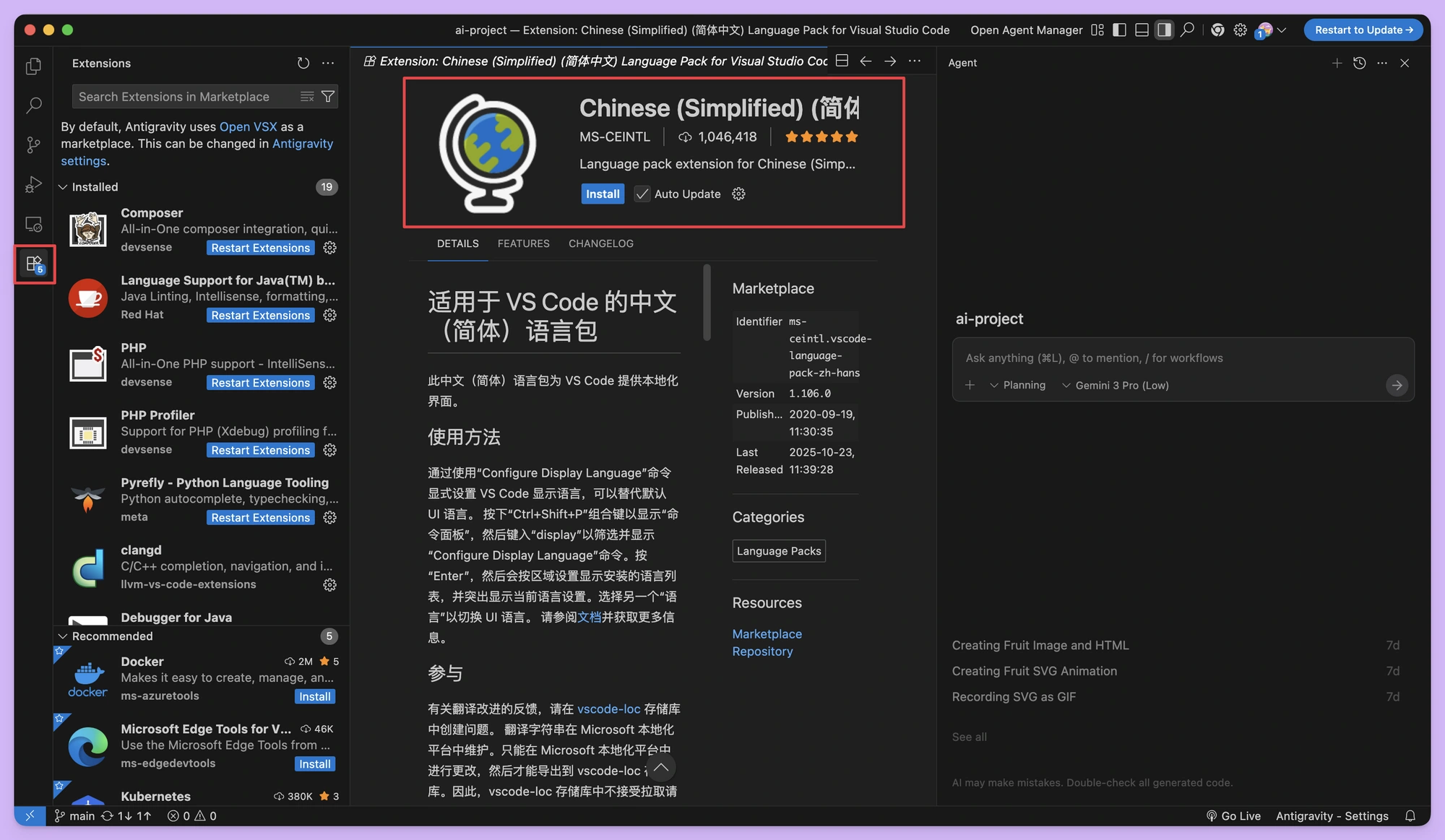
图 1 扩展面板中的 Microsoft 简体中文语言包与 Install 按钮(早期 macOS 界面)
Windows 和 Linux 按 Ctrl+Shift+P,macOS 按 ⌘+Shift+P。输入 Configure Display Language,选择同名命令并按回车,打开 Select Display Language 列表。
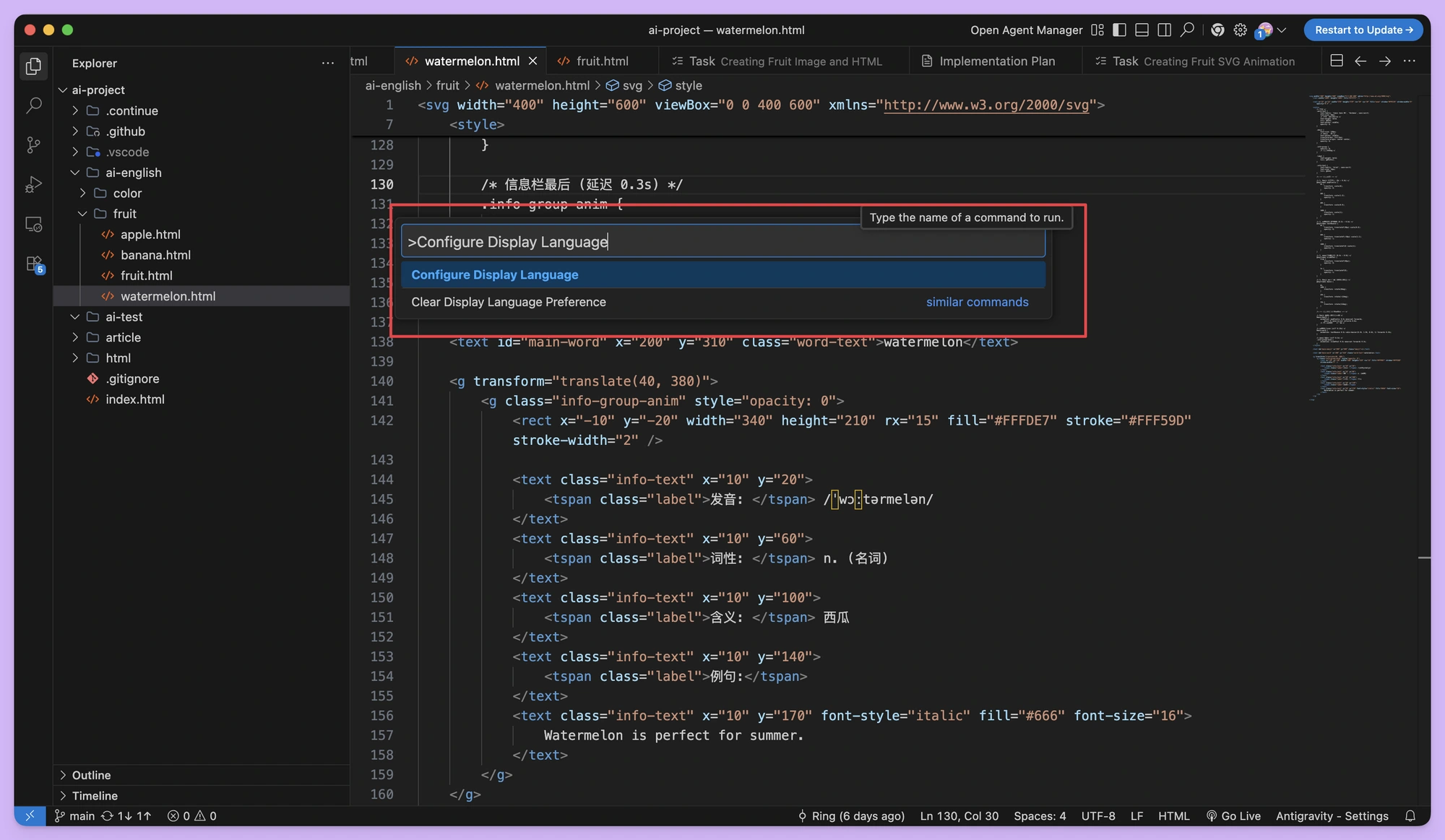
图 2 在命令面板选择 Configure Display Language(早期 macOS 界面)
在列表中选中中文(简体)zh-cn。如果该选项显示 Available,可以先回扩展面板确认语言包是否安装。弹出重启提示后,保存打开的文件并点击 Restart。重新打开后,查看 File 是否变为“文件”,或 Explorer 是否变为“资源管理器”。
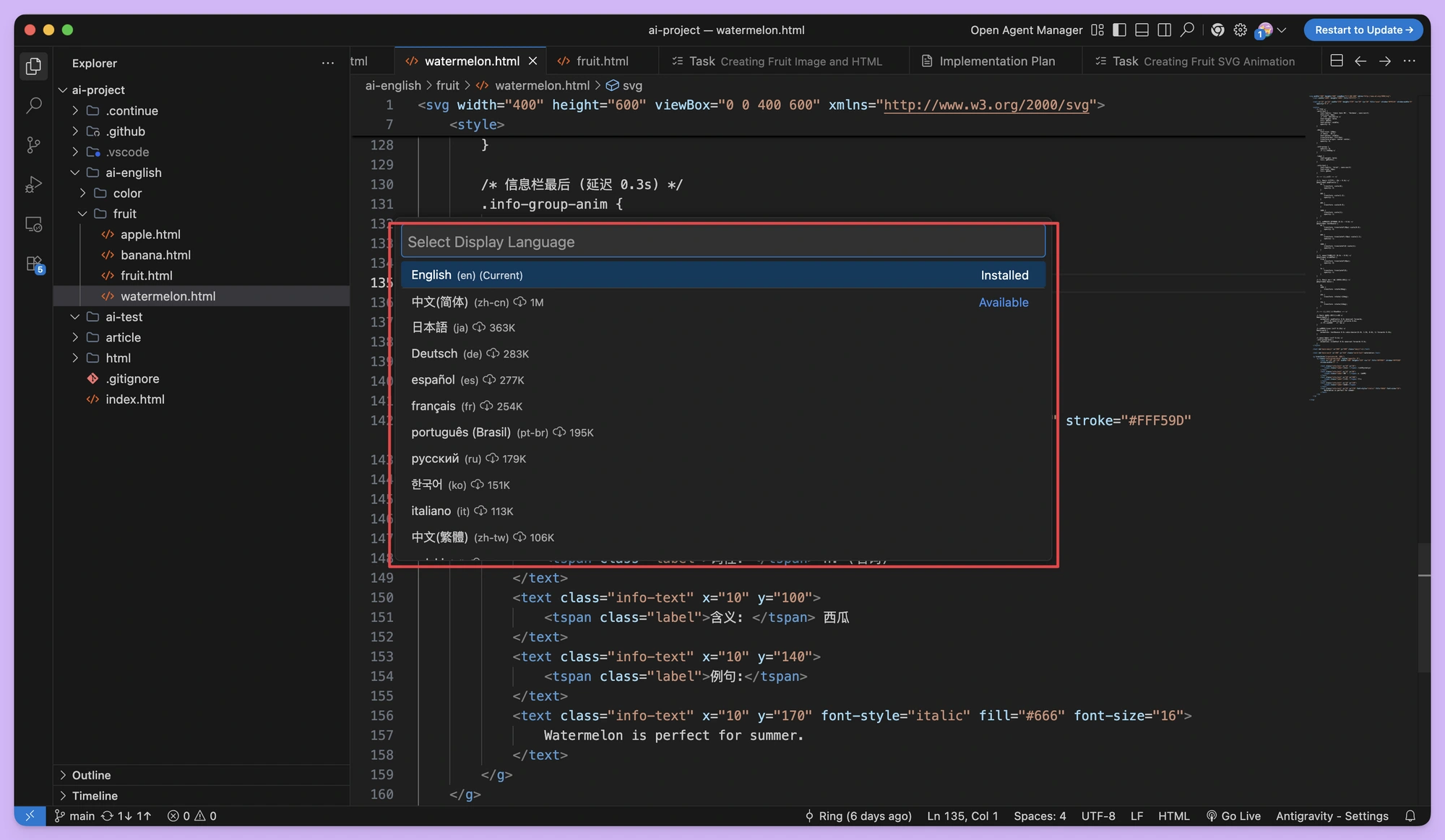
图 3 在语言列表中找到中文(简体)zh-cn(早期 macOS 界面)
先在扩展面板用完整标识搜索,打开详情确认安装状态。如果扩展详情提示当前版本不兼容,检查 Antigravity IDE 的版本和扩展兼容性。若你打开的是 Antigravity 2.0 独立应用,回到带编辑器和扩展面板的 Antigravity IDE 再按上述步骤操作。
简体中文语言包主要覆盖编辑器通用界面。Agent 面板或其他扩展可以使用各自的界面文案,聊天回复的语言也需要在对话中单独指定。要恢复英文,重新打开命令面板,搜索“配置显示语言”,选择 English(en)并按提示重启。
Elasticsearch 集群怎么新增独立的机器学习节点?
2026-11-25 3471708
Elasticsearch 节点加入时 cluster UUID 冲突,如何离线执行 detach-cluster?
2026-11-25 3471707
Elasticsearch 机器学习怎么启用?专用 ML 节点配置与验证
2026-11-25 3471706
Elasticsearch 7 升级 8 时,ML 作业怎么停复,节点怎么排序?
2026-11-25 3471700
Elasticsearch ES|QL 怎么用 INLINE STATS 保留日志明细和分组均值?
2026-11-25 3471699