

Elasticsearch 长工单分类怎么做?用 Percolator 对照整篇与分段
2026-11-26 3471917

2026-11-26 0
要减少 STATS 的聚合开销,先缩小输入范围,再让 BY 与报表粒度一致。所有指标共用范围就提前做管道过滤,单个计数有额外条件就把 WHERE 写在该指标上。
示例在 Elasticsearch 8.19.0 上验证。进入 Kibana 的 Dev Tools → Console,使用一个尚不存在的测试索引 stats_demo,且账户能创建、写入和读取该索引。service 和 region 使用 keyword 保存精确值,status 使用 integer 执行数值比较。
PUT /stats_demo
{
  "mappings": {
    "properties": {
      "service": {
        "type": "keyword"
      },
      "region": {
        "type": "keyword"
      },
      "status": {
        "type": "integer"
      }
    }
  }
}
POST /stats_demo/_bulk?refresh=true
{"index": {}}
{"service": "api", "region": "east", "status": 200}
{"index": {}}
{"service": "api", "region": "west", "status": 503}
{"index": {}}
{"service": "worker", "region": "east", "status": 200}
{"index": {}}
{"service": "worker", "region": "west", "status": 204}写入响应应显示 errors 为 false。数据包含 api 和 worker 各两条记录,只有 api 的一条返回 503。refresh=true 用于让下一条查询立即看见这组测试数据。
实际报表可以先固定索引和日期区间,让命中的数据更接近统计口径。过滤下推与否还取决于字段类型和执行计划。
管道 WHERE 在分组前筛选输入。这个查询只关心实际出现过错误的服务,因此先过滤状态码,再按 service 计数。
POST /_query
{
  "query": "FROM stats_demo\n| WHERE status >= 500\n| STATS errors = COUNT(*) BY service\n| SORT service"
}
实测返回 [1, "api"]。把同一个条件移到 COUNT(*) 内,STATS 会先按原输入确定组,再对每组符合条件的行计数。
POST /_query
{
  "query": "FROM stats_demo\n| STATS errors = COUNT(*) WHERE status >= 500 BY service\n| SORT service"
}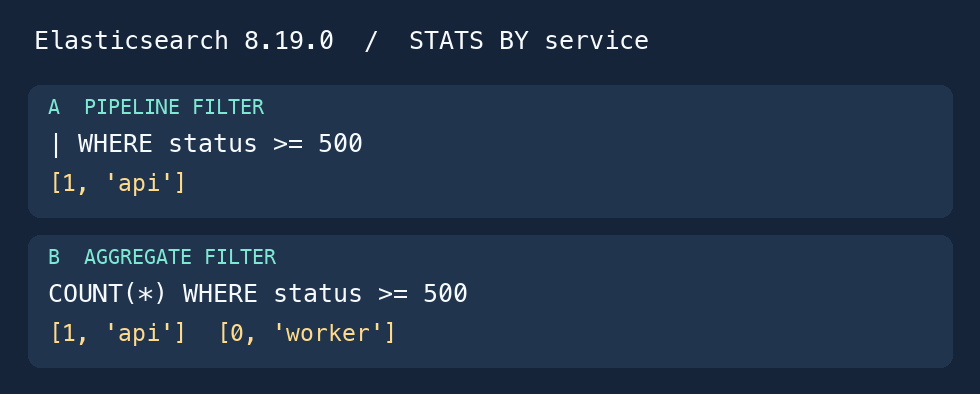
第二条返回 [1, "api"] 和 [0, "worker"]。如果需要在服务报表中同时展示请求量和错误量,可把两个计数写进同一个 STATS,仅为 errors 添加条件。
POST /_query
{
  "query": "FROM stats_demo\n| STATS total = COUNT(*), errors = COUNT(*) WHERE status >= 500 BY service\n| SORT service"
}
实测列顺序为 total、errors、service。api 返回 [2, 1, "api"],worker 返回 [2, 0, "worker"]。
报表只需每个服务一行时,按 service 分组。加上 region 会为每个服务和区域的组合维护聚合状态,并输出更细的明细。官方文档指出,单表达式分组有更充分的执行优化。
POST /_query
{
  "query": "FROM stats_demo\n| STATS total = COUNT(*) BY service\n| SORT service"
}
POST /_query
{
"query": "FROM stats_demo\n| STATS total = COUNT(*) BY service, region\n| SORT service, region"
}实测单列分组输出两行,每组两条记录。多列分组输出四行,每组一条。只看全站总数时,省略 BY 可以避免按键维护分组。
POST /_query
{
  "query": "FROM stats_demo\n| STATS total = COUNT(*)"
}
无分组的实测结果为 [[4]]。聚合后的 LIMIT 只限制返回的组数,不能据此推断进入 STATS 的数据变少。把 LIMIT 移到聚合前会限制输入行,统计口径随之改变。
在同一个请求体中添加 profile 字段即可查看执行信息。下面使用已经核对过结果的单列分组。
POST /_query
{
  "query": "FROM stats_demo\n| STATS total = COUNT(*) BY service\n| SORT service",
  "profile": true
}
实测响应包含 profile.drivers。查看读取、过滤和聚合阶段的算子与耗时,判断查询主要花时间在哪里。诊断对象的结构可能随版本变化。
比较两个等价写法时固定数据、时间范围和并发,关闭 profile,先预热,再交替发起多次请求并记录端到端延迟的中位数和 P95。这组小数据用于核对查询语义,耗时对比应在代表性的样本和负载下进行。
整体报表可直接统计总数,分服务报表使用 service,错误量和总量同表展示时用一条 STATS 定义两列。核对计数后再比耗时。