

Elasticsearch 长工单分类怎么做?用 Percolator 对照整篇与分段
2026-11-26 3471917

2026-11-27 0
打开 Excel 的「文件 → 打印」,先看整页的字号。如果连图例、单元格文字和数据条都显得太小,取消单页适配重看一次。如果问题只出在一张图,打开原始 PDF 放大至 400%,与同页表格文字对比。
在 A1:B5 填入月份和销量,四个月分别为 Jan 24、Feb 56、Mar 83、Apr 100。选中 B2:B5,使用「开始 → 条件格式 → 数据条」,然后用 A1:B5 插入原生柱形图。有旧图截图的话,可以把它也插到同一页,观察原生图和截图的差别。
下面用 LibreOffice Calc 实际打开合成的 XLSX 并导出,分别设为 100% 和 55%。两张图取自生成的 PDF,按同一倍率渲染并裁取同尺寸区域。这里用来展示判别方法,Excel 对个别效果的输出以你自己的文件为准。
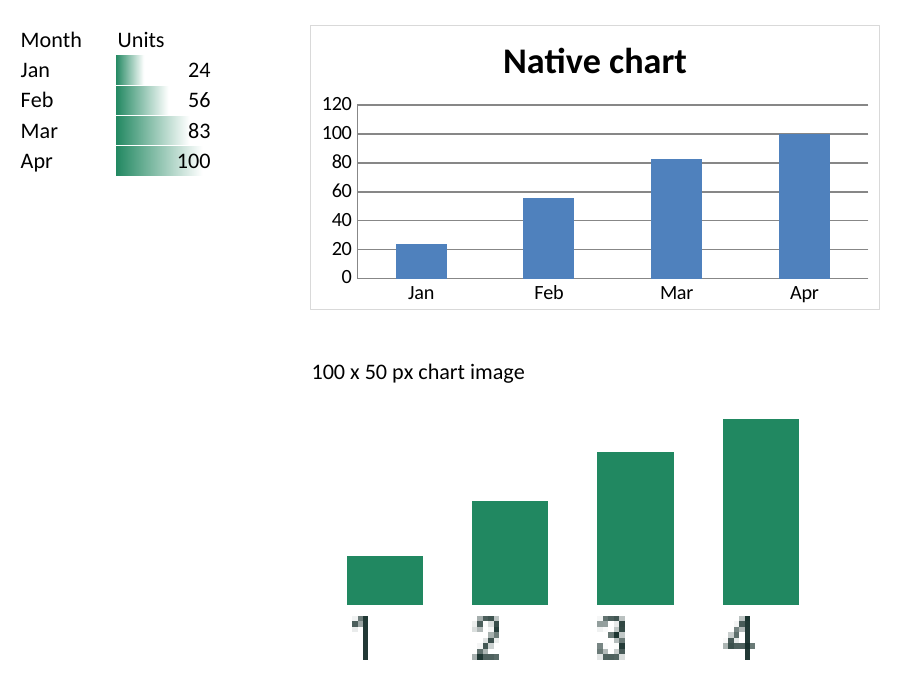
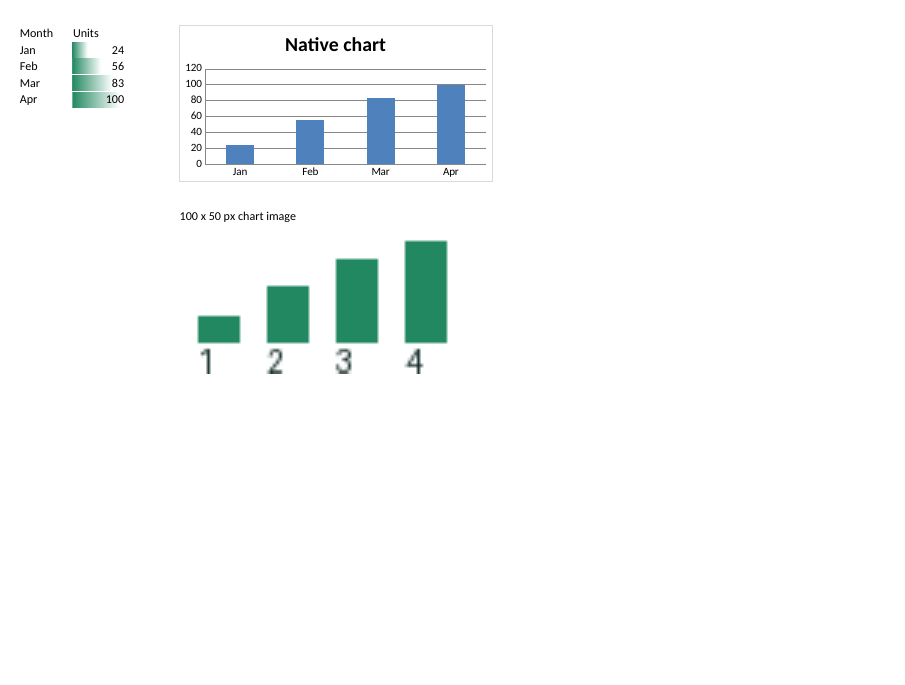
同尺寸、同渲染倍率下,100% 版的表头约为 11 pt,55% 版约为 6 pt。两边嵌入的柱图图片仍是 100 × 50 像素。原生图的文字都能提取,低像素图片里的数字则保留了锯齿。
在桌面版 Excel 的「页面布局」设置打印区域,只包含需要交付的单元格和图表,再看「文件 → 打印」的缩放选项。优先试「无缩放」;列必须保持在同一页时,试宽度 1 页、高度自动,让行跨页。表格太宽时可改成横向,或拆成两张表,再确认图例与数据条数值能直接读清。Mac 可在「页面设置」里设宽 1 页、高 0 页,高度由内容决定。
回到工作表选中那张图。如果可以编辑数据系列和坐标轴,就是原生图表;如果只能调整图片大小或裁剪,就找回原始图表或重新取清晰素材。样例中的 100 像素宽图片在 100% 版 PDF 里占 270 pt,即 3.75 英寸,横向有效像素密度约 27 ppi。把小图拉宽会降低有效像素密度,导出后再放大也无法补回细节。
在支持质量选项的 Windows 桌面版 Excel 中,通过「文件 → 另存为」选择 PDF,优化选「标准(联机发布和打印)」,然后直接打开该 PDF 查看。若只有聊天窗口或网页预览模糊,同一 PDF 在桌面阅读器里清晰,优先以原文件的显示为准。如果原生图表也在某条导出路径中变成整块位图,用 Excel 自带的 PDF 导出再做一份对照。
预览里条还在但太细,可以增大列宽,减少页数限制带来的缩放,并保留数值。若颜色变成灰色或消失,在桌面版 Excel 的「页面设置 → 工作表」检查是否启用了「黑白打印」或「草稿品质」,再看所用 PDF 打印机是否设置成灰度。规则本身不对时,通过「开始 → 条件格式 → 管理规则」核对应用范围和阈值。对照同一个单元格的数字、颜色和条长,即可定位问题出现在哪一步。
打印预览已显得太小,就改打印范围与分页。只有截图模糊时,换成原生图表或高像素源图。条件格式颜色异常则检查打印设置,用最终 PDF 的 100% 和 400% 显示分别核对字号和边缘。