

Elasticsearch 长工单分类怎么做?用 Percolator 对照整篇与分段
2026-11-26 3471917

2026-11-27 0
在 PerkyDash 为同一主机分别添加 Ping 与 TCP 检查,打开 Network Monitors Dashboard 的 All 标签,就能并排查看主机 RTT 和指定端口的连接时间。需要专看某一类检查时,选择 Ping 或 TCP Ports。
在 PerkyDash 创建 Ping 监控,填写你负责的主机名或 IP 地址,并设置检查间隔、超时和延迟阈值。可参考官方示例中的 5 分钟间隔、5 秒超时和 100 毫秒延迟阈值,再根据你对该主机的延迟基线调整。收到 ICMP 回显应答时,详情页会记录 RTT。超过延迟阈值表示响应偏慢,等到超时仍未收到应答才属于该次检查失败。
创建 TCP 监控时填写主机与已授权监控的服务端口。例如,已对监控位置开放的 HTTPS 入口可填写 443。检查间隔可以先与 Ping 对齐,再按服务的容忍度填写连接超时。连接时间反映 TCP 建连耗时。需要验证证书、响应状态码或应用内容时,再为同一服务添加 HTTPS 检查。
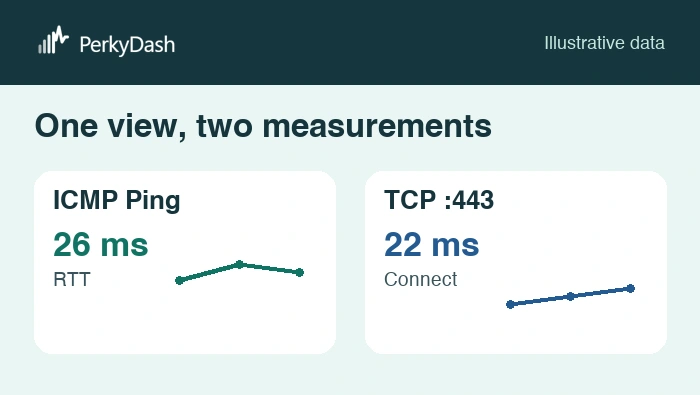
进入 Network Monitors Dashboard,选择 All。核对卡片所示的主机和端口后,依次查看当前值、平均值、最大值、可用率和 24 小时迷你趋势图。两类耗时都以毫秒显示,各自代表不同测量过程。要按时间复盘,分别打开两张卡片的详情,对照同一时段的结果。
图中使用合成样本。Ping 的三个读数为 24、28、26 毫秒,当前值为 26、均值为 26、最大值为 28。TCP 的三个读数为 18、20、22 毫秒,当前值为 22、均值为 20、最大值为 22。用这两组数可核对卡片指标的读法。
若 Ping 正常而 TCP 返回 Connection refused,优先核对服务是否在预期地址和端口接受连接,再核对访问策略。若 Ping 超时而 TCP 正常,先查该路径的 ICMP 回显策略。若两类都失败,结合详情里的超时、主机不可达或域名解析错误逐步排查,并核对检查时间与监控位置。