

Elasticsearch 长工单分类怎么做?用 Percolator 对照整篇与分段
2026-11-26 3471917

2026-11-27 0
同一个扩展在笔记本上运行正常,切到 VS Code 的 Remote - SSH 窗口,让它在远程主机运行后却连接失败。设置里还能看到原来的代理地址。遇到这种情况,先找出发请求的是哪个进程,再到该环境里检查代理来源。设置能显示一个值,只说明它在相应配置里有记录。地址能否使用,取决于请求进程所在的网络环境以及扩展怎样发起请求。
在出问题的远程窗口中,打开命令面板,运行 Developer: Show Running Extensions,查看目标扩展的运行位置。接着打开「输出」面板,选择对应扩展的输出通道(如果扩展提供),记下失败操作、时间和错误。若报错来自集成终端里的 Git 等命令,就从该命令运行的环境查起。远程窗口中的一个本地扩展和一个远程扩展,可能采用不同的代理路径。
| 失败的位置 | 优先检查 | 复验方法 |
|---|---|---|
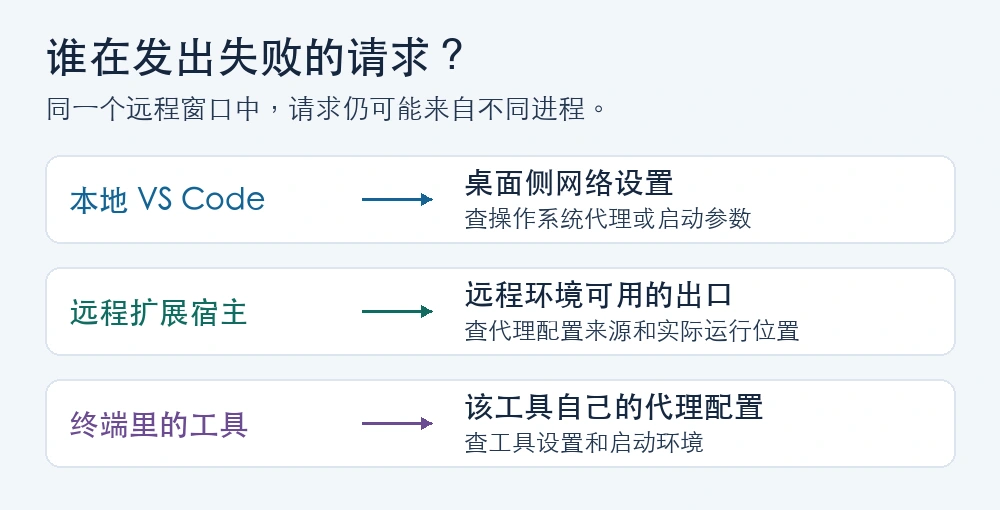
| 本地桌面侧的 VS Code 自身请求 | 操作系统代理设置和 VS Code 启动参数。桌面客户端的 Chromium 网络栈通常读取系统配置。 | 回到同一窗口重复原来的操作。 |
| 远程扩展请求 | 扩展运行位置、是否使用本地代理配置,以及远程环境可用的出口。部分扩展还有自己的代理选项。 | 重复触发该扩展的同一功能并查看它的输出。 |
| 集成终端中的 Git 等工具 | 终端所在环境、工具自己的代理设置和启动环境。 | 在同一环境里重跑原来的命令。 |
假设笔记本的代理只在本机提供服务,地址为 127.0.0.1:7890。当真正建立代理连接的进程位于远程主机时,这个地址对应远程主机自己的回环接口。若远程侧对应端口没有进程接收连接,设置字段里依然可以保留这个值。离线对照中,同一回环地址在端口开启时建立了 TCP 连接,关闭该端口后返回 ECONNREFUSED。这个对照只演示端口状态,扩展的实际走向仍需结合运行位置和日志核对。
如果远程环境应使用自己的网络出口,在已连接的窗口打开「设置」并选中 Remote 标签,搜索 Http: Use Local Proxy Configuration(http.useLocalProxyConfiguration)并关闭。远程需要代理时,在 Remote 设置中配置 Http: Proxy(http.proxy),填写远程环境可达且获准使用的代理地址。也可以按远程服务的启动方式设置 HTTP_PROXY 或 HTTPS_PROXY。修改启动环境变量后,重启远程 VS Code Server 使其读取新环境,再重试扩展的原操作。
如果远程出口正确,但只有一个扩展仍失败,查该扩展自己的网络选项。扩展可能用自己的网络库。日志明确返回代理认证错误时,按代理要求核对凭据。若日志指向证书验证,按环境的信任配置排查。多人共享的工作区设置中应避免写入个人代理地址或口令。
先看当前选中的是 User、Remote 还是 Workspace,找出旧值究竟保存在哪一层。若它确实是过期条目,就在保存它的作用域修正,然后用原进程重试原操作。日志与操作结果能反映修订是否生效。