Elasticsearch 长工单分类怎么做?用 Percolator 对照整篇与分段
2026-11-26 3471917

2026-11-26 0
遇到重置已用和每周剩余为零同时出现,先在同一账号下重开用量页。核对工作区与额度名称后,再确认这次重置覆盖哪些窗口。兑换后应出现的数值取决于覆盖范围,后续任务也会继续消耗用量。
在 Codex 桌面端打开「设置 → 用量与」,或到网页版的用量设置。对照头像菜单中的账号及工作区,再看 Codex 主用量里的每周剩余和下次刷新时间。重新打开页面后,可以用同一账号、同一工作区在另一个入口复核。Codex CLI 也可输入 /usage 查看用量,具体选项随版本而异。
接着在用量设置里对照「可用」和「历史」。可用列表显示还能用的储存重置及到期时间,历史要看具体条目的状态和时间。只看到曾经收到过,或发现可用次数少了一次,都还需要结合历史判断。若启用了允许助手使用重置,也可以在相关对话中找确认记录。记录刷新前后的数值和时区,避免把两个页面的读数误当成同一个周期。
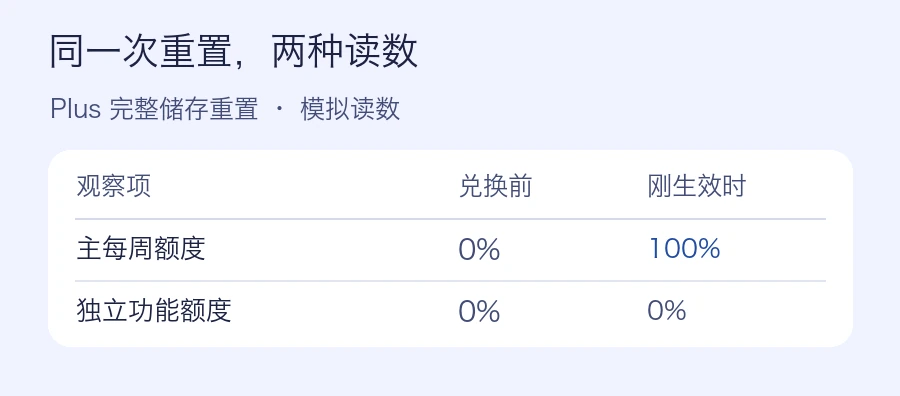
以 Plus 的完整储存重置为例。设同一账号、同一工作区的主每周额度兑换前剩余 0%,另有一个独立功能的限额也已耗尽。按官方规则推演,即时查看主每周额度应得到 100%;仅把观察项换成独立功能的限额,读数仍是 0%。两次观察使用的是同一组模拟条件。
完整储存重置的覆盖项随套餐而变。Plus 和 Business Standard 覆盖主 5 小时及每周额度,Pro 100、Pro 200 和 Pro 500 覆盖主每周额度,Go 覆盖主每月额度。已达 100% 的覆盖项不会因这次兑换重新计时。拿不准自己的情况时,以对应重置的覆盖范围和用量页实际显示的窗口为准。
若另一个入口已经显示额度恢复,回到原入口重开用量页,再对照下次刷新时间。若主每周额度有余额但任务仍被拦住,读完整的限额提示,核对它指向的是哪个模型、功能或用量窗口。若有持续运行的任务,也把兑换后的活动与读数的时间顺序对上。
若两个入口都显示主每周剩余为 0%,重置记录又表明已兑换且覆盖该项,先保留套餐、工作区、兑换时间及其时区、刷新前后截图和限额提示。期间可以按用量页显示的时间等待下一次常规刷新。免费促销重置的发放、应用和补发有官方支持范围限制。若实际使用的是付费即时重置,可从用量与页核对收据,再按帮助中心的渠道处理。收据用于核对付款,额度读数用于核对重置是否生效。