
Elasticsearch 长工单分类怎么做?用 Percolator 对照整篇与分段
2026-11-26 3471917

2026-11-27 0
想和同事一起改 Markdown 清单,可以从 Mac 上的 DOMD 文件窗口开始。用 DOMD 打开文件,选「协作」并生成邀请链接。需要写入的同事打开可编辑链接,只看进度的人用只读链接。浏览器可接受邀请,整个加入流程无需注册。以下按 v0.11.0 简体中文界面操作。
从 DOMD 的 Mac 下载入口选与你的电脑匹配的版本。M 系列芯片选 Apple Silicon,Intel 芯片选 Intel。把下面的内容保存为 domd-release-notes.md,再用 DOMD 打开。初始文档里有两项未勾选的任务,回滚负责人也待填写。可以先用这个副本演练,确认流程后再换成团队实际使用的文档。
# 版本发布演练

- [ ] 核对发布说明
- [ ] 记录回滚负责人

回滚负责人:待填写点「协作」后,可以设置访问密码和链接有效期。本例用一场短评审演示,选择「1 小时」。点「生成邀请链接」后,面板会分别显示「协作链接(可编辑)」与「只读链接」。把前者发给负责填写回滚信息的同事,把后者发给只检查发布说明的人。设置密码时,在关闭邀请面板前记好密码并另行告知对方。留空时,持有链接的人可以按该链接声明的权限加入。
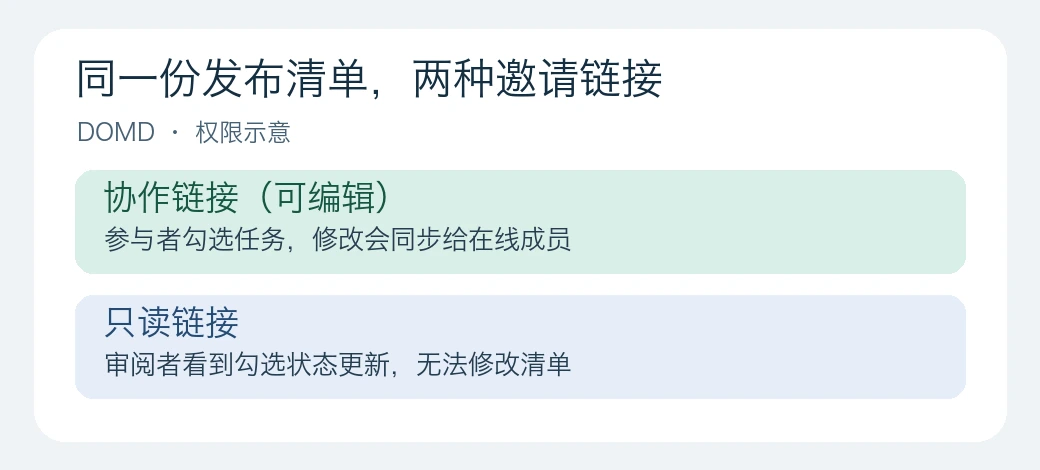
主持人先保持文档窗口开启。让协作者在另一台设备的浏览器打开可编辑链接,按页面提示填写昵称,设置过密码时再输入密码,然后点「加入」。主持人勾选「核对发布说明」,协作者将「回滚负责人:待填写」改成「回滚负责人:小林」。请两边分别核对文档,成功时都应看到勾选后的第一项和更新后的负责人。打开只读链接的审阅者也应看到这两处更新,编辑入口则受只读权限限制。
如果页面仍在等待协作者上线,先确认主持人的原窗口仍开着,再核查链接是否完整、是否过期。若对方能看见更改却无法填写负责人,先回到邀请面板确认发出的链接类型。页面若长时间停在建立连接阶段,可以用另一条允许 WebRTC 的网络再试。用双方实际看到的清单内容判断同步是否恢复。
两边确认任务状态和负责人后,主持人在 DOMD 中保存文件,再打开「协作」面板点「关闭分享」。协作结束后,链接端会停止接收更新。若可编辑参与者在自己的副本中继续修改,主持人原来的文件也不会因此更新。
需要共同改字段、勾任务时选可编辑链接。只需跟进进度时选只读链接。发布会结束后,以主持人保存的 Markdown 文件交接最终清单。