
Elasticsearch 长工单分类怎么做?用 Percolator 对照整篇与分段
2026-11-26 3471917

2026-11-26 0
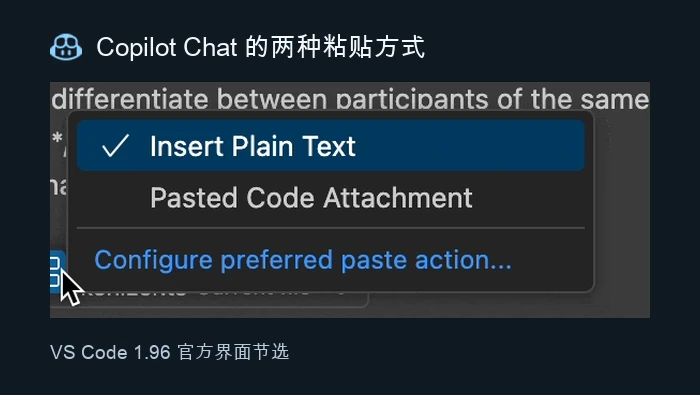
长提示词被放进粘贴文本附件后,已报告的 VS Code Insiders 版本可能会直接显示附件占位符作为会话名。先用粘贴菜单选择纯文本或 Markdown,让提示词回到可编辑输入区。需要保留附件时,把任务另写成一句话。已经发送的对话可以从会话列表改名。
VS Code Insiders 1.134.0 的公开问题记录了这个现象。用户将记事本里编辑好的提示词粘贴到 Copilot Chat,输入区出现了粘贴文本附件,随后会话列表也显示 #attachment:Pasted text #1。记录里的标题与这条附件占位符相同。两次对话即使粘贴了不同段落,也可能出现同样的通用标题。要判断正文有没有粘错,应以每个会话里的首条消息及其附件内容为准。
如果重复的文字只出现在输入框里的附件标签,先打开会话列表确认会话名称。如果重复内容出现在列表里,但两条首消息不同,可先分别改名。若列表点开的其实是同一条对话,先用 Chat 视图的新建会话入口重新开始。
如果每次都要切换,可在设置中搜索 editor.pasteAs.preferences,或从粘贴菜单进入首选粘贴动作配置。这个设置按顺序选择当前可用的粘贴方式。若只是偶尔在 Copilot 里粘贴长提示词,单次菜单选择更容易复验,也不会改变其他编辑场景的粘贴偏好。
需求说明、对照材料和长日志可以保留为附件。在正文输入框单独写一句动作明确的话,例如“按附件内容列出待确认的三项需求”。发送前确认任务句与附件同时可见。自动标题仍可能因版本和会话类型而异。需要一个固定名称时,在会话列表右键选中该条会话,再选择 Rename 或界面上的重命名操作。
打开两个新会话,使用同一段无敏感信息的长文本。第一条保留粘贴生成的附件,并手动输入一句任务。第二条通过粘贴菜单保留可编辑文本。分别观察发送前的输入区、发送后的首条消息和会话列表。如果两条仍同名,记录 VS Code 版本、Stable 或 Insiders 渠道以及实际标题。公开问题记录可以确认早期 Insiders 的现象和开发者给出的菜单做法。这里的两条消息是复验步骤,当前版本的自动命名未做实机验证。