
斗鱼直播手机版设置启用青少年模式的做法
2026-09-01 3460942

2026-07-24 0
在coreldraw软件中,折线工具是一项非常实用的绘图工具,它能帮助我们轻松创建各种折线图形。下面就来详细介绍一下如何使用折线工具。
打开coreldraw软件并新建文档
首先,双击coreldraw软件图标打开程序。进入软件界面后,选择“新建”文档,这样我们就可以开始绘制图形了。
找到折线工具
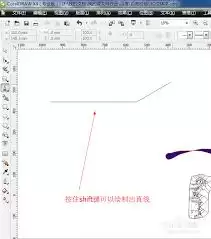
在coreldraw的工具栏中,可以很容易地找到折线工具。它通常显示为一个带有折线的图标。如果工具栏没有显示,可以通过点击菜单栏中的“窗口”,选择“工具栏”,确保“绘图工具”处于勾选状态,这样折线工具就会出现在界面上。
使用折线工具绘制折线
点击折线工具图标后,鼠标指针会变成十字形状。在画布上点击一点作为折线的起点,然后拖动鼠标,就可以绘制出第一条线段。松开鼠标后,再次点击鼠标确定下一个点,继续拖动鼠标就能绘制出下一条线段,如此反复操作,就可以创建出复杂的折线图形。
调整折线的形状
绘制完折线后,如果对其形状不满意,可以进行调整。选中折线工具绘制的折线图形,此时图形上会出现一些节点。通过拖动这些节点,可以改变折线的形状和方向。还可以使用形状工具对节点进行进一步的编辑,比如添加、删除节点,调整节点的属性等,以达到理想的折线效果。
设置折线的属性
coreldraw提供了丰富的属性设置选项,可以让折线更加个性化。选中折线图形后,在属性栏中可以设置线条的宽度、颜色、样式等。还可以通过菜单栏中的“对象” - “属性” - “轮廓笔”来进行更详细的轮廓笔设置,如线条的端点样式、连接样式等。
应用折线到实际设计中
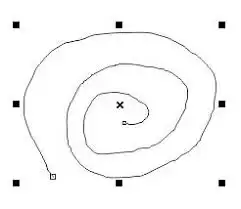
折线工具绘制的折线图形可以应用到各种设计场景中。比如绘制流程图、建筑草图、装饰图案等。可以将折线与其他图形元素相结合,创造出富有创意的设计作品。
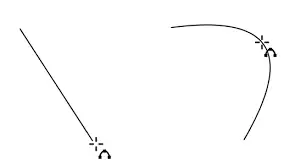
通过以上步骤,我们就能熟练地使用coreldraw的折线工具来绘制出满足各种需求的折线图形。无论是简单的线条勾勒还是复杂的图形创作,折线工具都能发挥出重要作用,帮助我们在设计领域展现出独特的创意和想法。